- Accueil
- ›
- ›Comment intégrer une vidéo dans un PDF pour créer des documents interactifs
Comment intégrer une vidéo dans un PDF pour créer des documents interactifs
Vous voulez ajouter une vidéo dans votre PDF sans problème de lecture ? Ajoutez une vignette, un lien ou un code QR avec Smallpdf pour que cela fonctionne partout.
Plus sur l’intégration de PDF
Outil et guides pour partager des PDF
Plus sur les outils et guides de conversion d’images
Une vidéo réellement intégrée peut fonctionner dans certains lecteurs sur ordinateur, mais elle pose souvent problème sur mobile et peut alourdir votre fichier.
La solution la plus sûre consiste à ajouter une vignette vidéo au PDF, puis un lien clair (et éventuellement un code QR). Votre lecteur clique sur le lien ou scanne le code QR, et la vidéo s'ouvre dans son navigateur.
Ci-dessous, nous vous montrons chaque étape.
Démarrage rapide : insérer une vidéo dans un PDF en quelques minutes
Pourquoi insérer une vidéo dans un PDF ?
Une courte vidéo peut expliquer un processus plus rapidement qu'une page de texte. Les démonstrations de produits, les étapes de formation et les propositions deviennent plus faciles à comprendre lorsque le lecteur peut regarder un exemple clair.
Lorsque vous ajoutez une vidéo dans un PDF à l’aide d’un lien et d’une vignette, vous gardez le document léger et accessible, tout en offrant plus de contexte au moment voulu.
Comment insérer une vidéo dans un PDF : guide étape par étape
Nous recommandons l’approche avec vignette cliquable. Elle permet de garder un PDF léger, fonctionne sur la plupart des appareils et vous laisse choisir l’emplacement de la vidéo.
Voici la méthode la plus rapide qui fonctionne sur tous les appareils :
Étape 1 : Préparez votre vidéo et votre vignette
Hébergez la vidéo à un endroit accessible à votre public, puis copiez le lien de partage. Faites une capture d’écran nette de la vidéo pour l’utiliser comme vignette. Si vous avez une petite icône « Lecture » en PNG, gardez-la à portée de main pour que l’image ressemble à un lecteur vidéo.
Étape 2 : Ouvrez Modifier PDF de Smallpdf
Rendez-vous sur Modifier PDF.
Étape 3 : Téléchargez votre PDF
Glissez-déposez le fichier, ou importez-le depuis Google Drive, Dropbox ou OneDrive.
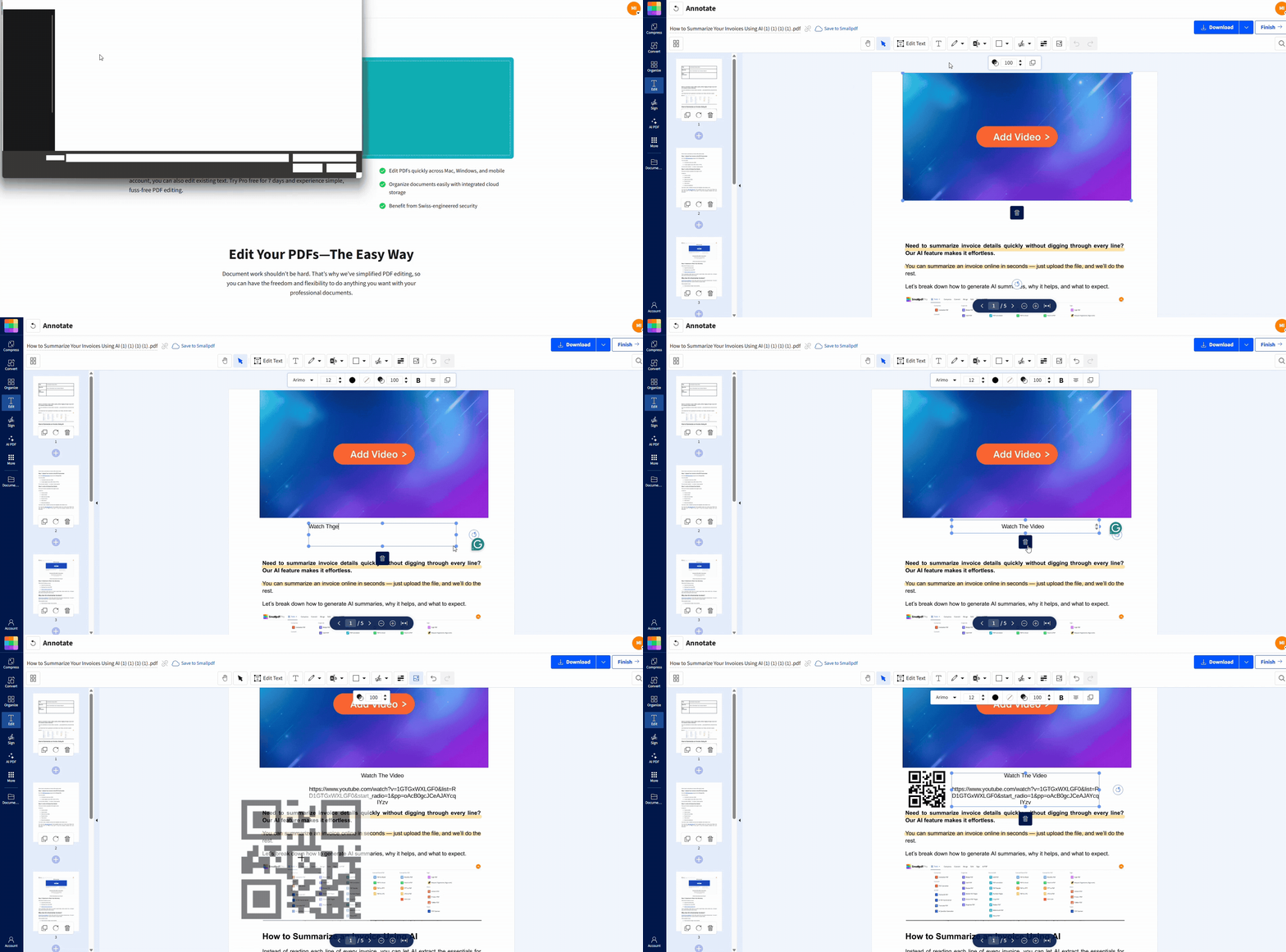
Étape 4 : Insérez la vignette
Cliquez sur « Ajouter une image », choisissez votre vignette et placez-la à l'endroit où vous souhaitez faire apparaître l’accès à la vidéo.
Utilisez les poignées d’angle pour redimensionner. Centrez-la ou alignez-la sur le contenu autour pour qu’elle s’intègre naturellement.
Étape 5 : Ajoutez un lien visible vers la vidéo
Ajoutez une courte ligne de texte sous la vignette, par exemple « Regardez la vidéo ». Collez l’URL complète de la vidéo après le texte. La plupart des lecteurs PDF reconnaissent les URL complètes comme des liens cliquables.
Si vous préférez, placez le lien directement sur la zone de la vignette en ajoutant une courte légende sur l’image avec l’URL complète.
Si vous avez aussi besoin d’un lien facile à partager ailleurs, consultez les méthodes pratiques pour créer un lien vers un PDF et appliquez les mêmes bonnes pratiques à l’URL de votre vidéo.
Étape 6 : Facultatif : ajoutez un code QR
De nombreuses personnes lisent les PDF sur papier. Générez un code QR pour votre vidéo et insérez-le avec « Ajouter une image ». Placez-le près de la vignette pour que les lecteurs de la version imprimée puissent le scanner et regarder la vidéo.
Étape 7 : Exportez et testez
Cliquez sur « Terminer » pour télécharger le PDF mis à jour. Ouvrez-le sur un ordinateur et sur un téléphone. Cliquez sur la vignette et sur le lien pour vérifier que la vidéo s’ouvre rapidement et se lance comme prévu.
Comparaison des méthodes pour ajouter une vidéo dans un PDF
Vous ne savez pas quelle méthode correspond à vos besoins ? Voici un comparatif rapide pour vous aider à choisir :
| Méthode | Taille du fichier | Fonctionne sur mobile | Idéal pour |
|---|---|---|---|
| Vignette + lien visible | Petite | Oui | La plupart des PDF et des publics variés |
| Lien texte uniquement | La plus petite | Oui | Documents simples avec peu d’espace |
| Code QR | Petite | Oui | PDF imprimés et documents distribués |
| Vidéo réellement intégrée | Grande | Souvent non | Environnements sur ordinateur contrôlés |
Différentes façons d’ajouter une vidéo dans un PDF
Il existe plusieurs approches valables. Choisissez celle qui correspond à votre public et à vos contraintes de taille de fichier.
1. Vignette cliquable avec lien
C'est la méthode la plus compatible. Ajoutez une vignette et une URL ou une légende visible. Les lecteurs cliquent, et la vidéo s'ouvre dans leur navigateur.
2. Lien texte uniquement
Faites simple si l’espace est limité. Ajoutez une phrase comme « Regardez la vidéo d’installation à l’adresse… » et collez l’URL complète.
3. Code QR pour les lecteurs de la version imprimée
Si les utilisateurs impriment le PDF, insérez un code QR qui renvoie vers la même vidéo. Cette solution fonctionne bien avec une vignette pour la lecture numérique.
4. Multimédia entièrement intégré
Certains éditeurs sur ordinateur peuvent intégrer une vidéo directement dans le PDF. La taille importante des fichiers et la prise en charge limitée par les lecteurs rendent cette option risquée.
Si vos lecteurs utilisent de nombreuses applications et différents appareils, il est plus sûr d’utiliser un lien externe. Pour les PDF interactifs qui doivent rester légers, l’approche avec vignette liée est la meilleure.
Exemples concrets de PDF enrichis de vidéos
Voici quelques façons concrètes dont les entreprises utilisent des PDF enrichis de vidéos.
Catalogues de produits avec vidéos de démonstration
Ajoutez des vidéos de démonstration produit pour mettre en avant des fonctionnalités que les photos ne peuvent pas montrer. Idéal pour l’électronique, les logiciels ou les machines complexes.
Manuels de formation avec vidéos tutorielles
Ajoutez des tutoriels vidéo étape par étape en complément des instructions écrites. C’est particulièrement utile pour les procédures techniques ou les formations à la sécurité.
Propositions marketing avec témoignages
Ajoutez des vidéos de témoignages clients ou des présentations d’études de cas pour rendre vos propositions plus attrayantes et crédibles.
Supports pédagogiques avec cours magistraux
Ajoutez des liens vers des cours enregistrés, des démonstrations en laboratoire ou des explications complémentaires pour enrichir les manuels et les guides d'étude.
Donnez à votre lien vidéo un aspect soigné et professionnel
Utilisez une vignette nette. Évitez les captures d'écran floues.
Gardez une taille de vignette réaliste. N’étirez pas les petites images.
Ajoutez une légende simple en dessous, comme « Regardez la vidéo ».
Collez l'URL complète pour que les lecteurs la détectent comme cliquable.
Si le PDF est dense, placez le bloc vidéo dans une barre latérale ou à la fin.
Si votre PDF devient lourd après l’ajout d’images, compressez-le après modification avec Compresser PDF pour faciliter le partage.
Problèmes courants lors de l’ajout de vidéos dans des PDF (et solutions)
1. Le lien n’est pas cliquable
Certains lecteurs ne créent pas automatiquement un lien à partir du texte, sauf s’il s’agit d’une URL complète. Essayez ceci :
Collez le lien complet « https://… ».
Évitez les sauts de ligne à l'intérieur de l'URL.
Exportez à nouveau et testez dans un autre lecteur.
2. La vidéo s'ouvre, mais il n’y a pas d’accès
Les autorisations de votre lien sont trop restrictives. Corrigez cela là où la vidéo est hébergée :
Autorisez l’accès en lecture sans connexion, si c’est approprié.
Si elle doit rester privée, partagez l’accès avec les destinataires exacts.
3. Le PDF est protégé par un mot de passe
Si le PDF bloque les modifications, vous aurez besoin d’une autorisation pour le modifier. Utilisez Déverrouiller le PDF uniquement si vous êtes autorisé à supprimer les restrictions. Ajoutez ensuite la vignette et le lien dans Modifier PDF.
4. La vignette semble floue
Remplacez-la par une image de meilleure résolution. N’agrandissez pas une petite capture d’écran. Commencez avec une capture plus grande, puis réduisez-la dans le PDF.
5. Les utilisateurs ont besoin d’une lecture hors ligne
Les liens et les codes QR nécessitent Internet. Si une consultation hors ligne est requise, partagez le fichier vidéo séparément ou diffusez-le via un canal hors ligne accessible à votre public.
Commencez dès aujourd’hui à ajouter des vidéos dans vos PDF
Vous avez découvert plusieurs façons d’enrichir vos PDF avec du contenu vidéo. Que vous choisissiez la méthode de la vignette pour une compatibilité universelle ou que vous exploriez d’autres options, Smallpdf rend le processus simple et fiable.
Foire aux questions
Puis-je vraiment intégrer une vidéo dans un PDF ?
Parfois, mais la prise en charge varie selon le lecteur et l’appareil. Une vignette avec un lien est généralement la solution la plus fiable.Comment intégrer une vidéo YouTube dans un PDF gratuitement ?
Utilisez une vignette et collez le lien de partage YouTube en dessous. Ajoutez un code QR si les utilisateurs sont susceptibles d’imprimer le PDF.Puis-je rendre la vignette elle-même cliquable ?
De nombreux lecteurs cliquent sur les liens, pas sur les images. L’approche la plus fiable consiste à placer un lien clair juste sous la vignette.Pourquoi les liens ne sont-ils pas cliquables dans mon PDF ?
Certains lecteurs ne détectent que les URL complètes. Collez le lien complet « https://… » et évitez de le couper sur plusieurs lignes.Puis-je faire cela sur iPhone ou Android ?
Oui. Vous pouvez modifier le document dans un navigateur mobile, puis appuyer sur le lien collé pour vérifier qu’il s’ouvre correctement.Que faire si mon PDF est chiffré ou en lecture seule ?
Si la modification est bloquée, vous devrez d’abord obtenir l’autorisation de le déverrouiller. Ensuite, ajoutez la vignette et le lien dans l’outil Modifier PDF.Créer des PDF interactifs avec vidéo intégrée avec Pro
