- Início
- ›
- ›Como incorporar um vídeo em um PDF para documentos interativos
Como incorporar um vídeo em um PDF para documentos interativos
Quer colocar um vídeo no seu PDF sem problemas de reprodução? Adicione uma miniatura, um link ou um código QR com o Smallpdf para que funcione em qualquer lugar.
Mais sobre Incorporar PDF
Ferramenta e guias para compartilhar PDFs
Mais sobre ferramentas e guias de conversão de imagens
Vídeos realmente incorporados podem funcionar em alguns visualizadores para desktop, mas costumam falhar no celular e podem deixar seu arquivo maior.
A forma mais segura é adicionar uma miniatura do vídeo ao PDF e depois incluir um link claro (e, se quiser, um código QR). O leitor clica no link ou escaneia o código QR, e o vídeo abre no navegador.
A seguir, vamos mostrar cada etapa do processo.
Guia rápido: como incorporar um vídeo em um PDF em minutos
Por que incorporar um vídeo em um PDF?
Um vídeo curto pode explicar um processo mais rápido do que uma página de texto. Demonstrações de produto, etapas de treinamento e propostas ficam mais fáceis de entender quando o leitor pode assistir a um exemplo claro.
Ao incorporar um vídeo em um PDF com um link e uma miniatura, você mantém o documento leve e acessível, ao mesmo tempo que oferece um contexto mais rico quando necessário.
Como incorporar um vídeo em um PDF: guia passo a passo
Recomendamos a abordagem da miniatura clicável. Ela mantém seu PDF pequeno, funciona na maioria dos dispositivos e permite que você controle onde o vídeo será colocado.
Este é o método mais rápido que funciona em todos os dispositivos:
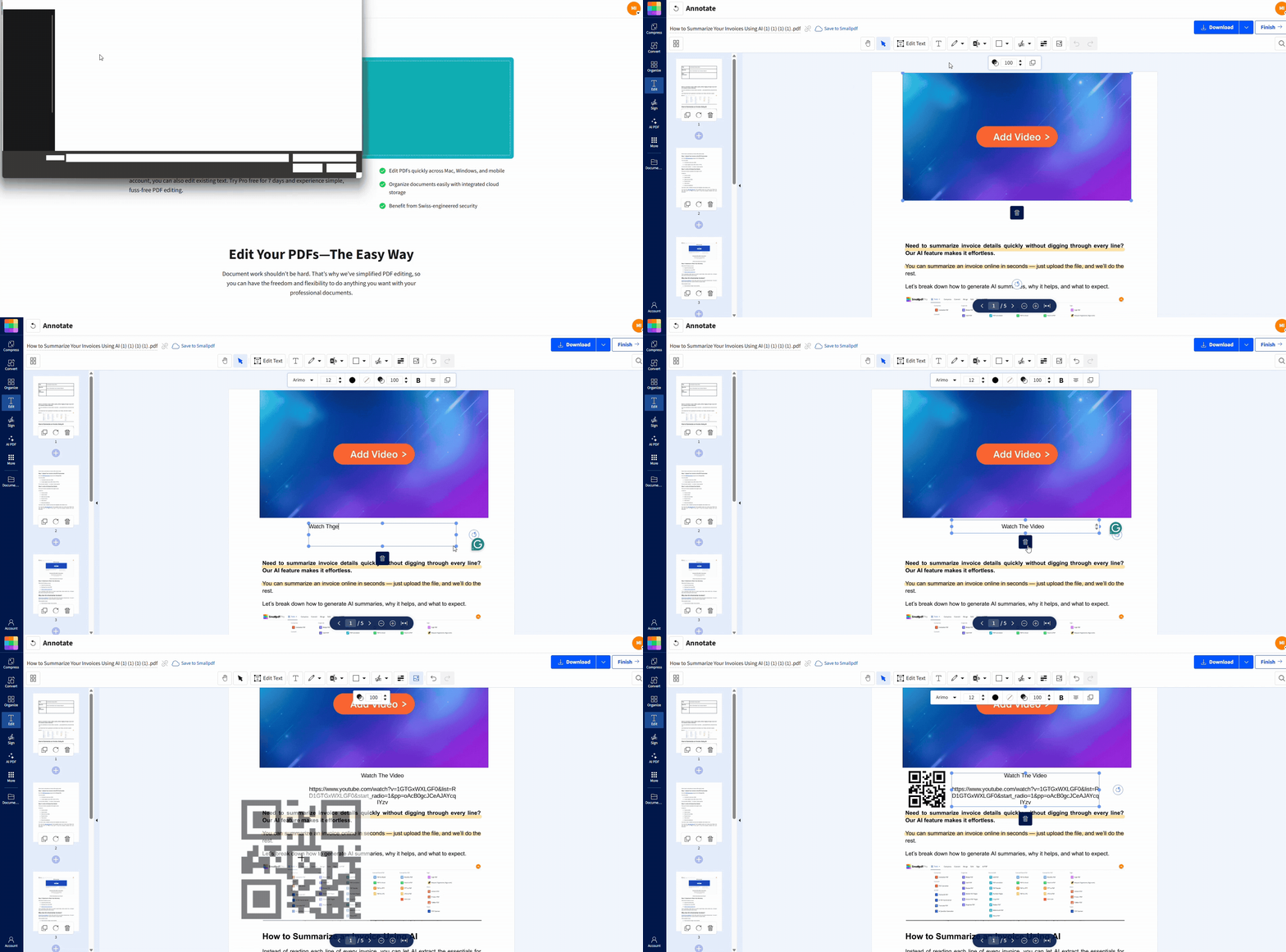
Passo 1: Prepare seu vídeo e sua miniatura
Hospede o vídeo onde seu público possa acessá-lo e depois copie o link de compartilhamento. Faça uma captura de tela nítida do vídeo para usar como miniatura. Se você tiver um pequeno ícone de “play” em PNG, deixe-o preparado para que a imagem pareça um player de vídeo.
Etapa 2: Abra o “Editar PDF” do Smallpdf
Acesse Editar PDF.
Etapa 3: Envie seu PDF
Arraste e solte o arquivo ou importe-o do Google Drive, Dropbox ou OneDrive.
Etapa 4: Insira a imagem da miniatura
Clique em “Adicionar imagem”, escolha sua miniatura e coloque-a onde você quer que o ponto de entrada do vídeo apareça.
Use as alças dos cantos para redimensionar. Centralize ou alinhe com o conteúdo ao redor para que pareça intencional.
Etapa 5: Adicione um link visível para o vídeo
Adicione uma linha curta de texto abaixo da miniatura, como “Assista ao vídeo”. Cole a URL completa do vídeo depois do texto. A maioria dos leitores de PDF reconhece URLs completas como links clicáveis.
Se preferir, coloque o link diretamente na área da miniatura adicionando uma legenda breve sobre a imagem com a URL completa.
Se você também precisar de um link fácil de compartilhar em outros lugares, confira formas práticas de criar um link para um PDF e aplique os mesmos cuidados com links à URL do seu vídeo.
Etapa 6: Opcional: Adicione um código QR
Muita gente lê PDFs no papel. Gere um código QR para seu vídeo e insira-o com “Adicionar imagem”. Coloque-o perto da miniatura para que quem estiver com a versão impressa possa escanear e assistir.
Etapa 7: Exporte e teste
Clique em “Concluir” para baixar o PDF atualizado. Abra-o no computador e no celular. Clique na miniatura e no link para confirmar que o vídeo abre rápido e reproduz como esperado.
Comparação de métodos para adicionar vídeo a um PDF
Não sabe qual método atende às suas necessidades? Aqui vai uma comparação rápida para ajudar você a escolher:
| Método | Tamanho do arquivo | Funciona no celular | Ideal para |
|---|---|---|---|
| Miniatura + link visível | Pequeno | Sim | A maioria dos PDFs e públicos variados |
| Apenas link de texto | O menor | Sim | Documentos simples com espaço limitado |
| Código QR | Pequeno | Sim | PDFs impressos e apostilas |
| Vídeo realmente incorporado | Grande | Muitas vezes não | Ambientes de desktop controlados |
Diferentes maneiras de adicionar vídeo a um PDF
Existe mais de uma abordagem válida. Escolha a que melhor se encaixa no seu público e nas restrições de tamanho do arquivo.
1. Miniatura clicável com link
Este é o método mais compatível. Adicione uma imagem de miniatura e uma URL ou legenda visível. Os leitores clicam, e o vídeo abre no navegador.
2. Apenas link de texto
Mantenha a simplicidade se o espaço for limitado. Adicione uma frase como “Assista ao vídeo de configuração em ...” e cole a URL completa.
3. Código QR para quem lê a versão impressa
Se as pessoas forem imprimir o PDF, insira um código QR que aponte para o mesmo vídeo. Isso combina bem com uma miniatura para leitura digital.
4. Multimídia totalmente incorporada
Alguns editores para desktop conseguem anexar um vídeo dentro do PDF. O tamanho grande do arquivo e o suporte limitado dos visualizadores tornam isso arriscado.
Se seus leitores usam muitos apps e dispositivos diferentes, usar um link externo é mais seguro. Para PDFs interativos que precisam continuar leves, a abordagem da miniatura com link é a melhor.
Exemplos reais de PDFs com vídeo
Veja maneiras práticas de empresas usarem PDFs com vídeo.
Catálogos de produtos com vídeos de demonstração
Adicione vídeos de demonstração de produtos para mostrar recursos que as fotos não conseguem captar. Perfeito para eletrônicos, software ou máquinas complexas.
Manuais de treinamento com vídeos tutoriais
Inclua tutoriais em vídeo passo a passo junto com as instruções por escrito. Isso é especialmente útil para procedimentos técnicos ou treinamento de segurança.
Propostas de marketing com depoimentos
Incorpore vídeos de depoimentos de clientes ou apresentações de estudos de caso para deixar as propostas mais envolventes e confiáveis.
Materiais educacionais com palestras
Inclua links para aulas gravadas, demonstrações de laboratório ou explicações complementares para enriquecer livros didáticos e guias de estudo.
Deixe o link do seu vídeo com aparência limpa e profissional
Use uma miniatura nítida. Evite capturas de tela desfocadas.
Mantenha o tamanho da miniatura realista. Não estique imagens pequenas.
Adicione uma legenda simples abaixo dela, como “Assista ao vídeo.”
Cole a URL completa para que os leitores a reconheçam como clicável.
Se o PDF estiver muito carregado, coloque o bloco de vídeo em uma barra lateral ou no final.
Se o seu PDF ficar pesado depois de adicionar imagens, compacte-o após a edição com Compactar PDF para facilitar o compartilhamento.
Problemas comuns ao incorporar vídeos em PDFs (e como resolver)
1. O link não está clicável
Alguns visualizadores não transformam o texto em link automaticamente, a menos que seja uma URL completa. Tente isto:
Cole o link completo “https://…”.
Evite quebras de linha dentro da URL.
Exporte novamente e teste em outro visualizador.
2. O vídeo abre, mas não há acesso
As permissões do seu link estão restritas demais. Corrija isso onde o vídeo estiver hospedado:
Permita o acesso para visualização sem login, se for apropriado.
Se ele precisar ser privado, compartilhe o acesso com os destinatários exatos.
3. O PDF está protegido por senha
Se o PDF bloquear edições, você vai precisar de permissão para alterá-lo. Use Desbloquear PDF somente quando você tiver o direito de remover as restrições. Depois, adicione a miniatura e o link no “Editar PDF”.
4. A miniatura parece desfocada
Substitua-a por uma imagem com resolução mais alta. Não aumente uma captura de tela pequena demais. Comece com uma captura maior e depois reduza dentro do PDF.
5. As pessoas precisam de reprodução offline
Links e códigos QR precisam de internet. Se a visualização offline for necessária, compartilhe o arquivo de vídeo separadamente ou envie-o por um canal offline que seu público possa acessar.
Comece a incorporar vídeos nos seus PDFs hoje mesmo
Você aprendeu várias formas de melhorar seus PDFs com conteúdo em vídeo. Se escolher o método da miniatura para compatibilidade universal ou explorar outras opções, o Smallpdf torna o processo simples e confiável.
Perguntas frequentes
Posso realmente incorporar um vídeo dentro de um PDF?
Às vezes, mas o suporte varia conforme o visualizador e o dispositivo. Uma miniatura com link geralmente é a opção mais confiável.Como incorporar um vídeo do YouTube em um PDF de graça?
Use uma imagem de miniatura e cole o link de compartilhamento do YouTube abaixo dela. Adicione um código QR se as pessoas puderem imprimir o PDF.Posso tornar a própria miniatura clicável?
Muitos leitores clicam em links, não em imagens. A abordagem mais confiável é colocar um link claro logo abaixo da miniatura.Por que os links não estão clicáveis no meu PDF?
Alguns visualizadores detectam apenas URLs completas. Cole o link completo “https://…” e evite quebrá-lo em várias linhas.Posso fazer isso no iPhone ou Android?
Sim. Você pode editar em um navegador no celular e depois tocar no link colado para confirmar que ele abre corretamente.E se meu PDF estiver criptografado ou em modo somente leitura?
Se a edição estiver bloqueada, você vai precisar de permissão para desbloqueá-lo primeiro. Depois disso, adicione a miniatura e o link na ferramenta “Editar PDF”.Crie PDFs interativos com vídeo incorporado usando o Pro
