- Início
- ›
- ›Como inserir um botão no WordPress para baixar um PDF
Como inserir um botão no WordPress para baixar um PDF
Adicione um botão claro de download de PDF no WordPress usando o bloco “Arquivo”, um bloco “Botão” personalizado ou um ícone de PDF do Smallpdf e depois otimize para carregamentos mais rápidos.
Mais sobre Incorporar PDF
Ferramenta e guias para compartilhar PDFs
Mais sobre HTML para PDF
Quer um botão de download de PDF bem organizado no WordPress? Vamos mostrar três maneiras confiáveis de adicionar um, além de soluções rápidas para celular, tamanho do arquivo e rastreamento.
Um link em texto simples funciona, mas a maioria dos visitantes passa direto por ele. Um botão deixa a próxima etapa óbvia, especialmente se você estiver compartilhando um lead magnet, uma tabela de preços, um cardápio, um folheto ou uma checklist para download.
O WordPress pode gerar um botão de download de PDF para você, e você também pode criar um botão personalizado que combine com o seu site.
Se você quiser uma experiência mais adequada para documentos, pode adicionar um ícone de PDF do Smallpdf que abre o arquivo no nosso visualizador, onde os leitores podem ampliar, pesquisar e trabalhar com o PDF online.
Vamos começar com o método mais rápido e depois mostrar duas alternativas que dão mais controle. Ao longo do caminho, vamos abordar tamanho do arquivo, OCR para PDFs digitalizados e opções simples de rastreamento.
Comparação rápida: qual método de botão de download de PDF você deve usar?
| Método | Ideal para | O que os visitantes veem | Tempo de configuração |
|---|---|---|---|
| Bloco de arquivo do WordPress | Downloads rápidos e integrados | Nome do arquivo mais botão “Baixar” | Um a dois minutos |
| Bloco Botões do WordPress + link para PDF | Controle total sobre texto e design | Seu estilo de botão personalizado | De dois a cinco minutos |
| Incorporação de ícone de PDF do Smallpdf | Uma experiência mais “centrada no visualizador” | Um ícone ou link de PDF que abre no Smallpdf | Três a cinco minutos |
Se você quiser a opção mais simples, comece com o bloco “Arquivo”. O bloco “Arquivo” do WordPress pode exibir um link para arquivo e um botão de download opcional, além de também poder incorporar um PDF diretamente na página.
Como inserir um botão no WordPress para baixar um PDF: guia passo a passo
Passo 1: Envie o PDF para a sua Biblioteca de Mídia do WordPress
Você precisa de uma URL estável para o seu botão, então envie o PDF primeiro.
No seu painel do WordPress, vá para “Mídia” > “Adicionar novo”.
Arraste e solte seu PDF ou clique em “Selecionar arquivos”.
Espere o upload terminar.
Os limites de upload do WordPress dependem da sua hospedagem, então, se o arquivo for grande, você pode esbarrar em um limite de tamanho. Se isso acontecer, compacte o PDF primeiro e depois envie a versão menor.
Etapa 2: Escolha um dos três métodos de botão
Escolha o método que combina com o layout da sua página e com a experiência que você quer oferecer.
Use o bloco “Arquivo” se quiser um botão de download rápido com pouca personalização visual.
Use o bloco “Botão” se quiser uma chamada para ação destacada e alinhada à identidade da sua marca.
Use o ícone de PDF do Smallpdf se quiser uma experiência no estilo visualizador, fácil para os leitores interagirem.
Etapa 3: Publicar e testar no desktop e no celular
Depois de adicionar o botão, teste três coisas:
Clique no botão no desktop e no celular.
Confirme se o PDF abre ou é baixado do jeito que você espera.
Verifique a velocidade de carregamento em dados móveis, não só no Wi‑Fi.
Se o PDF estiver lento, compacte-o e tente de novo. Se o PDF for digitalizado, execute OCR para que o texto fique pesquisável antes do upload.
Método 1: Use o botão de download do bloco de arquivo do WordPress
O Bloco de arquivo do WordPress é a forma mais rápida de adicionar um botão de download de PDF e funciona bem na maioria dos sites. Também é prático porque o WordPress pode exibir um botão “Baixar” por padrão quando você adiciona um arquivo.
Passo 1: Inserir o bloco de arquivo
Abra a página ou o post no editor de blocos.
Clique no botão “+” para adicionar um bloco.
Pesquise por “Arquivo” e selecione o bloco Arquivo.
Etapa 2: Selecione seu PDF
Clique em “Biblioteca de mídia” e escolha seu PDF ou clique em “Carregar” para adicioná-lo na hora.
O WordPress vai inserir o nome do arquivo e um link de download em estilo de botão.
Etapa 3: Ajuste as configurações do bloco de arquivo
Com o bloco “Arquivo” selecionado, use as configurações do bloco para controlar o que aparece.
As opções comuns incluem:
Mostrar ou ocultar o botão de download
Alterar o texto visível do nome do arquivo
Ativar a incorporação inline de PDF em configurações compatíveis
Se você estiver incorporando o PDF diretamente na página, ainda assim mantenha uma opção de download disponível. Dispositivos móveis nem sempre exibem PDFs incorporados de forma consistente, então um botão de download oferece uma alternativa para os visitantes.
Quando esse método funciona melhor
Use o bloco “Arquivo” quando quiser uma opção limpa e de baixa manutenção para:
Um lead magnet para download abaixo de um post de blog
Uma planilha ou checklist para impressão
Um menu, cronograma ou folheto em PDF
Uma ficha de produto de uma página
Método 2: Crie um botão personalizado no WordPress para baixar seu PDF
O bloco “Botão” é a melhor escolha quando você quer que a chamada para ação se destaque, combine com o estilo do seu site e use um texto mais claro do que um simples “Baixar”.
Passo 1: Copie a URL do PDF
Vá para “Mídia”.
Clique no seu PDF.
Copie a URL do arquivo (muitas vezes ela aparece como “Copiar URL” ou “URL do arquivo”, dependendo da sua configuração).
Etapa 2: Adicionar um bloco de botão
Abra sua página ou post.
Clique em “+” e escolha o bloco “Botões”; depois, adicione um “Botão”.
Cole a URL do PDF no campo de link do botão.
Etapa 3: Use um texto no botão que diga às pessoas o que elas vão receber
Os botões convertem melhor quando o texto é específico. Bons exemplos:
‘Baixe o Guia de Preços (PDF)’
‘Obtenha o Manual do Funcionário’
‘Baixe o folheto’
Etapa 4: Decida como o PDF deve abrir
Muitos donos de sites preferem abrir o PDF em uma nova aba para que os visitantes não percam onde estavam.
Ative a opção “Abrir em nova aba” nas configurações de link do bloco, se ela estiver disponível no seu editor.
Se você quiser que o arquivo seja baixado em vez de abrir, o WordPress nem sempre força esse comportamento. Muitos navegadores ainda mostram uma prévia dos PDFs primeiro.
Na maioria dos casos, a melhor solução é manter o PDF leve e deixar o texto do botão claro, para que os usuários entendam o que acontece em seguida.
Quando esse método funciona melhor
Use um botão personalizado quando estiver otimizando para cliques, como em:
Um lead magnet em uma landing page
Uma ficha técnica em uma página de produto
Uma página de replay de webinar com slides para download
Um folheto de anúncio imobiliário
Método 3: Adicione um botão com ícone de PDF do Smallpdf para uma experiência focada no visualizador
Às vezes, você não quer que os visitantes façam o download logo de cara. Você quer que eles abram o PDF, vejam uma prévia e depois decidam se querem baixar ou compartilhar. É aí que uma Incorporação de ícone de PDF do Smallpdf pode ajudar.
Passo 1: Obtenha um link compartilhável para o seu PDF
Você precisa de uma URL que seus visitantes consigam acessar. Muitos donos de sites usam:
A URL do arquivo de mídia do WordPress
Uma URL de PDF hospedada no próprio domínio
Etapa 2: Gerar o código do ícone
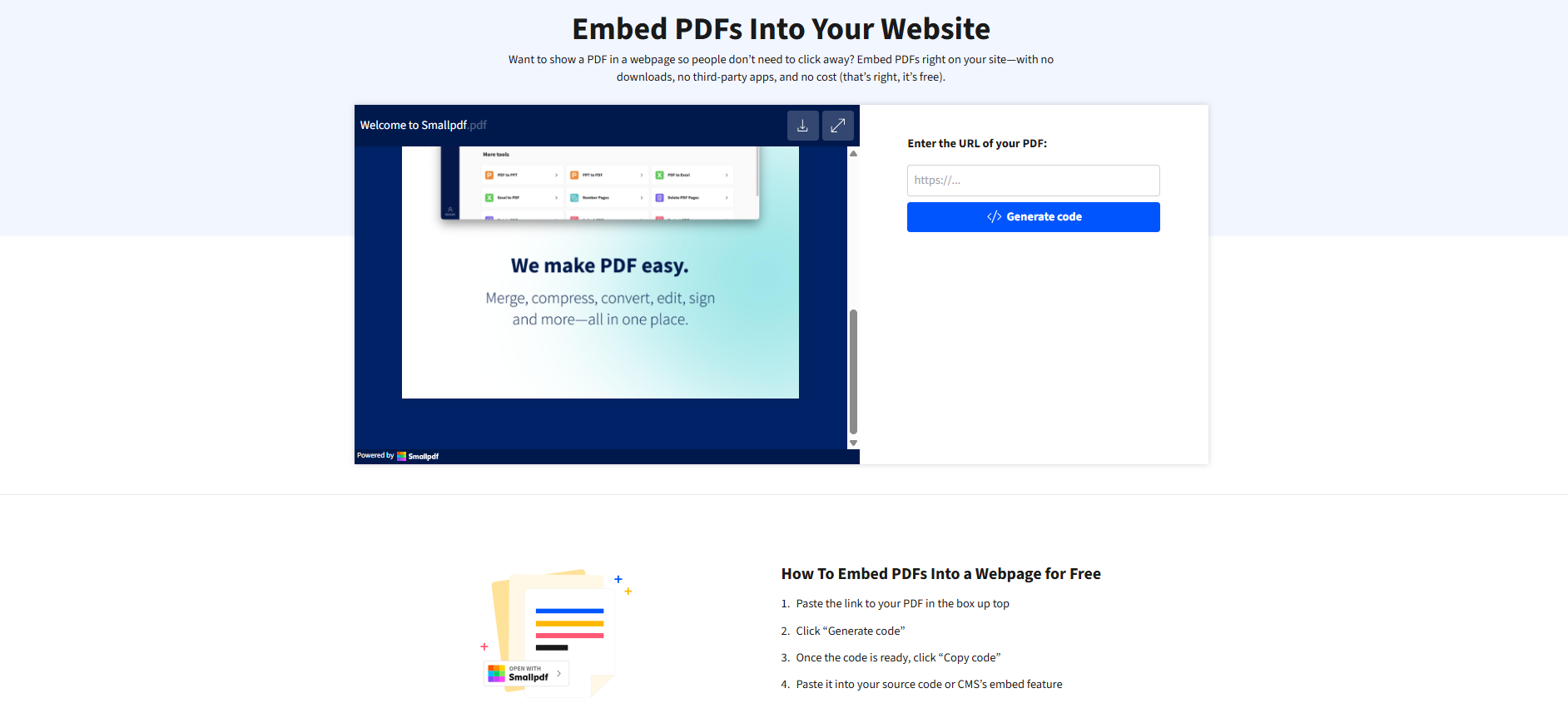
Acesse a Incorporar PDF página.
Cole o link.
Clique em “Gerar código”.
Quando o código estiver pronto, clique em “Copiar código”.
Etapa 3: Adicione o código ao WordPress
No seu post ou página, clique em “+” para acessar as opções de bloco.
Adicione um bloco “HTML personalizado”.
Cole o código HTML e depois visualize a página.
O que isso oferece
Esse método é útil quando você quer uma experiência mais interativa com PDF. Os visitantes podem abrir o PDF em um visualizador limpo e, dependendo do fluxo, continuar com ações comuns em PDF online em vez de procurar um software para desktop.
Um exemplo prático
Digamos que você tenha uma pequena agência e publique diretrizes de marca em PDF. Muitas vezes, os clientes abrem esse arquivo primeiro no celular. Se ele demorar para carregar ou parecer apertado, é provável que saiam da página.
Uma abordagem focada no visualizador, junto com um arquivo menor, faz com que eles continuem lendo, e uma opção clara de download continua disponível quando estiverem prontos.
Métodos alternativos para botões de download de PDF no WordPress
Os três métodos acima cobrem a maioria dos sites. Se você precisar de mais controle, estas opções podem ajudar.
Adicione o botão de PDF ao menu de navegação
Se você quiser um link “Baixar PDF” no menu principal:
Vá para “Aparência” > “Menus”.
Adicione um “Link personalizado”.
Cole a URL do seu PDF e dê um nome claro, como “Baixar guia (PDF)”.
Salve o menu.
Essa é uma boa configuração para downloads permanentes que você quer deixar visíveis em todas as páginas.
Use um plugin de gerenciamento de downloads para rastreamento e controle
Se você precisar de recursos avançados, como downloads restritos, limites de download ou uma biblioteca de arquivos, pode valer a pena usar um plugin de download. Alguns plugins podem gerar shortcodes que exibem um botão de download estilizado e rastreiam cliques.
A desvantagem é a complexidade extra. Se você tiver apenas um ou dois PDFs, o bloco “Arquivo” ou o bloco “Botão” nativos geralmente já bastam.
Use HTML para um link simples com aparência de botão
Se você estiver trabalhando com um construtor de páginas ou layout personalizado, pode adicionar um link com estilo de botão. Esse é um padrão comum, mas depende do seu tema e da configuração de CSS.
Se você seguir esse caminho, tenha a acessibilidade em mente. O texto do botão deve descrever o arquivo, não apenas dizer “Clique aqui”.
Smallpdf x opções do WordPress: o que é diferente?
O WordPress é focado em publicação. Ele permite que você envie um PDF, o exiba e ofereça o download.
O Smallpdf é focado no que normalmente vem depois, como compactar, tornar um PDF digitalizado pesquisável ou preparar um documento para que as pessoas preencham e assinem.
Aqui vai uma forma prática de escolher:
Use os recursos do WordPress quando
Você quiser um botão simples de download de PDF na página.
Você não precisar de processamento extra no PDF.
Seu PDF já estiver otimizado e pesquisável.
Use o Smallpdf antes do upload quando
O PDF for grande demais e deixar sua página lenta.
O PDF for digitalizado, e os usuários não conseguirem pesquisar nem copiar texto.
Você quiser um arquivo mais limpo para visitantes no celular.
É por isso que muitas vezes recomendamos uma etapa rápida de preparação antes de incorporar o arquivo.
Otimize seu PDF antes de adicionar o botão de download
Um botão de download de PDF só é tão bom quanto o arquivo por trás dele. Se o PDF for lento, estiver desfocado ou não permitir pesquisa, as pessoas não vão usá-lo.
Compacte o PDF para um carregamento mais rápido
Se o seu PDF for pesado, sua página parece mais lenta, e os usuários no celular desistem mais rápido.
Um bom alvo para a maioria dos downloads em sites é ficar abaixo de 5 MB. Se o seu PDF for maior, passe-o pelo Smallpdf Compactar PDF, depois envie a versão menor para o WordPress.
Torne PDFs digitalizados pesquisáveis com OCR
Se o seu PDF for uma digitalização, muitas vezes ele se comporta como uma imagem. Os visitantes não conseguem pesquisar, selecionar texto nem copiar nada útil.
Execute OCR antes do upload para que o PDF fique pesquisável e mais acessível.
Mantenha o nome do arquivo limpo
Renomeie o PDF antes do upload. Um nome de arquivo limpo ajuda você a se organizar e pode passar mais confiança se a URL estiver visível.
Um bom exemplo é ‘employee-handbook-2026.pdf’ em vez de ‘final_v9_revised2.pdf’.
Rastreie cliques e downloads do botão de PDF
Se você já usa analytics, muitas vezes dá para rastrear cliques em PDFs como eventos de link. Alguns plugins de analytics para WordPress também rastreiam eventos de download de arquivos, dependendo da sua configuração.
Se você quiser um controle mais detalhado, plugins de gerenciamento de downloads podem rastrear os downloads em um painel central.
Adicione o botão e depois faça o PDF valer o download
É fácil adicionar um botão de download de PDF no WordPress. O maior ganho está em deixar o arquivo rápido, pesquisável e agradável de usar em qualquer dispositivo.
Se você quiser a configuração mais simples, use o bloco “Arquivo” do WordPress. Se quiser uma chamada para ação mais forte, crie seu próprio bloco “Botão”. Se quiser uma experiência focada no visualizador, incorpore um ícone de PDF do Smallpdf e deixe que os visitantes abram o arquivo em um visualizador limpo antes de fazer o download.
Antes de publicar, compacte o PDF e execute OCR nas digitalizações. Essa pequena etapa de preparação é o que transforma um link de download em uma experiência fluida que as pessoas realmente concluem.
Quer adicionar acesso ilimitado a todas as mais de 30 ferramentas do Smallpdf? Comece seu teste gratuito hoje. Não é necessário cartão de crédito.
Perguntas frequentes
Como faço para inserir um botão no WordPress para baixar um PDF?
Envie o PDF para a sua Biblioteca de Mídia e depois use o botão de download do bloco “Arquivo” ou crie um bloco “Botão” com link para a URL do PDF.Posso incorporar o PDF e ainda mostrar um botão de download?
Sim. O bloco “Arquivo” pode incorporar um PDF e também mostrar uma opção de download em muitas configurações. Manter uma opção de download é uma escolha inteligente para quem acessa pelo celular.Por que meu PDF abre em uma nova aba em vez de ser baixado?
Muitos navegadores mostram uma prévia de PDFs por padrão. Você pode deixar o botão claramente identificado como “Baixar” e também oferecer as duas opções: uma incorporação para visualização e um botão de download separado.Qual é o tamanho máximo de arquivo PDF que posso enviar para o WordPress?
Isso depende da sua hospedagem e das configurações do servidor. Alguns sites permitem apenas alguns MB, outros permitem muito mais. Se você atingir um limite, compacte o PDF e tente de novo.Como faço para adicionar um botão de download de PDF sem plugin?
Use o bloco “Arquivo” ou um bloco “Botão” com link para a URL do PDF. Os dois métodos funcionam no editor de blocos sem precisar de plugin.Posso proteger meu PDF com senha se ele estiver disponível para download?
O WordPress não adiciona proteção por senha a downloads de arquivos por padrão. Se você precisar de controle de acesso, pode proteger o PDF com senha antes do upload ou usar uma solução de download restrito.Otimize arquivos PDF antes do upload com o Smallpdf
