Como incorporar um PDF em um e-mail
Incorpore PDFs em e-mails usando quatro métodos simples, para que seus destinatários possam abrir, ler e agir sobre seus documentos rapidamente, sem confusão nem atrasos.
Mais sobre Incorporar PDF
Ferramenta e guias para compartilhar PDFs
Mais sobre Editar PDF
Enviar um PDF por e-mail parece simples, até que limites de tamanho de arquivo, falta de pré-visualização ou destinatários confusos atrapalhem. Mas, quando você incorpora PDFs em e-mails da maneira certa, consegue manter sua mensagem organizada, mostrar o que importa e garantir que as pessoas realmente abram seu documento.
Neste guia, vamos apresentar quatro métodos práticos que você pode usar hoje mesmo. Você vai ver quando usar um anexo normal, quando um link na nuvem é melhor, como funcionam os objetos do Outlook e como criar uma pré-visualização clicável usando imagens e os recursos do Smallpdf.
Dá mesmo para incorporar um PDF em um e-mail?
Não é possível incorporar um PDF no corpo do e-mail da mesma forma que se incorpora um vídeo em uma página da web. A maioria dos clientes de e-mail usa HTML ou rich text, mas não oferece suporte à visualização de PDF diretamente dentro da mensagem.
Quando as pessoas dizem que querem “incorporar” um PDF em um e-mail, geralmente buscam um destes resultados:
O PDF é fácil de ver ou visualizar.
O PDF abre rapidamente, sem a necessidade de baixar arquivos pesados.
O e-mail tem uma aparência profissional e clara.
Os quatro métodos abaixo oferecem essa experiência e ainda funcionam dentro dos limites normais de e-mail.
Formas de incorporar um PDF em um e-mail: comparação rápida
Antes de entrarmos nos passos, aqui está uma comparação rápida de cada método para que você possa escolher o mais adequado.
| Método | Ideal para | Prós | Limitações |
|---|---|---|---|
| Anexar arquivo PDF | Documentos oficiais, arquivos pequenos | Simples, compatível com todos os clientes e rápido para a maioria dos usuários | Bloqueado por limites de tamanho, sem pré-visualização em muitas caixas de entrada |
| Inserir objeto PDF no Outlook | Usuários internos do Outlook | Exibe um ícone ou uma pré-visualização da primeira página no corpo do e-mail | Apenas no Outlook para desktop; pode apresentar falhas em dispositivos móveis ou para destinatários que não usam o Outlook |
| Compartilhar link na nuvem para o PDF | Arquivos grandes, atualizações frequentes | Sem limites de tamanho, sempre atualizado, fácil de revogar o acesso ou definir validade | Requer acesso à internet e permissões de compartilhamento corretas |
| Imagem clicável ou pré-visualização em GIF | Marketing, boletins informativos, campanhas | Pré-visualização visual, maior engajamento, mantém o tamanho do e-mail reduzido | Requer configuração adicional, depende do carregamento das imagens e de que os links não sejam bloqueados |
À medida que você analisa os métodos, pense no seu público, no cliente de e-mail que ele usa e na frequência com que você planeja atualizar o PDF.
Método 1: Anexe um arquivo PDF ao seu e-mail
Anexar um arquivo PDF ainda é a opção mais universal. Quase todos os clientes de e-mail oferecem suporte a anexos em PDF, e o destinatário já espera esse formato.
Anexar um PDF no Gmail
Abra o Gmail e clique em “Compor” para criar um novo e-mail.
Escreva o assunto e a mensagem de forma que o destinatário saiba do que se trata o PDF.
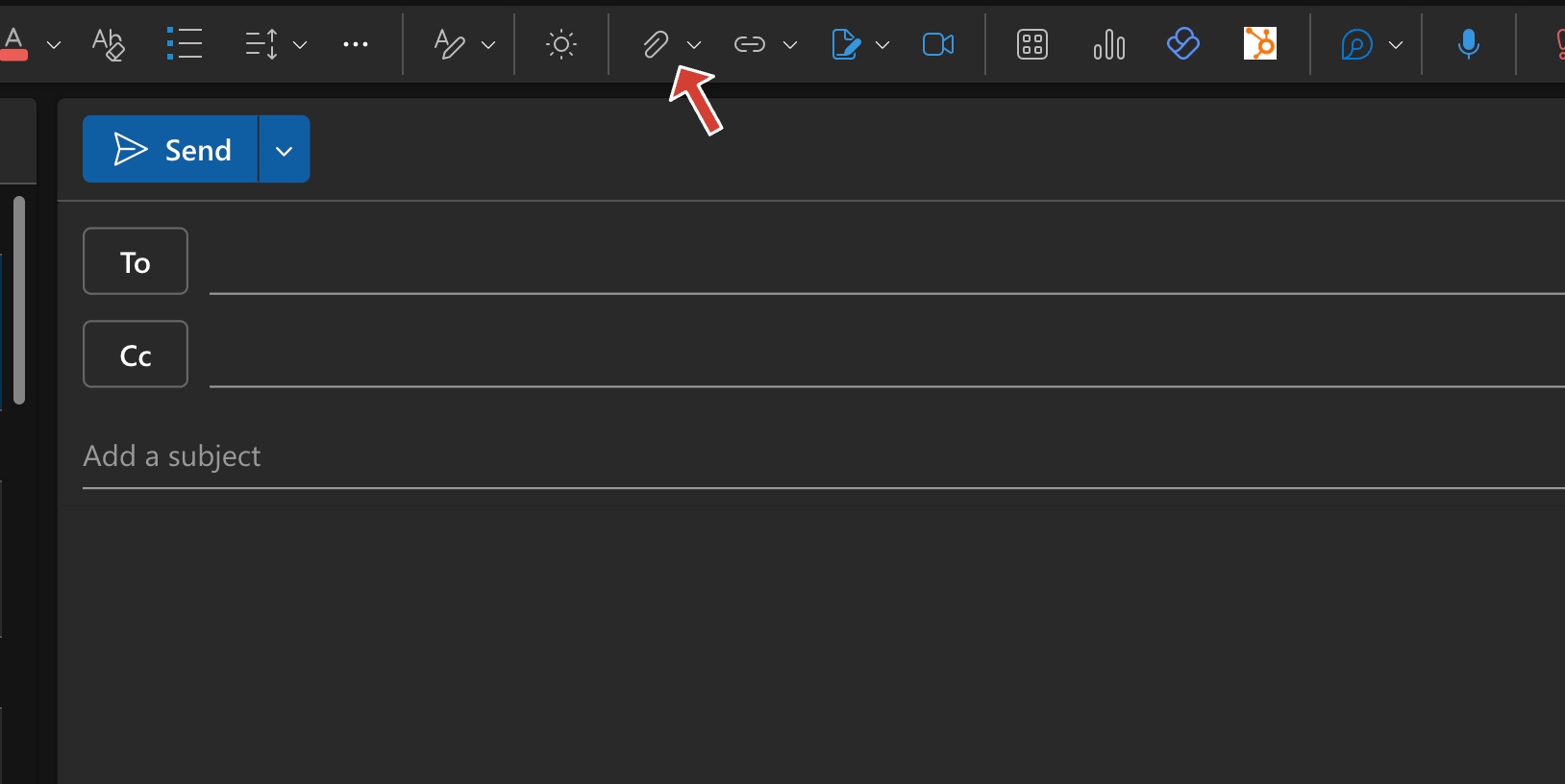
Clique no ícone do clipe de papel na parte inferior da janela de redação.
Selecione “Anexar arquivos” e navegue até a pasta que contém seu PDF.
Clique no seu arquivo PDF, depois clique em “Abrir” e aguarde até que o upload seja concluído antes de enviar.
Anexar um PDF no Outlook
Abra o Outlook e clique em “Novo E-mail” na guia Página Inicial.
Na janela de nova mensagem, clique em “Anexar Arquivo” na faixa de opções.
Escolha “Procurar neste PC” ou “Procurar locais da Web”, dependendo de onde seu PDF estiver armazenado.
Selecione seu PDF e clique em “Inserir” para anexá-lo.
Verifique o tamanho do arquivo. A maioria das contas do Outlook tem limites de cerca de 20–25 MB.
Anexar um PDF no Apple Mail
Abra o Apple Mail e clique em “Nova Mensagem”.
Adicione o destinatário, o assunto e o texto da mensagem.
Clique no ícone do clipe de papel na barra de ferramentas.
Navegue até o seu arquivo PDF, selecione-o e clique em “Escolher Arquivo”.
Confirme se o PDF aparece abaixo da linha de assunto como um anexo.
Compacte PDFs antes de anexá-los
Se o seu PDF for grande, compacte-o primeiro para que ele não seja rejeitado nem vá parar no spam. Você pode usar Smallpdf: Compactar PDF para reduzir o tamanho do arquivo sem comprometer a legibilidade.
Abra o Compactar PDF do Smallpdf no seu navegador.
Envie seu PDF do seu dispositivo, do Google Drive, do Dropbox ou do OneDrive.
Escolha seu nível de compactação e baixe o PDF menor.
Anexe o PDF compactado ao seu e-mail como de costume.
Método 2: Inserir um objeto PDF no Outlook
Esse método está disponível apenas no Outlook para desktop e é mais adequado para e-mails internos da empresa. O Outlook insere o PDF como um objeto, de modo que os destinatários vejam um ícone ou uma pré-visualização da primeira página dentro do corpo da mensagem.
I. Inserir um objeto PDF no Outlook para desktop
Abra o Outlook e clique em “Novo E-mail”.
Na janela de mensagem, vá até a guia “Inserir” na faixa de opções.
Clique em “Objeto” no grupo Texto.
Na caixa de diálogo, selecione “Criar do Arquivo”.
Clique em “Procurar”, localize seu PDF e clique em “Abrir”.
Clique em “OK” para inserir o objeto PDF no corpo do e-mail.
Seu destinatário pode clicar duas vezes no ícone ou na pré-visualização para abrir o PDF completo. Se ele ler o e-mail em um dispositivo móvel ou em um cliente que não seja o Outlook, talvez veja apenas um anexo em vez do objeto incorporado. É uma boa ideia mencionar na sua mensagem que o PDF abre quando ele clicar duas vezes no ícone.
Método 3: Compartilhe um link na nuvem para o seu PDF
Os links na nuvem são ideais quando seu PDF é grande demais para enviar por e-mail ou quando você quer atualizar o arquivo depois sem precisar reenviá-lo.
Compartilhe um link do PDF a partir do armazenamento em nuvem
Envie seu PDF para o Google Drive, OneDrive, Dropbox ou iCloud.
Clique com o botão direito do mouse no arquivo e selecione “Obter link” ou “Compartilhar”.
Defina a permissão como “Qualquer pessoa com o link pode visualizar” para que o destinatário não precise de uma conta.
Copie o link fornecido pelo seu serviço de nuvem.
Cole o link no seu e-mail com um texto claro, como “Veja o PDF completo aqui.”
Compartilhe um link de PDF com o Smallpdf
Você também pode usar o Smallpdf para compartilhar um link na nuvem para o seu PDF.
Abra o Smallpdf e envie seu PDF do seu dispositivo ou do armazenamento em nuvem.
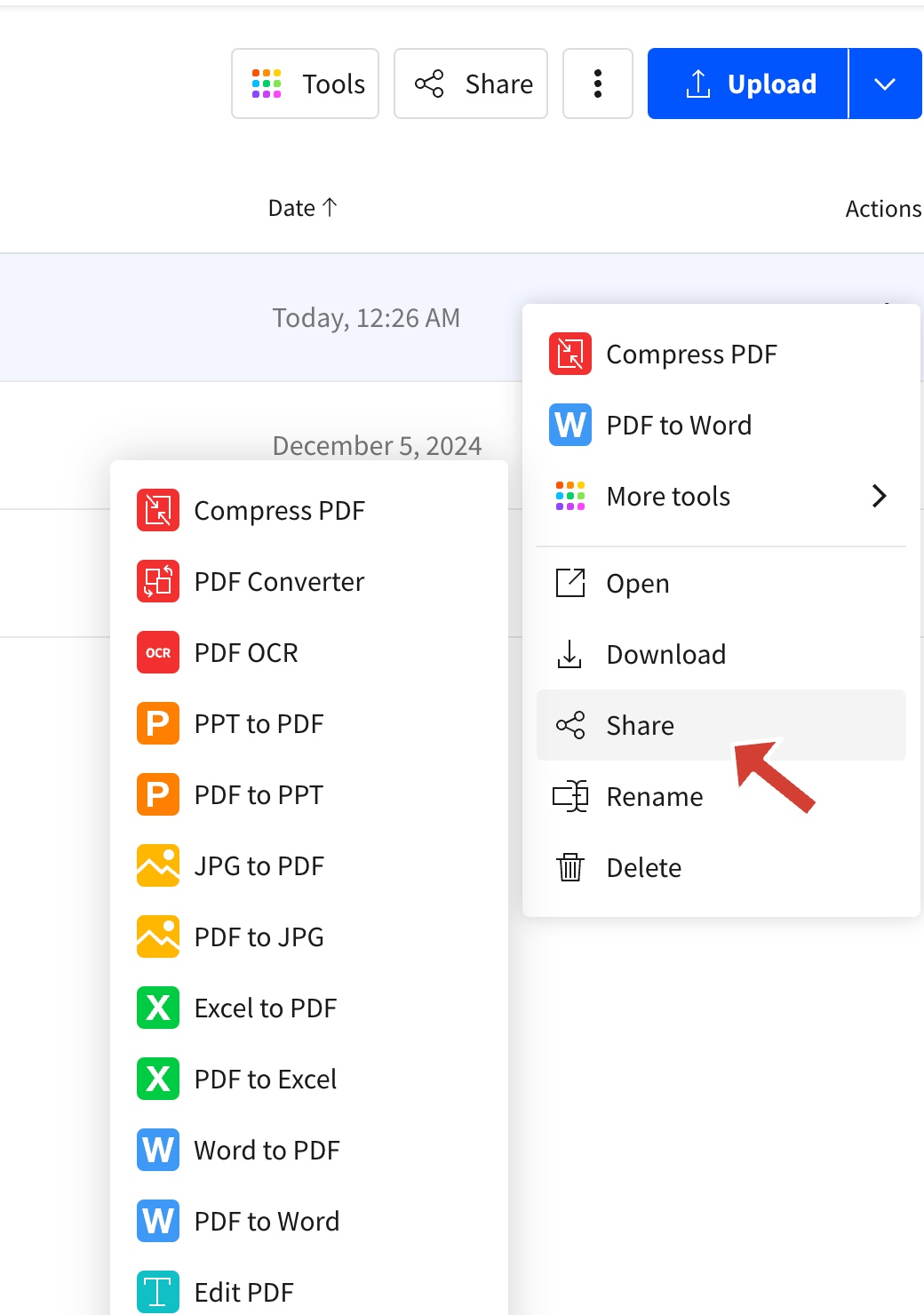
Após o processamento, escolha a opção “Compartilhar”.
Gere um link ou use a opção de compartilhamento por e-mail.
Copie o link e cole-o no seu e-mail com uma breve chamada para ação.
Os links na nuvem ajudam você a:
Evitar limites de tamanho de anexos.
Manter uma versão central do PDF.
Remover o acesso ou definir sua expiração, se necessário.
Método 4: Exiba uma imagem clicável ou uma pré-visualização em GIF
no e-mail e vincule-a ao PDF completo armazenado online.
Converta um PDF em imagens com o Smallpdf
Abra o Smallpdf PDF para JPG.
Carregue seu PDF na área PDF para JPG abaixo, seja diretamente do seu dispositivo ou importando-o do Google Drive, Dropbox ou OneDrive.
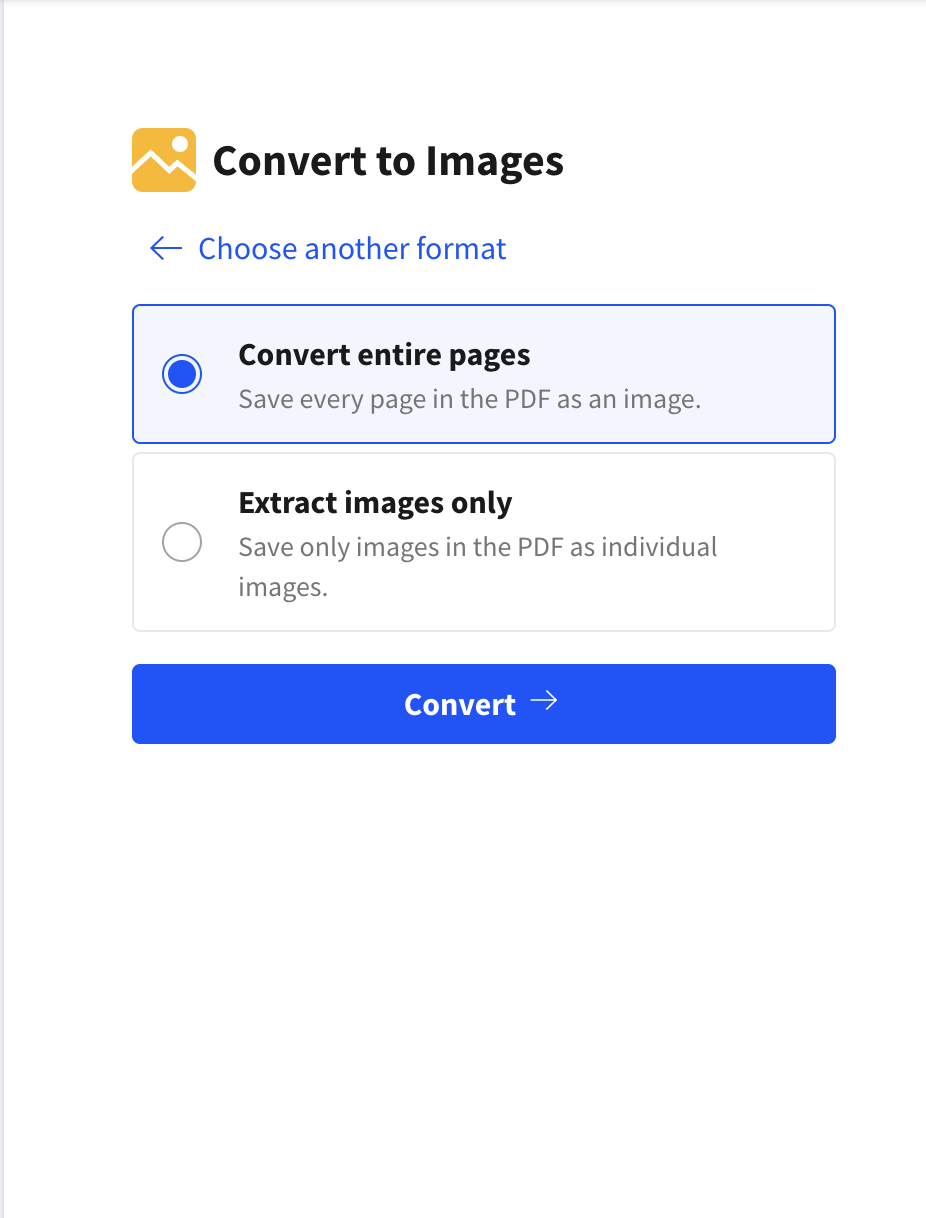
3. Escolha a opção “Converter páginas inteiras” para que cada página se torne uma imagem.
4. Baixe seus arquivos JPG quando a conversão terminar.
Para PDFs com várias páginas, você pode combinar as páginas principais em um GIF curto usando seu editor de imagens preferido. Isso cria uma pré-visualização animada sem enviar um anexo pesado.
Insira a pré-visualização clicável no seu e-mail
Carregue a imagem de pré-visualização no seu e-mail. No Gmail, clique no ícone “Inserir foto”.
Insira o arquivo JPG ou GIF no corpo do e-mail, no local onde você quer que a pré-visualização apareça.
Envie o PDF completo para um serviço de armazenamento em nuvem e copie o link compartilhável.
Clique na imagem no e-mail e, em seguida, clique no ícone de link na barra de formatação.
Cole o link do PDF e confirme para que a imagem fique clicável.
Adicione uma breve frase abaixo da imagem, como “Clique na pré-visualização acima para abrir o PDF completo.”
Essa abordagem funciona bem para:
Boletins informativos e campanhas
Folhetos e catálogos de produtos
Relatórios em que a prévia da capa desperta interesse
Se você criar um tutorial ou uma série de marketing, considere adicionar capturas de tela que mostrem cada etapa, como o ícone do clipe de papel do Gmail ou o botão “Anexar Arquivo” do Outlook.
Limitações dos clientes de e-mail ao incorporar PDFs
Cada cliente de e-mail tem suas próprias regras, e vale a pena deixar as expectativas claras.
Muitas caixas de entrada mostram PDFs como ícones, não como pré-visualizações embutidas.
Usuários de dispositivos móveis geralmente veem os anexos abaixo da mensagem e precisam tocar para abri-los.
Algumas configurações de TI corporativa bloqueiam PDFs ou imagens externas por padrão.
O Outlook para desktop pode mostrar objetos, mas o Outlook na web e no celular talvez não.
Para evitar confusão, diga ao destinatário exatamente em que clicar. Frases curtas como “Veja o PDF anexado abaixo” ou “Clique na pré-visualização da imagem para abrir o arquivo completo” fazem uma grande diferença.
Limites de tamanho de anexos e como compactar PDFs
A maioria dos provedores limita os anexos a cerca de 20–25 MB:
O Gmail geralmente permite até 25 MB e sugere o Google Drive para arquivos maiores.
O Outlook geralmente limita os anexos a 20–25 MB e oferece links do OneDrive.
O Yahoo Mail costuma usar um limite combinado de cerca de 25 MB.
O Apple Mail segue o limite do seu provedor de e-mail.
Para ficar dentro desses limites, compacte seu PDF antes de enviar.
Abra o Compactar PDF.
Envie seu PDF do seu dispositivo, do Google Drive, do Dropbox ou do OneDrive.
Escolha seu nível de compactação e, em seguida, baixe o arquivo otimizado.
Anexe o novo PDF menor ao seu e-mail ou envie-o de volta para o armazenamento em nuvem.
Compactar seu PDF ajuda o e-mail a ser enviado mais rápido e reduz a chance de rejeição ou problemas com spam, especialmente em documentos com muitas imagens ou digitalizados.
Mantenha seu PDF seguro ao enviá-lo por e-mail
Se o seu PDF incluir informações confidenciais, adicione proteção antes de incorporá-lo ou compartilhá-lo.
Use Proteger PDF no Smallpdf para criptografar o arquivo.
Escolha uma senha forte e evite reutilizar senhas antigas.
Envie a senha por outro canal, como mensagem de texto, chat ou um e-mail separado.
Ao compartilhar um link na nuvem, use acesso somente para visualização e, se disponível, defina um prazo de validade.
Esses pequenos passos ajudam a proteger contratos, demonstrações financeiras e dados pessoais sem desacelerar seu fluxo de trabalho.
Como resolver problemas com e-mails que contêm PDFs
Alguns problemas comuns costumam surgir quando você incorpora um PDF em um e-mail. Veja como lidar com eles.
Por que meu PDF não está sendo exibido corretamente?
Alguns clientes de e-mail exibem o PDF apenas como um ícone, em vez de uma pré-visualização. Esse comportamento é normal. Seu destinatário precisa clicar ou tocar no ícone para abrir o arquivo em um visualizador separado.
Se o arquivo parecer corrompido ou não abrir, compacte-o com o Smallpdf ou exporte-o novamente do editor de documentos original. Depois, reenvie-o ou compartilhe um link na nuvem em vez de um anexo direto.
Como posso melhorar a entregabilidade de e-mails com PDFs?
Anexos grandes podem acionar filtros de spam. Use links na nuvem quando o arquivo for grande, mantenha o texto da mensagem claro e específico e evite enviar muitos anexos diferentes em um único e-mail. Se você gerencia e-mails de um domínio comercial, verifique se SPF e DKIM estão configurados corretamente.
E se um firewall bloquear meu PDF?
Algumas redes corporativas bloqueiam anexos. Nesses casos, um link confiável na nuvem do Google Drive, OneDrive, Dropbox ou Smallpdf costuma funcionar melhor. Você também pode incluir uma breve mensagem explicando que o link leva a um documento em PDF.
Comece a incorporar PDFs em e-mails hoje mesmo
Agora você sabe como incorporar PDF em e-mail usando quatro métodos confiáveis:
Anexe o PDF diretamente para documentos simples e oficiais.
Insira um objeto PDF no Outlook para usuários internos no desktop.
Compartilhe um link na nuvem para arquivos grandes ou atualizados com frequência.
Crie uma imagem clicável ou uma pré-visualização em GIF para e-mails visuais e com alto engajamento.
Antes de enviar seu próximo e-mail, passe seu arquivo pelo Compactar PDF do Smallpdf, converta capas com PDF para JPG ou adicione proteção com Proteger PDF com Senha. Esses recursos ajudam você a manter os e-mails leves, seguros e fáceis de abrir para qualquer destinatário.
Perguntas frequentes
Como faço para incorporar um arquivo PDF?
Você pode incorporar um arquivo PDF anexando-o, inserindo-o como um objeto no Outlook, compartilhando um link na nuvem ou usando uma pré-visualização de imagem clicável. Cada método ajuda seu destinatário a acessar o PDF sem confusão ou etapas extras.Como criptografar um PDF para enviar por e-mail?
Você pode criptografar um PDF com proteção por senha antes de enviá-lo. Envie o arquivo para o recurso Proteger PDF com Senha, defina uma senha forte, baixe a versão protegida e envie a senha em uma mensagem separada.Como anexar um arquivo no corpo de um e-mail?
A maioria dos clientes de e-mail não permite que você anexe um PDF diretamente no corpo da mensagem. Você pode inserir uma pré-visualização de imagem clicável, adicionar um objeto do Outlook ou colocar um anexo normal abaixo da linha de assunto. Seu destinatário vai abrir o PDF clicando no ícone ou na pré-visualização.Como fazer um PDF caber em um e-mail?
Você pode compactar o PDF para atender aos limites de tamanho de e-mail. Abra o Compactar PDF do Smallpdf, envie seu arquivo, escolha o nível de compactação, baixe a versão otimizada e anexe-a à sua mensagem.É possível incorporar um PDF em um e-mail?
Você não pode incorporar um PDF completo para visualização embutida na maioria dos clientes de e-mail. No entanto, pode anexá-lo, inserir um objeto do Outlook, compartilhar um link na nuvem ou criar uma imagem de pré-visualização clicável que pareça um documento incorporado.Como faço para inserir um objeto no corpo do meu e-mail do Outlook?
Abra o Outlook para desktop, inicie uma nova mensagem, vá para a guia “Inserir” e clique em “Objeto”. Escolha “Criar do Arquivo”, localize seu PDF e confirme. O Outlook vai adicionar um ícone ou uma pré-visualização da primeira página diretamente no corpo da mensagem.Prepare PDFs para compartilhar por e-mail usando o Smallpdf
