So bettest du PDFs in E-Mails ein
Bette PDFs mit vier einfachen Methoden in E-Mails ein, damit deine Empfänger deine Dokumente schnell und ohne Verwirrung oder Verzögerungen öffnen, lesen und darauf reagieren können.
Mehr zu PDF einbetten
PDF-Freigabe-Tool & Anleitungen
Mehr zu PDF bearbeiten
Eine PDF per E-Mail zu senden klingt einfach – bis Dateigrößenlimits, fehlende Vorschauen oder verwirrte Empfänger dazwischenkommen. Wenn du PDFs aber richtig in E-Mails einbindest, bleibt deine Nachricht übersichtlich, zeigt das Wesentliche und sorgt dafür, dass dein Dokument auch wirklich geöffnet wird.
In diesem Leitfaden zeigen wir dir vier praktische Methoden, die du sofort nutzen kannst. Du erfährst, wann ein normaler Anhang sinnvoll ist, wann ein Cloud-Link besser passt, wie Outlook-Objekte funktionieren und wie du mit Bildern und Smallpdf-Funktionen eine anklickbare Vorschau erstellst.
Kann man ein PDF wirklich in eine E-Mail einbetten?
Du kannst eine PDF-Datei nicht auf dieselbe Weise in den E-Mail-Text einbetten wie ein Video auf einer Webseite. Die meisten E-Mail-Clients verwenden HTML oder Rich Text, unterstützen aber keine echte Inline-Anzeige von PDF-Dateien innerhalb der Nachricht.
Wenn Nutzer sagen, sie möchten ein PDF in eine E-Mail „einbetten“, meinen sie in der Regel eines der folgenden Ergebnisse:
Das PDF lässt sich leicht ansehen oder in der Vorschau anzeigen.
Die PDF-Datei lässt sich schnell öffnen, ohne große Dateien herunterladen zu müssen.
Die E-Mail wirkt professionell und übersichtlich.
Mit den vier folgenden Methoden erreichst du genau das und bleibst trotzdem innerhalb der üblichen E-Mail-Beschränkungen.
Möglichkeiten, ein PDF in eine E-Mail einzubetten: Schneller Vergleich
Bevor wir zu den einzelnen Schritten kommen, findest du hier einen kurzen Vergleich der Methoden, damit du die passende auswählen kannst.
| Methode | Am besten geeignet für | Vorteile | Einschränkungen |
|---|---|---|---|
| PDF-Datei anhängen | Offizielle Dokumente, kleine Dateien | Einfach, wird von allen Clients unterstützt, schnell für die meisten Nutzer | Durch Größenlimits eingeschränkt, in vielen Postfächern ohne visuelle Vorschau |
| PDF-Objekt in Outlook einfügen | Interne Outlook-Nutzer | Zeigt ein Symbol oder eine Vorschau der ersten Seite im E-Mail-Text an | Nur in Outlook für Desktop; kann auf Mobilgeräten oder bei Empfängern ohne Outlook Probleme machen |
| Cloud-Link zur PDF-Datei teilen | Große Dateien, häufige Aktualisierungen | Keine Größenbeschränkungen, immer aktuell, Zugriff lässt sich leicht widerrufen oder zeitlich begrenzen | Erfordert Internetzugang und die richtigen Freigabeberechtigungen |
| Anklickbares Bild oder GIF-Vorschau | Marketing, Newsletter, Kampagnen | Visuelle Vorschau, höhere Interaktion, hält die E-Mail klein | Erfordert zusätzlichen Aufwand und setzt voraus, dass Bilder geladen und Links nicht blockiert werden |
Denk bei den Methoden an deine Zielgruppe, ihren E-Mail-Client und daran, wie oft du das PDF aktualisieren möchtest.
Methode 1: Eine PDF-Datei an deine E-Mail anhängen
Eine PDF-Datei anzuhängen ist nach wie vor die universellste Option. Fast jeder E-Mail-Client unterstützt PDF-Anhänge, und deine Empfänger erwarten dieses Format bereits.
PDF in Gmail anhängen
Öffne Gmail und klicke auf „Verfassen“, um eine neue E-Mail zu starten.
Schreib deine Betreffzeile und Nachricht so, dass dein Empfänger weiß, worum es in der PDF-Datei geht.
Klicke auf das Büroklammer-Symbol unten im Schreibfenster.
Wähle „Dateien anhängen“ und gehe zu dem Ordner, in dem deine PDF-Datei liegt.
Klicke auf deine PDF-Datei, dann auf „Öffnen“, und warte, bis der Upload abgeschlossen ist, bevor du sendest.
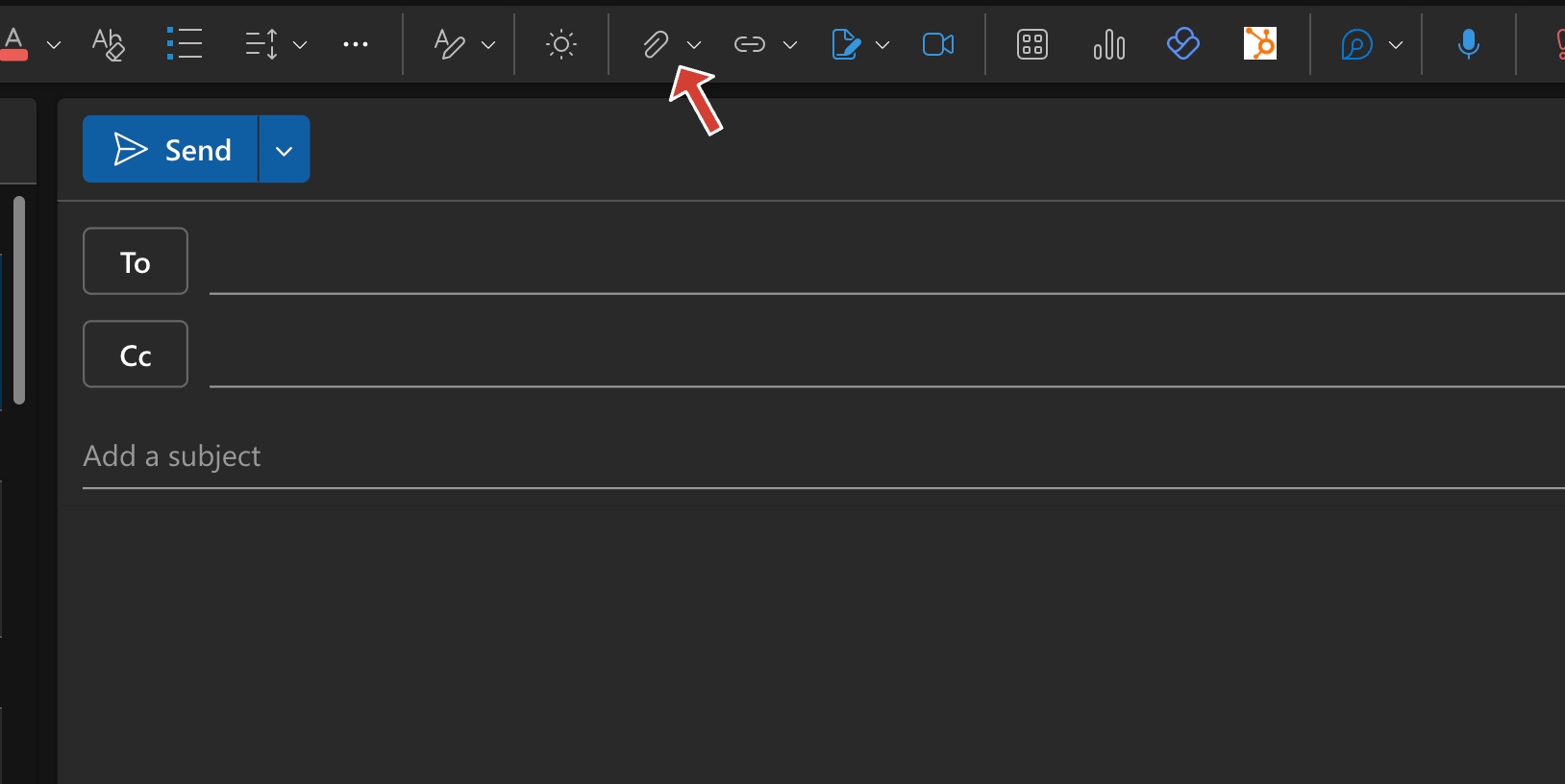
PDF in Outlook anhängen
Öffne Outlook und klicke auf der Registerkarte „Start“ auf „Neue E-Mail“.
Klicke im Fenster „Neue Nachricht“ in der Multifunktionsleiste auf „Datei anhängen“.
Wähle „Auf diesem PC suchen“ oder „Im Internet suchen“, je nachdem, wo deine PDF-Datei gespeichert ist.
Wähle deine PDF-Datei aus und klicke auf „Einfügen“, um sie anzuhängen.
Prüfe die Dateigröße. Die meisten Outlook-Konten haben Beschränkungen von etwa 20–25 MB.
PDF in Apple Mail anhängen
Öffne Apple Mail und klicke auf „Neue Nachricht“.
Füge Empfänger, Betreff und Nachrichtentext hinzu.
Klicke auf das Büroklammer-Symbol in der Symbolleiste.
Gehe zu deiner PDF-Datei, wähle sie aus und klicke auf „Datei auswählen“.
Vergewissere dich, dass das PDF unter der Betreffzeile als Anhang angezeigt wird.
PDFs komprimieren, bevor du sie anhängst
Wenn deine PDF-Datei groß ist, komprimiere sie zuerst, damit sie nicht zurückgewiesen wird oder im Spam landet. Du kannst Smallpdf – PDF komprimieren verwenden, um die Dateigröße zu verringern und sie trotzdem lesbar zu halten.
Öffne „Smallpdf – PDF komprimieren“ in deinem Browser.
Lade deine PDF-Datei von deinem Gerät, Google Drive, Dropbox oder OneDrive hoch.
Wähle deinen Komprimierungsgrad und lade die kleinere PDF-Datei herunter.
Hänge die komprimierte PDF-Datei an deine E-Mail wie gewohnt an.
Methode 2: Ein PDF-Objekt in Outlook einfügen
Diese Methode ist nur in Outlook für Desktop verfügbar und eignet sich am besten für interne geschäftliche E-Mails. Outlook fügt die PDF-Datei als Objekt ein, sodass Empfänger im Nachrichtentext ein Symbol oder eine Vorschau der ersten Seite sehen.
I. Ein PDF-Objekt in Outlook für Desktop einfügen
Öffne Outlook und klicke auf „Neue E-Mail“.
Gehe im Nachrichtenfenster in der Multifunktionsleiste zur Registerkarte „Einfügen“.
Klicke in der Gruppe „Text“ auf „Objekt“.
Wähle im Dialogfeld „Aus Datei erstellen“.
Klicke auf „Durchsuchen“, suche deine PDF-Datei und klicke auf „Öffnen“.
Klicke auf „OK“, um das PDF-Objekt in den E-Mail-Text einzufügen.
Dein Empfänger kann auf das Symbol oder die Vorschau doppelklicken, um die vollständige PDF-Datei zu öffnen. Wenn die E-Mail auf einem Mobilgerät oder in einem anderen Client als Outlook gelesen wird, ist möglicherweise nur ein Anhang statt des eingebetteten Objekts zu sehen. Am besten erwähnst du in deiner Nachricht, dass sich die PDF-Datei per Doppelklick auf das Symbol öffnen lässt.
Methode 3: Einen Cloud-Link zu deiner PDF-Datei teilen
Cloud-Links sind ideal, wenn deine PDF-Datei zu groß für E-Mails ist oder wenn du die Datei später aktualisieren möchtest, ohne sie erneut zu senden.
Einen PDF-Link aus dem Cloud-Speicher teilen
Lade deine PDF-Datei auf Google Drive, OneDrive, Dropbox oder iCloud hoch.
Klicke mit der rechten Maustaste auf die Datei und wähle „Link abrufen“ oder „Teilen“.
Stelle die Berechtigung auf „Jeder mit dem Link kann anzeigen“, damit dein Empfänger kein Konto braucht.
Kopiere den Link, den dein Cloud-Dienst bereitstellt.
Füge den Link in deine E-Mail ein, zusammen mit einem klaren Text wie „Hier kannst du das vollständige PDF ansehen.“
Einen PDF-Link mit Smallpdf teilen
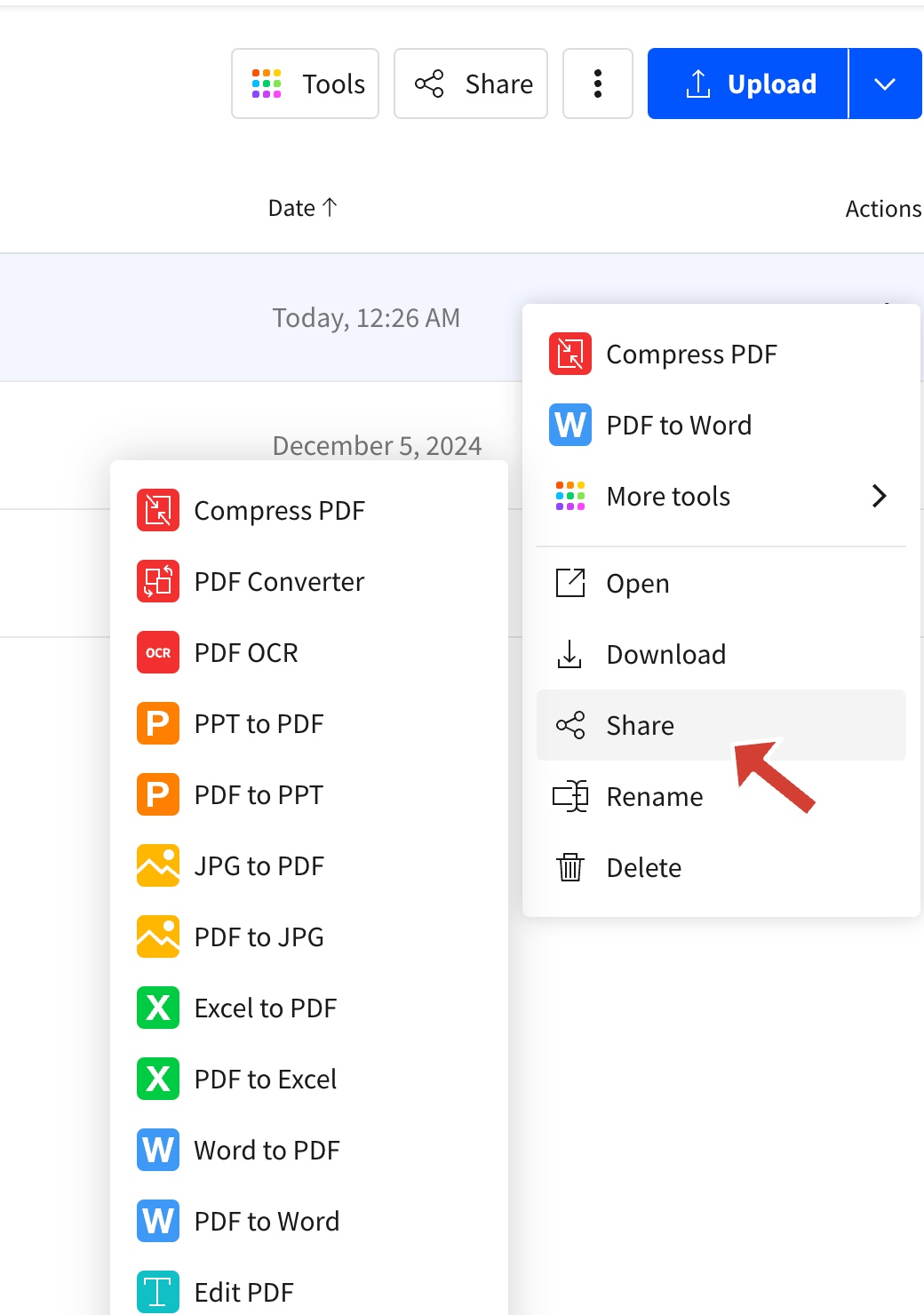
Du kannst Smallpdf auch verwenden, um einen Cloud-Link zu deiner PDF-Datei zu teilen.
Öffne Smallpdf und lade deine PDF-Datei von deinem Gerät oder aus deinem Cloud-Speicher hoch.
Wähle nach der Verarbeitung die Option „Teilen“.
Link generieren oder die Option zum Teilen per E-Mail.
Kopiere den Link und füge ihn mit einer kurzen Handlungsaufforderung in deine E-Mail ein.
Cloud-Links helfen dir dabei:
Größenbeschränkungen für Anhänge zu umgehen.
Eine zentrale Version der PDF-Datei beizubehalten.
Den Zugriff bei Bedarf zu entfernen oder ablaufen zu lassen.
Methode 4: Eine anklickbare Bild- oder GIF-Vorschau anzeigen
in die E-Mail einzufügen und mit dem vollständig online gespeicherten PDF zu verknüpfen.
PDF mit Smallpdf in Bilder umwandeln
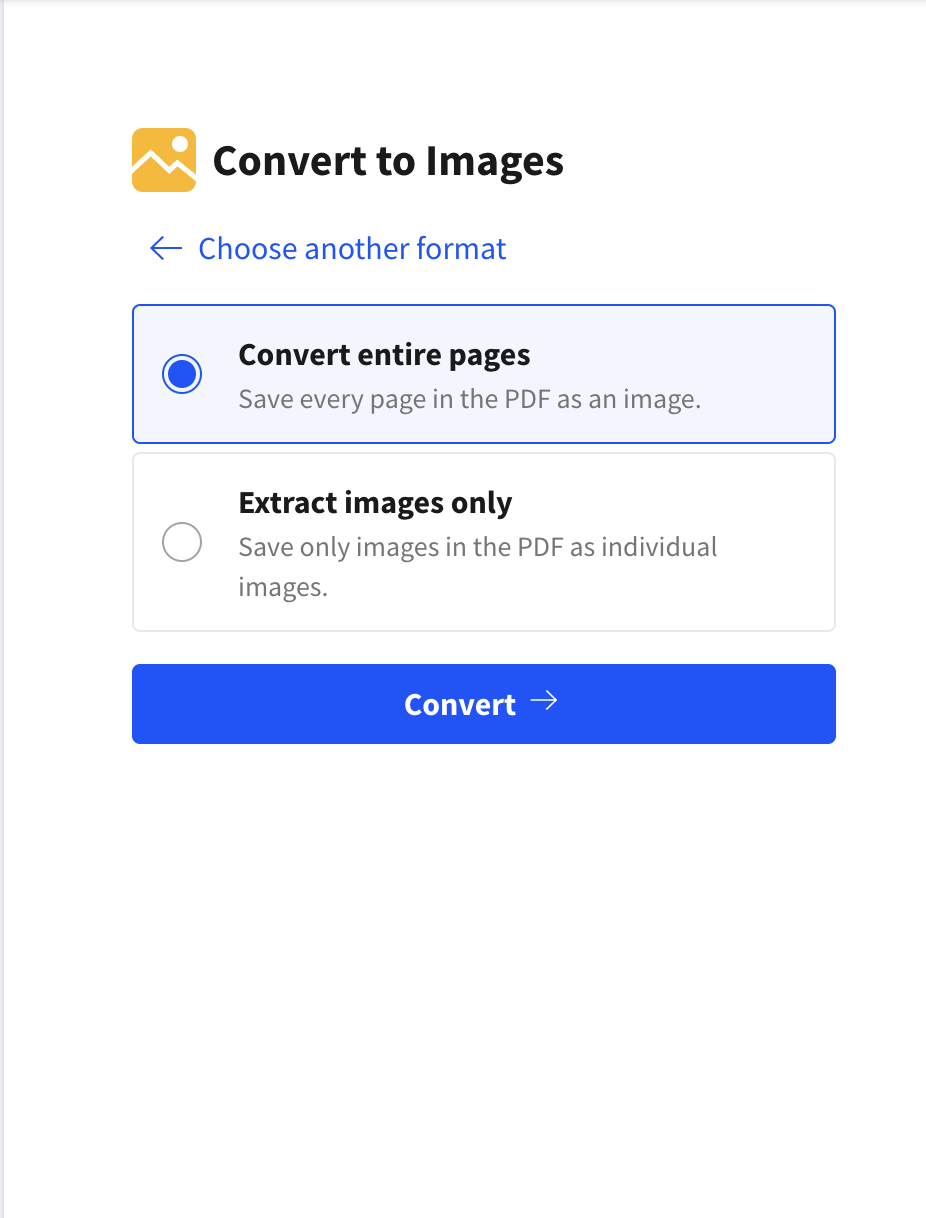
Öffne Smallpdf PDF in JPG.
Lade deine PDF-Datei unten im Bereich „PDF in JPG“ hoch – entweder von deinem Gerät oder per Import aus Google Drive, Dropbox oder OneDrive.
3. Wähle die Option „Gesamte Seiten konvertieren“, damit jede Seite zu einem Bild wird.
4. Lade deine JPG-Dateien herunter, sobald die Konvertierung abgeschlossen ist.
Bei mehrseitigen PDFs kannst du wichtige Seiten mit deinem bevorzugten Bildbearbeitungsprogramm zu einem kurzen GIF zusammenfügen. So entsteht eine animierte Vorschau, ohne einen großen Anhang zu senden.
Füge die anklickbare Vorschau in deine E-Mail ein
Lade das Vorschaubild in deine E-Mail hoch. Klicke in Gmail auf das Symbol „Foto einfügen“.
Füge das JPG oder GIF an der Stelle in den E-Mail-Text ein, an der die Vorschau erscheinen soll.
Lade die vollständige PDF-Datei in einen Cloud-Speicher hoch und kopiere den Freigabelink.
Klicke auf das Bild in der E-Mail und dann auf das Link-Symbol in der Formatierungsleiste.
Füge den PDF-Link ein und bestätige, damit das Bild anklickbar wird.
Füge unter dem Bild eine kurze Zeile hinzu, z. B. „Klicke auf die Vorschau oben, um das vollständige PDF zu öffnen.“
Dieser Ansatz eignet sich gut für:
Newsletter und Kampagnen
Produktblätter und Broschüren
Berichte, bei denen eine Vorschau des Titelblatts Interesse weckt
Wenn du eine Anleitung oder Marketingreihe erstellst, kannst du Screenshots hinzufügen, die jeden Schritt zeigen, etwa das Gmail-Büroklammer-Symbol oder die Outlook-Schaltfläche „Datei anhängen“.
Einschränkungen von E-Mail-Clients beim Einbetten von PDFs
Jeder E-Mail-Client hat eigene Regeln, und es hilft, die Erwartungen klar zu setzen.
Viele Postfächer zeigen PDFs als Symbole statt als Inline-Vorschau an.
Mobile Nutzer sehen Anhänge oft unter der Nachricht und müssen darauf tippen, um sie zu öffnen.
Manche IT-Konfigurationen in Unternehmen blockieren standardmäßig PDF-Dateien oder externe Bilder.
Outlook für Desktop kann Objekte anzeigen, Outlook im Web und auf Mobilgeräten möglicherweise aber nicht.
Um Verwirrung zu vermeiden, sag deinem Empfänger genau, worauf er klicken soll. Kurze Sätze wie „Sieh dir unten das angehängte PDF an“ oder „Klicke auf die Bildvorschau, um die vollständige Datei zu öffnen“ machen einen großen Unterschied.
Größenbeschränkungen für Anhänge und so komprimierst du PDFs
Die meisten Anbieter begrenzen Anhänge auf etwa 20–25 MB:
Gmail erlaubt in der Regel bis zu 25 MB und empfiehlt für größere Dateien Google Drive.
Outlook begrenzt Anhänge oft auf 20–25 MB und bietet OneDrive-Links an.
Yahoo Mail verwendet in der Regel ein kombiniertes Limit von etwa 25 MB.
Apple Mail hält sich an das Limit deines E-Mail-Anbieters.
Um innerhalb dieser Grenzen zu bleiben, komprimiere deine PDF-Datei vor dem Senden.
Öffne „PDF komprimieren“.
Lade deine PDF-Datei von deinem Gerät, Google Drive, Dropbox oder OneDrive hoch.
Wähle deinen Komprimierungsgrad und lade dann die optimierte Datei herunter.
Hänge die neue, kleinere PDF-Datei an deine E-Mail an oder lade sie wieder in den Cloud-Speicher hoch.
Wenn du deine PDF-Datei komprimierst, wird deine E-Mail schneller gesendet und das Risiko von Zustell- oder Spam-Problemen sinkt – besonders bei bildlastigen oder gescannten Dokumenten.
Schütze deine PDF-Datei beim Versenden per E-Mail
Wenn deine PDF-Datei sensible Informationen enthält, füge Sicherheit hinzu, bevor du sie einbettest oder teilst.
Verwende PDF schützen in Smallpdf, um die Datei zu verschlüsseln.
Wähle ein starkes Passwort und vermeide es, ältere Passwörter wiederzuverwenden.
Sende das Passwort über einen anderen Kanal, etwa per SMS, Chat oder in einer separaten E-Mail.
Wenn du einen Cloud-Link teilst, verwende Nur-Lese-Zugriff und lege, falls verfügbar, ein Ablaufdatum fest.
Diese kleinen Schritte helfen dabei, Verträge, Finanzberichte und personenbezogene Daten zu schützen, ohne deinen Workflow auszubremsen.
Fehlerbehebung bei PDF-Problemen in E-Mails
Wenn du ein PDF in eine E-Mail einbettest, treten häufig ein paar typische Probleme auf. So kannst du damit umgehen.
Warum wird meine PDF-Datei nicht richtig angezeigt?
Einige E-Mail-Clients zeigen eine PDF-Datei nur als Symbol statt als Vorschau an. Dieses Verhalten ist normal. Dein Empfänger muss auf das Symbol klicken oder tippen, um die Datei in einem separaten Viewer zu öffnen.
Wenn die Datei beschädigt wirkt oder sich nicht öffnen lässt, komprimiere sie mit Smallpdf oder exportiere sie erneut aus dem ursprünglichen Dokumenteneditor. Sende sie dann noch einmal oder teile statt eines direkten Anhangs einen Cloud-Link.
Wie kann ich die Zustellbarkeit von E-Mails mit PDFs verbessern?
Große Anhänge können Spamfilter auslösen. Verwende Cloud-Links, wenn die Datei groß ist, halte deinen Nachrichtentext klar und konkret und vermeide es, viele verschiedene Anhänge in einer einzigen E-Mail zu senden. Wenn du E-Mails für eine Unternehmensdomain verwaltest, achte darauf, dass SPF und DKIM korrekt konfiguriert sind.
Was ist, wenn eine Firewall meine PDF-Datei blockiert?
Manche Unternehmensnetzwerke blockieren Anhänge. In solchen Fällen funktioniert ein vertrauenswürdiger Cloud-Link von Google Drive, OneDrive, Dropbox oder Smallpdf oft besser. Du kannst auch eine kurze Nachricht hinzufügen, die erklärt, dass der Link zu einem PDF-Dokument führt.
Beginne noch heute damit, PDFs in E-Mails einzubetten
Du weißt jetzt, wie du ein PDF mit vier bewährten Methoden in eine E-Mail einbetten kannst:
Hänge das PDF bei einfachen, offiziellen Dokumenten direkt an.
Füge für interne Desktop-Nutzer ein PDF-Objekt in Outlook ein.
Teile bei großen oder häufig aktualisierten Dateien einen Cloud-Link.
Erstelle für visuelle E-Mails mit hoher Interaktion eine anklickbare Bild- oder GIF-Vorschau.
Bevor du deine nächste E-Mail sendest, kannst du deine Datei durch „Smallpdf – PDF komprimieren“ laufen lassen, Titelblätter mit „PDF in JPG“ umwandeln oder mit „PDF schützen“ Sicherheit hinzufügen. Diese Funktionen helfen dir, E-Mails klein, sicher und für jeden Empfänger leicht zu öffnen zu halten.
Häufig gestellte Fragen
Wie binde ich eine PDF-Datei ein?
Du kannst eine PDF-Datei einbetten, indem du sie anhängst, als Objekt in Outlook einfügst, einen Cloud-Link teilst oder eine anklickbare Bildvorschau verwendest. Jede Methode hilft deinem Empfänger, ohne Verwirrung oder zusätzliche Schritte auf die PDF-Datei zuzugreifen.Wie verschlüsselt man eine PDF-Datei, um sie per E-Mail zu senden?
Du kannst eine PDF-Datei vor dem Senden per Passwortschutz verschlüsseln. Lade die Datei in die Funktion „PDF schützen“ hoch, lege ein starkes Passwort fest, lade die geschützte Version herunter und sende das Passwort in einer separaten Nachricht.Wie füge ich eine Datei in den Textkörper einer E-Mail ein?
Die meisten E-Mail-Clients erlauben es nicht, eine PDF-Datei direkt in den Nachrichtentext einzufügen. Du kannst aber eine anklickbare Bildvorschau einfügen, ein Outlook-Objekt hinzufügen oder einen normalen Anhang unter der Betreffzeile platzieren. Dein Empfänger öffnet die PDF-Datei, indem er auf das Symbol oder die Vorschau klickt.Wie bekomme ich eine PDF-Datei passend für eine E-Mail?
Du kannst die PDF-Datei komprimieren, um die Größenbeschränkungen für E-Mails einzuhalten. Öffne „Smallpdf – PDF komprimieren“, lade deine Datei hoch, wähle deinen Komprimierungsgrad, lade die optimierte Version herunter und hänge sie an deine Nachricht an.Kann ich ein PDF in eine E-Mail einbetten?
In den meisten E-Mail-Clients kannst du kein vollständiges PDF für die Inline-Anzeige einbetten. Du kannst es aber anhängen, ein Outlook-Objekt einfügen, einen Cloud-Link teilen oder ein anklickbares Vorschaubild erstellen, das wie ein eingebettetes Dokument aussieht.Wie füge ich ein Objekt in den Text meiner Outlook-E-Mail ein?
Öffne Outlook für Desktop, starte eine neue Nachricht, gehe zur Registerkarte „Einfügen“ und klicke auf „Objekt“. Wähle „Aus Datei erstellen“, suche deine PDF-Datei und bestätige. Outlook fügt direkt in deinem Nachrichtentext ein Symbol oder eine Vorschau der ersten Seite hinzu.PDFs mit Smallpdf für das Teilen per E-Mail vorbereiten
