- Home
- ›
- ›Come incorporare un PDF in un’e-mail
Come incorporare un PDF in un’e-mail
Incorpora un PDF in un’e-mail con quattro metodi semplici, così i destinatari possono aprire, leggere e usare i tuoi documenti rapidamente, senza confusione o ritardi.
Altro su Incorpora PDF
Strumento e guide per condividere PDF
Altro su Modifica PDF
Inviare un PDF via e-mail sembra semplice, finché non si mettono di mezzo limiti di dimensione, anteprime mancanti o destinatari confusi. Però, se incorpori un PDF in un’e-mail nel modo giusto, puoi mantenere il messaggio pulito, mostrare ciò che conta e fare in modo che il documento venga davvero aperto.
In questa guida vedremo quattro metodi pratici che puoi usare da subito. Scoprirai quando usare un normale allegato, quando è meglio un link cloud, come funzionano gli oggetti di Outlook e come creare un’anteprima cliccabile con immagini e funzioni di Smallpdf.
Si può davvero incorporare un PDF in un’e-mail?
Non puoi incorporare un PDF nel corpo dell’e-mail nello stesso modo in cui incorpori un video in una pagina web. La maggior parte dei client di posta elettronica usa HTML o testo formattato, ma non supporta la visualizzazione inline vera e propria di un PDF nel messaggio.
Quando si parla di “incorporare” un PDF in un’e-mail, di solito si intende uno di questi risultati:
Il PDF è facile da vedere o visualizzare in anteprima.
Il PDF si apre rapidamente senza scaricare file troppo pesanti.
L’e-mail ha un aspetto professionale e chiaro.
I quattro metodi qui sotto ti offrono questo risultato, restando comunque entro i normali limiti delle e-mail.
Come incorporare un PDF in un’e-mail: confronto rapido
Prima di vedere i passaggi, ecco un rapido confronto tra i vari metodi così puoi scegliere quello più adatto.
| Metodo | Ideale per | Vantaggi | Limitazioni |
|---|---|---|---|
| Allega un file PDF | Documenti ufficiali, file di piccole dimensioni | Semplice, supportato da tutti i client, veloce per la maggior parte degli utenti | Bloccato dai limiti di dimensione, nessuna anteprima visiva in molte caselle di posta |
| Inserisci un oggetto PDF in Outlook | Utenti interni di Outlook | Mostra un’icona o l’anteprima della prima pagina nel corpo dell’e-mail | Solo per Outlook desktop; potrebbe non funzionare su dispositivi mobili o per destinatari che non usano Outlook |
| Condividi un link cloud al PDF | File di grandi dimensioni, aggiornamenti frequenti | Nessun limite di dimensione, sempre aggiornato, facile revocare l’accesso o impostarne la scadenza | Richiede l’accesso a Internet e autorizzazioni di condivisione corrette |
| Immagine cliccabile o anteprima GIF | Marketing, newsletter, campagne | Anteprima visiva, maggiore coinvolgimento, e-mail più leggere | Richiede una configurazione aggiuntiva e dipende dal caricamento delle immagini e dal fatto che i link non siano bloccati |
Mentre valuti i vari metodi, pensa al tuo pubblico, al client di posta che usa e alla frequenza con cui prevedi di aggiornare il PDF.
Metodo 1: Allega un file PDF alla tua e-mail
Allegare un file PDF resta ancora l’opzione più universale. Quasi tutti i client di posta elettronica supportano gli allegati PDF e il destinatario si aspetta già questo formato.
Allega un PDF in Gmail
Apri Gmail e clicca su “Scrivi” per iniziare una nuova e-mail.
Scrivi l’oggetto e il messaggio in modo che il destinatario capisca di cosa parla il PDF.
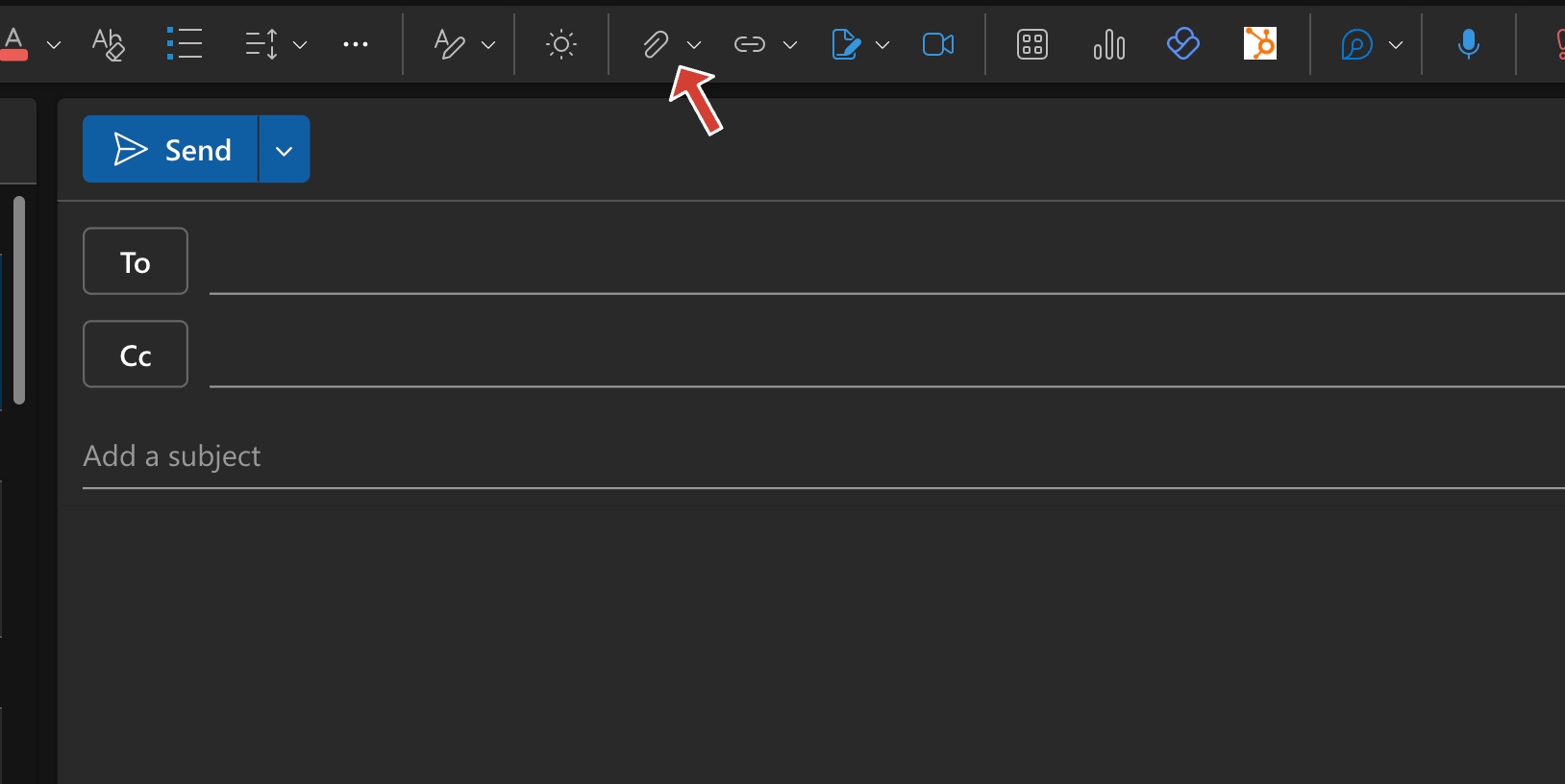
Clicca sull’icona della graffetta in basso nella finestra di composizione.
Seleziona “Allega file” e vai alla cartella che contiene il tuo PDF.
Clicca sul file PDF, poi su “Apri” e aspetta che il caricamento finisca prima di inviare.
Allega un PDF in Outlook
Apri Outlook e clicca su “Nuova e-mail” nella scheda Home.
Nella finestra del nuovo messaggio, clicca su “Allega file” nella barra multifunzione.
Scegli “Sfoglia questo PC” o “Sfoglia posizioni sul Web” a seconda di dove è salvato il tuo PDF.
Seleziona il tuo PDF e clicca su “Inserisci” per allegarlo.
Controlla la dimensione del file. La maggior parte degli account Outlook ha limiti di circa 20–25 MB.
Allega un PDF in Apple Mail
Apri Apple Mail e clicca su “Nuovo messaggio”.
Aggiungi il destinatario, l’oggetto e il testo del messaggio.
Clicca sull’icona della graffetta nella barra degli strumenti.
Vai al tuo file PDF, selezionalo e clicca su “Scegli file”.
Verifica che il PDF compaia sotto l’oggetto come allegato.
Comprimi i PDF prima di allegarli
Se il tuo PDF è grande, comprimilo prima così non viene rifiutato e non finisce nello spam. Puoi usare Smallpdf Comprimi PDF per ridurre le dimensioni del file mantenendolo leggibile.
Apri Smallpdf Comprimi PDF nel browser.
Carica il tuo PDF dal dispositivo, da Google Drive, Dropbox o OneDrive.
Scegli il livello di compressione e scarica il PDF più leggero.
Allega il PDF compresso alla tua e-mail come fai di solito.
Metodo 2: Inserisci un oggetto PDF in Outlook
Questo metodo è disponibile solo in Outlook desktop ed è ideale per le e-mail aziendali interne. Outlook inserisce il PDF come oggetto, così i destinatari vedono un’icona o l’anteprima della prima pagina nel corpo del messaggio.
I. Inserisci un oggetto PDF in Outlook desktop
Apri Outlook e clicca su “Nuova e-mail”.
Nella finestra del messaggio, vai alla scheda “Inserisci” nella barra multifunzione.
Clicca su “Oggetto” nel gruppo “Testo”.
Nella finestra di dialogo, seleziona “Crea da file”.
Clicca su “Sfoglia”, trova il tuo PDF e clicca su “Apri”.
Clicca su “OK” per inserire l’oggetto PDF nel corpo dell’e-mail.
Il destinatario può fare doppio clic sull’icona o sull’anteprima per aprire il PDF completo. Se legge l’e-mail da un dispositivo mobile o con un client diverso da Outlook, potrebbe vedere solo un allegato invece dell’oggetto incorporato. Conviene specificare nel messaggio che il PDF si apre facendo doppio clic sull’icona.
Metodo 3: Condividi un link cloud al tuo PDF
I link cloud sono ideali quando il tuo PDF è troppo grande per l’e-mail o quando vuoi aggiornare il file in seguito senza doverlo inviare di nuovo.
Condividi un link al PDF dal cloud
Carica il tuo PDF su Google Drive, OneDrive, Dropbox o iCloud.
Fai clic con il tasto destro sul file e seleziona “Ottieni link” o “Condividi”.
Imposta l’autorizzazione su “Chiunque abbia il link può visualizzare” così il destinatario non avrà bisogno di un account.
Copia il link fornito dal tuo servizio cloud.
Incolla il link nella tua e-mail con un testo chiaro come “Visualizza qui il PDF completo”.
Condividi un link al PDF con Smallpdf
Puoi anche usare Smallpdf per condividere un link cloud al tuo PDF.
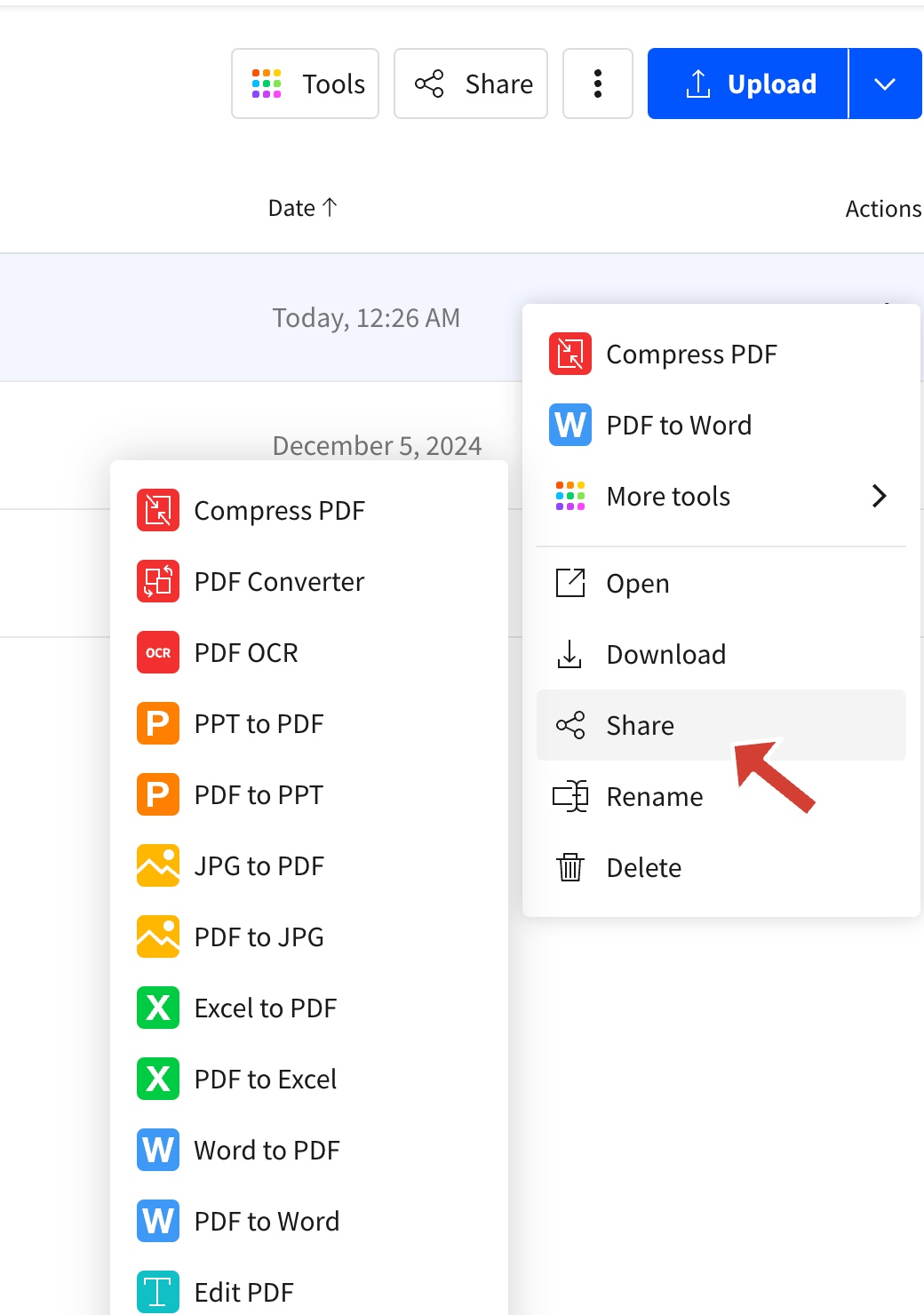
Apri Smallpdf e carica il tuo PDF dal dispositivo o dallo spazio di archiviazione cloud.
Dopo l’elaborazione, seleziona l’opzione “Condividi”.
Genera un link oppure l’opzione di condivisione via e-mail.
Copia il link e incollalo nella tua e-mail con una breve call to action.
I link cloud ti aiutano a:
Evitare i limiti di dimensione degli allegati.
Mantenere un’unica versione centrale del PDF.
Rimuovere l’accesso o impostarne la scadenza, se necessario.
Metodo 4: Mostra un’immagine cliccabile o un’anteprima GIF
nell’e-mail e collegala al PDF completo archiviato online.
Converti un PDF in immagini con Smallpdf
Apri Smallpdf Da PDF a JPG.
Carica il tuo PDF nell’area “Da PDF a JPG” qui sotto, dal tuo dispositivo oppure importandolo da Google Drive, Dropbox o OneDrive.
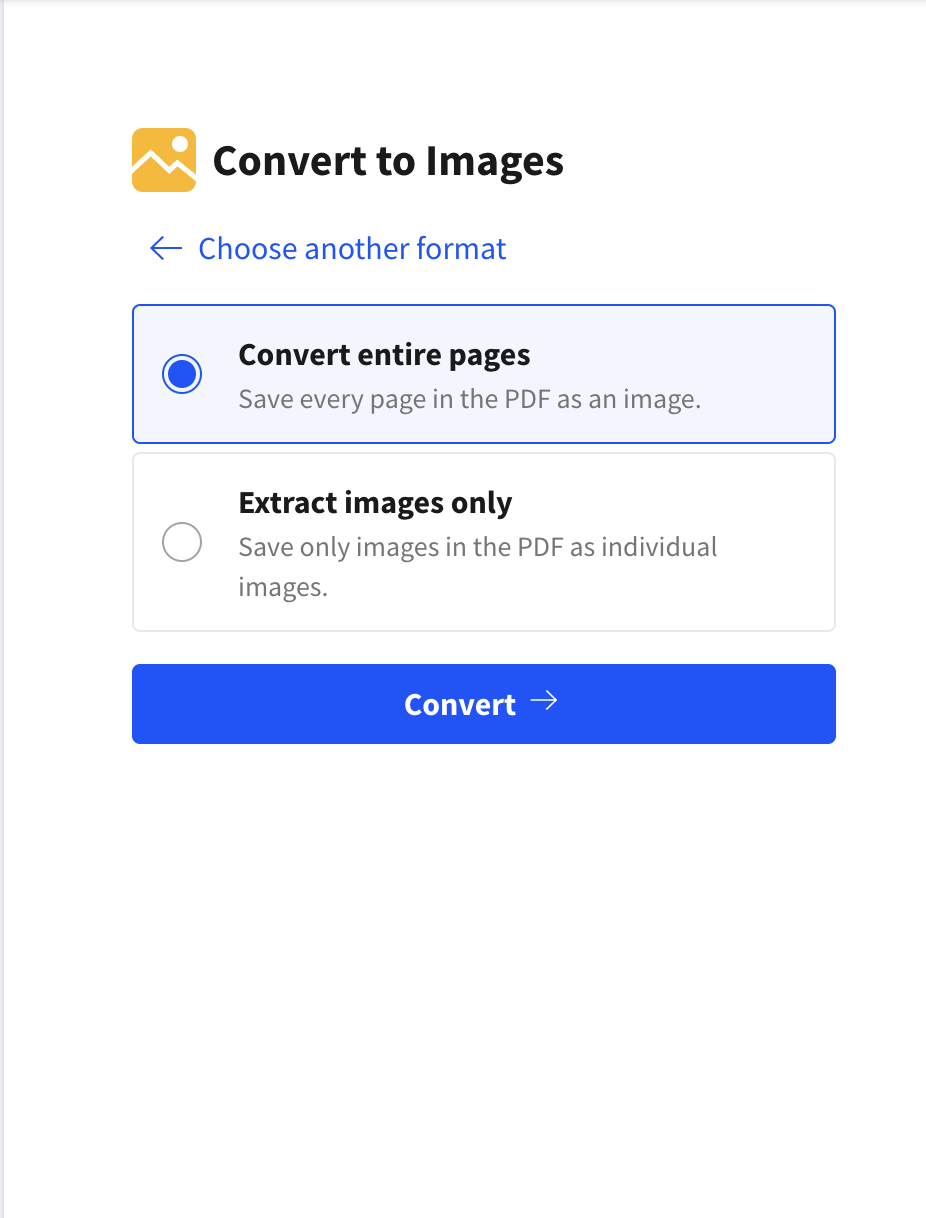
3. Scegli di convertire con “Converti intere pagine”, così ogni pagina diventa un’immagine.
4. Scarica i file JPG al termine della conversione.
Per i PDF multipagina, puoi combinare le pagine più importanti in una breve GIF usando il tuo editor di immagini preferito. In questo modo crei un’anteprima animata senza inviare un allegato pesante.
Inserisci l’anteprima cliccabile nella tua e-mail
Carica l’immagine di anteprima nella tua e-mail. In Gmail, clicca sull’icona “Inserisci foto”.
Inserisci il JPG o la GIF nel corpo dell’e-mail nel punto in cui vuoi che compaia l’anteprima.
Carica il PDF completo su uno spazio di archiviazione cloud e copia il link condivisibile.
Clicca sull’immagine nell’e-mail, poi clicca sull’icona del link nella barra di formattazione.
Incolla il link del PDF e conferma, così l’immagine diventa cliccabile.
Aggiungi una breve riga sotto l’immagine, ad esempio: “Clicca sull’anteprima qui sopra per aprire il PDF completo.”
Questo approccio funziona bene per:
Newsletter e campagne
Schede prodotto e brochure
Report in cui l’anteprima della copertina crea interesse
Se crei una serie di tutorial o contenuti marketing, valuta di aggiungere screenshot che mostrino ogni passaggio, come l’icona della graffetta di Gmail o il pulsante “Allega file” di Outlook.
Limiti dei client di posta elettronica quando incorpori PDF
Ogni client di posta elettronica ha le sue regole, quindi è utile chiarire bene cosa aspettarsi.
Molte caselle di posta mostrano i PDF come icone, non come anteprime inline.
Chi usa il telefono spesso vede gli allegati sotto il messaggio e deve toccarli per aprirli.
Alcune configurazioni IT aziendali bloccano per impostazione predefinita i PDF o le immagini esterne.
Outlook desktop può mostrare gli oggetti, ma Outlook web e mobile potrebbero non farlo.
Per evitare confusione, indica al destinatario esattamente dove cliccare. Frasi brevi come “Vedi il PDF allegato qui sotto” o “Clicca sull’anteprima dell’immagine per aprire il file completo” fanno una grande differenza.
Limiti di dimensione degli allegati e come comprimere i PDF
La maggior parte dei provider limita gli allegati a circa 20–25 MB:
Gmail di solito consente fino a 25 MB e suggerisce Google Drive per i file più grandi.
Outlook spesso limita gli allegati a 20–25 MB e offre link OneDrive.
Yahoo Mail applica in genere un limite complessivo di circa 25 MB.
Apple Mail segue il limite del tuo provider di posta elettronica.
Per restare entro questi limiti, comprimi il PDF prima di inviarlo.
Apri “Comprimi PDF”.
Carica il tuo PDF dal dispositivo, da Google Drive, Dropbox o OneDrive.
Scegli il livello di compressione, poi scarica il file ottimizzato.
Allega il nuovo PDF più leggero alla tua e-mail oppure ricaricalo nello spazio di archiviazione cloud.
Comprimere il PDF aiuta l’e-mail a essere inviata più velocemente e riduce il rischio di problemi di rifiuto o spam, soprattutto per i documenti ricchi di immagini o scansionati.
Proteggi i tuoi PDF quando li invii via e-mail
Se il tuo PDF include informazioni sensibili, aggiungi protezione prima di incorporarlo o condividerlo.
Usa Proteggi il PDF in Smallpdf per crittografare il file.
Scegli una password complessa ed evita di riutilizzare vecchie password.
Invia la password tramite un canale diverso, come SMS, chat o un’e-mail separata.
Quando condividi un link cloud, usa l’accesso in sola visualizzazione e, se disponibile, imposta una scadenza.
Questi piccoli passaggi aiutano a proteggere contratti, rendiconti finanziari e dati personali senza rallentare il tuo flusso di lavoro.
Risoluzione dei problemi con i PDF nelle e-mail
Quando incorpori un PDF in un’e-mail, possono comparire alcuni problemi comuni. Ecco come gestirli.
Perché il mio PDF non viene visualizzato correttamente?
Alcuni client di posta elettronica mostrano il PDF solo come icona invece che come anteprima. È normale. Il destinatario deve cliccare o toccare l’icona per aprire il file in un visualizzatore separato.
Se il file sembra danneggiato o non si apre, comprimilo con Smallpdf oppure esportalo di nuovo dall’editor del documento originale, poi invialo nuovamente o condividi un link cloud invece di un allegato diretto.
Come posso migliorare la deliverability delle e-mail con PDF?
Gli allegati di grandi dimensioni possono attivare i filtri antispam. Usa link cloud quando il file è pesante, mantieni il testo del messaggio chiaro e specifico ed evita di inviare molti allegati diversi in una sola e-mail. Se gestisci la posta elettronica di un dominio aziendale, assicurati che SPF e DKIM siano configurati correttamente.
Cosa succede se un firewall blocca il mio PDF?
Alcune reti aziendali bloccano gli allegati. In questi casi, un link cloud affidabile da Google Drive, OneDrive, Dropbox o Smallpdf spesso funziona meglio. Puoi anche aggiungere un breve messaggio che spieghi che il link porta a un documento PDF.
Inizia oggi a incorporare PDF nelle e-mail
Ora sai come incorporare un PDF in un’e-mail con quattro metodi affidabili:
Allega direttamente il PDF per documenti semplici e ufficiali.
Inserisci un oggetto PDF in Outlook per gli utenti interni su desktop.
Condividi un link cloud per file di grandi dimensioni o aggiornati spesso.
Crea un’immagine cliccabile o un’anteprima GIF per e-mail visive e coinvolgenti.
Prima di inviare la tua prossima e-mail, passa il file in Smallpdf Comprimi PDF, converti le copertine con Da PDF a JPG oppure aggiungi protezione con Proteggi PDF con password. Queste funzioni ti aiutano a mantenere le e-mail leggere, sicure e facili da aprire per ogni destinatario.
Domande frequenti
Come si incorpora un file PDF?
Puoi incorporare un file PDF allegandolo, inserendolo come oggetto in Outlook, condividendo un link cloud o usando un’anteprima immagine cliccabile. Ogni metodo aiuta il destinatario ad accedere al PDF senza confusione o passaggi extra.Come crittografare un PDF da inviare via e-mail?
Puoi crittografare un PDF con protezione tramite password prima di inviarlo. Carica il file nella funzione “Proteggi PDF con password”, imposta una password complessa, scarica la versione protetta e invia la password in un messaggio separato.Come si allega un file nel corpo di un’e-mail?
La maggior parte dei client di posta elettronica non ti permette di allegare un PDF direttamente nel corpo del messaggio. Puoi inserire un’anteprima immagine cliccabile, aggiungere un oggetto Outlook oppure mettere un normale allegato sotto l’oggetto. Il destinatario aprirà il PDF cliccando sull’icona o sull’anteprima.Come fare in modo che un PDF rientri nei limiti di un’e-mail?
Puoi comprimere il PDF per rispettare i limiti di dimensione delle e-mail. Apri Smallpdf Comprimi PDF, carica il file, scegli il livello di compressione, scarica la versione ottimizzata e allegala al messaggio.Si può incorporare un PDF in un’e-mail?
Nella maggior parte dei client di posta elettronica non puoi incorporare un PDF completo per la visualizzazione inline. Puoi però allegarlo, inserire un oggetto Outlook, condividere un link cloud o creare un’immagine di anteprima cliccabile che sembri un documento incorporato.Come faccio a inserire un oggetto nel corpo di un’e-mail di Outlook?
Apri Outlook desktop, crea un nuovo messaggio, vai alla scheda “Inserisci” e clicca su “Oggetto”. Scegli “Crea da file”, cerca il tuo PDF e conferma. Outlook aggiungerà un’icona o l’anteprima della prima pagina direttamente nel corpo del messaggio.Prepara i PDF da condividere via e-mail con Smallpdf
