Como editar um PDF somente leitura
Está com um PDF somente leitura que você precisa atualizar hoje? Vamos mostrar como desbloqueá-lo, editá-lo e salvar uma cópia limpa em minutos. Tudo online e grátis.
Mais sobre Editar PDF
Mais sobre proteção de PDF
Mais sobre desbloquear PDF
Um PDF somente leitura pode significar algumas coisas diferentes. Às vezes, ele tem restrições de edição. Às vezes, está protegido por senha. Outras vezes, é uma imagem digitalizada, então não há texto real para editar.
A seguir, vamos explicar o que significa um PDF somente leitura e mostrar como editar PDF somente leitura passo a passo, além de métodos confiáveis, dicas e soluções.
Introdução rápida: edite um PDF somente leitura em minutos
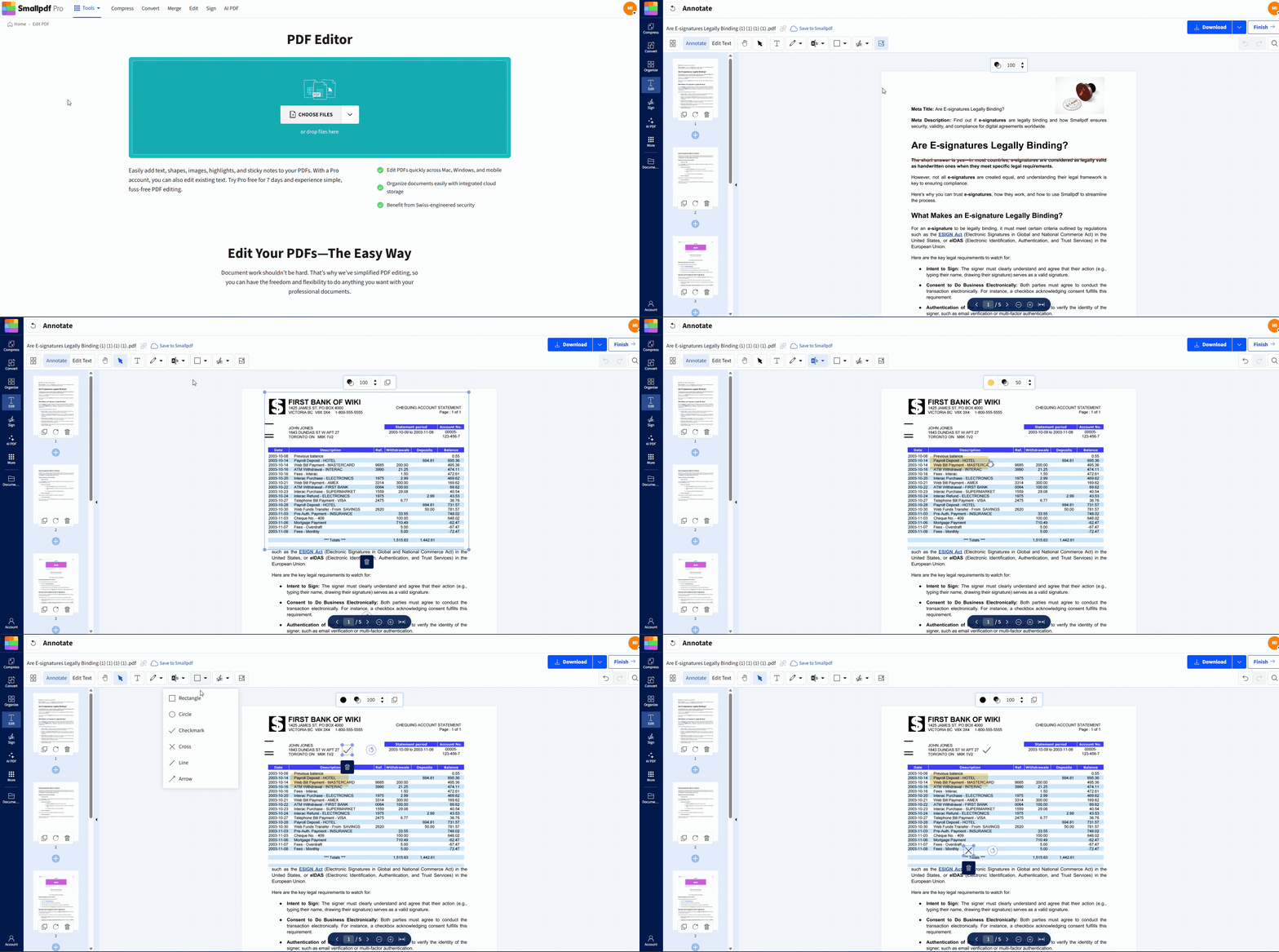
Introdução rápida: Use o editor abaixo para enviar seu PDF e começar a editar ou, se necessário, desbloqueá-lo/fazer OCR primeiro.
O que é um PDF somente leitura?
Um PDF somente leitura não é uma configuração única. Geralmente, ele se encaixa em uma destas situações.
As permissões de edição estão desativadas. Você pode abrir o arquivo, mas não pode alterar o conteúdo.
É necessária uma senha para editar. A visualização pode funcionar, mas a edição está bloqueada.
O PDF é uma digitalização ou foto. Parece texto, mas na verdade é uma imagem.
O PDF está assinado ou finalizado. Alguns arquivos são bloqueados após a assinatura para impedir alterações.
Depois que você souber com qual situação está lidando, a solução fica muito mais fácil.
Como editar um PDF somente leitura?
Nosso fluxo de trabalho no navegador foi feito para edições rápidas, sem software extra. Você vai usar o Editar PDF para fazer alterações e o Desbloquear PDF ou OCR apenas quando necessário.
Passo 1: Abra o Editar PDF
Acesse nosso Editar PDF recurso para começar. Ele funciona no seu navegador, então você não precisa instalar nada. Carregue seu arquivo na área do editor abaixo para começar a editar imediatamente.
Etapa 2: Envie seu PDF do dispositivo ou da nuvem
Arraste e solte seu arquivo ou escolha uma opção de importação do Google Drive, Dropbox ou OneDrive.
Etapa 3: Remova as restrições com o Desbloquear PDF quando necessário
Se as ferramentas de edição estiverem bloqueadas, provavelmente seu PDF tem permissões ativadas.
Abrir Desbloquear PDF.
Envie seu arquivo na área Desbloquear PDF abaixo para remover as restrições e acessar o documento.
Digite a senha se for solicitado (esta etapa exige direitos de acesso).
Baixe a versão desbloqueada e, em seguida, reabra-a no Editar PDF.
Etapa 4: Edite texto, imagens e anotações
Assim que o PDF estiver editável, você poderá atualizá-lo de algumas maneiras comuns.
Texto: Adicione ou ajuste o texto onde for necessário.
Imagens: Insira logotipos, carimbos ou imagens de substituição.
Anotações: Adicione destaques, formas ou comentários sem alterar o conteúdo original.
Etapa 5: Conclua, salve e verifique o arquivo final
Clique em “Concluir” e, em seguida, baixe o PDF atualizado ou salve-o novamente no armazenamento em nuvem. Abra-o mais uma vez no seu visualizador de PDF habitual para confirmar se o layout, as fontes e o espaçamento estão corretos.
Formas de tornar um PDF somente leitura editável
Nem todo PDF somente leitura exige a mesma abordagem. Use a opção que combina com a sua situação.
Se o PDF tiver permissões ou senha
Use primeiro o Desbloquear PDF. Isso remove as restrições somente quando você tem autorização para fazer isso. Depois disso, edite o arquivo normalmente no Editar PDF.
Se você não tiver a senha, o melhor próximo passo é simples: peça ao remetente uma cópia editável ou solicite a senha do proprietário.
Se o PDF for um documento digitalizado
Uma digitalização geralmente é uma imagem grande por página. Por isso o texto não pode ser destacado nem copiado.
Você vai precisar de OCR de PDF.
OCR significa Reconhecimento Óptico de Caracteres. Ele transforma o texto dentro das imagens em texto selecionável e editável.
Se você só precisa comentar, e não editar o conteúdo
Às vezes, você não precisa alterar o texto original. Você só precisa revisá-lo.
Nesse caso, pule o desbloqueio e use PDF Annotator em vez disso. Destaques, formas e notas ainda podem ajudar você a colaborar sem alterar o documento em si.
Se o PDF estiver assinado ou finalizado
PDFs assinados costumam ser bloqueados para impedir edições após a aprovação. Se você precisar fazer alterações, peça uma versão sem assinatura. Se isso não for possível, crie uma versão corrigida e assine novamente no seu fluxo de trabalho.
Guia de OCR: Como editar um PDF digitalizado e somente leitura
Se o seu PDF for digitalizado, o OCR fará toda a diferença.
Aqui está um fluxo de trabalho confiável.
Envie seu PDF digitalizado e escolha uma opção de conversão com OCR habilitado.
Deixe o OCR detectar o texto e criar uma camada editável.
Revise o resultado com cuidado, especialmente nomes, totais e datas.
Faça suas alterações e, se necessário, exporte de volta para PDF.
O OCR é especialmente útil para formulários, cartas impressas e contratos digitalizados. Ele pode ter dificuldade com caligrafia confusa ou digitalizações de baixa qualidade, então uma revisão rápida é sempre importante.
Solução de problemas: Problemas comuns ao editar PDFs somente leitura
Se algo ainda não funcionar, geralmente é um destes problemas.
1. Você não sabe a senha
Você não pode remover permissões sem a senha do proprietário. Se não tiver essa senha, solicite acesso ao proprietário do documento.
2. O texto ainda não pode ser selecionado após o desbloqueio
Desbloquear remove as restrições, mas não transforma imagens em texto. Se o PDF for digitalizado, você ainda vai precisar de OCR.
3. O PDF parece editável, mas as alterações não são salvas
Alguns PDFs têm conteúdo em camadas ou estruturas incomuns que não funcionam bem com certos visualizadores. Conclua a edição, baixe uma cópia nova e reabra-a para verificar as alterações.
4. As fontes ou o espaçamento mudam após a edição
Isso é comum em PDFs que usam fontes incomuns ou layouts compactos. Mantenha as edições mínimas e considere converter para Word para reescritas maiores e depois exportar de volta para PDF.
5. O arquivo é grande demais para ser enviado
Compacte-o primeiro usando Compactar PDF, depois tente novamente. Isso agiliza o envio e o processamento sem alterar o conteúdo que você está editando.
Observações legais e éticas que você deve seguir
As restrições de edição existem por um motivo. Só desbloqueie ou altere PDFs protegidos quando você tiver o direito de fazer isso.
Obtenha permissão por escrito para arquivos comerciais ou jurídicos confidenciais.
Não contorne controles de segurança que você não esteja autorizado a remover.
Se um PDF estiver assinado, trate as edições como uma nova versão que precisa de nova aprovação.
Isso protege você e mantém o histórico do documento intacto.
Recursos úteis do Smallpdf para finalizar seu PDF editado
Depois de editar um PDF somente leitura, muitas vezes você precisa de mais uma etapa antes de enviar.
Proteger PDF: Adicione uma senha antes de compartilhar arquivos confidenciais.
Compactar PDF: Reduza o tamanho para envios por e-mail e portais.
eSign: Assine ou solicite assinaturas assim que o conteúdo estiver correto.
PDF para Word: Faça edições maiores em um editor de texto e, em seguida, exporte de volta.
Edite e compartilhe seu PDF com confiança
Quando um PDF está em modo somente leitura, a solução depende da causa. O Smallpdf cobre todos os casos comuns, desde desbloquear permissões (com acesso) até OCR para digitalizações e edição rápida no navegador.
Perguntas frequentes
Qual é a maneira mais fácil de editar um PDF somente leitura?
Envie-o para o Editar PDF. Se as permissões impedirem a edição, use primeiro o Desbloquear PDF (com a senha do proprietário).Posso editar um PDF somente leitura sem convertê-lo?
Sim, se a restrição for apenas de permissões e você puder desbloqueá-lo. Se for uma digitalização, você vai precisar de OCR para tornar o texto editável.Como saber se meu PDF foi digitalizado?
Tente selecionar o texto. Se nada for destacado, provavelmente é uma digitalização baseada em imagem e precisa de OCR.Posso editar um PDF somente leitura no Mac e no Windows?
Sim. O Smallpdf funciona em qualquer navegador moderno, então os passos são os mesmos no Mac e no Windows.E se eu quiser apenas destacar ou comentar?
Use anotações. Destaques, formas e notas podem ajudar você a revisar sem alterar o conteúdo original.Por que não consigo editar mesmo depois de desbloquear?
Desbloquear remove as restrições, mas não cria texto editável. PDFs digitalizados ainda exigem OCR.Posso assinar um PDF somente leitura?
Em muitos casos, sim. Normalmente, você pode adicionar uma assinatura por cima da página mesmo que o arquivo tenha outras restrições. Se a assinatura estiver bloqueada, desbloqueie o arquivo primeiro (com permissão).Converta PDFs somente leitura em formatos editáveis no Smallpdf
