- Início
- ›
- ›Crie PDFs à prova de alterações: impeça capturas de tela e cópias
Crie PDFs à prova de alterações: impeça capturas de tela e cópias
Crie um PDF à prova de alterações e impeça edições, cópias e capturas de tela não autorizadas. É fácil de fazer e não requer nenhum software sofisticado.
Mais sobre proteção de PDF
Mais sobre Editar PDF
Mais sobre desbloquear PDF
PDFs à prova de alterações são como cofres digitais. Sejam contratos, faturas ou documentos privados, você não quer que alguém consiga editar, copiar ou fazer capturas de tela de informações confidenciais.
Infelizmente, os PDFs são, por natureza, fáceis de compartilhar. Então, sem as precauções certas, eles ficam expostos a todo tipo de uso indevido. É por isso que proteger seus PDFs é importante. Com o Smallpdf, você pode transformar seus PDFs em uma fortaleza de segurança sem fazer esforço.
Suas principais opções para proteger um PDF
Aqui está uma visão geral rápida das principais maneiras de proteger um PDF contra cópia, edição ou capturas de tela:
Definir restrições de permissão: Adicione uma senha de proprietário para impedir a cópia, a edição ou a impressão. Funciona melhor para uma proteção básica.
Converter páginas em imagens: Transforma o PDF em um arquivo baseado em imagem, no qual o texto não pode ser selecionado nem copiado.
Adicionar proteção por senha: Use uma senha de abertura para controlar quem pode visualizar o arquivo ou uma senha de permissão para limitar as ações.
Aplicar uma marca d’água visível: Ajuda a reduzir o uso indevido ao marcar cada página, mesmo que alguém faça uma captura de tela.
Ocultar detalhes confidenciais: Remova permanentemente textos ou imagens antes de compartilhar.
Você pode combinar alguns desses métodos para reforçar a proteção, dependendo de como pretende compartilhar o arquivo.
Por que proteger um PDF contra cópia e edição?
Proteger seus PDFs contra cópia e edição não autorizadas não é apenas uma questão de cautela — trata-se de proteger seu trabalho, seu negócio e sua privacidade. Quando você dedica tempo e esforço à criação de documentos, quer controlar como eles são usados e compartilhados.
Aqui estão os cenários mais comuns em que a proteção de PDFs faz sentido:
Contratos e documentos jurídicos que não devem ser alterados sem permissão
Trabalhos criativos e propriedade intelectual, como designs, relatórios ou apresentações
Informações comerciais confidenciais, incluindo relatórios financeiros ou planos estratégicos
Materiais educacionais que você quer compartilhar, mas não quer que sejam redistribuídos
Documentos pessoais com informações confidenciais
Embora nenhum método seja 100% infalível contra usuários determinados, esses métodos de proteção reduzem bastante a cópia casual e o uso não autorizado.
Pense nisso como colocar uma fechadura na porta da frente — ela não vai parar um ladrão profissional, mas impede que a maioria das pessoas entre sem ser convidada.
Como desativar copiar e colar em um PDF (restrições de permissão)
Esse método usa restrições de permissão para bloquear a cópia, a edição e outras ações. Vamos mostrar o método online mais simples, que combina as ferramentas intuitivas do Smallpdf com os poderosos recursos de segurança do LibreOffice.
Veja como desativar copiar e colar em um PDF
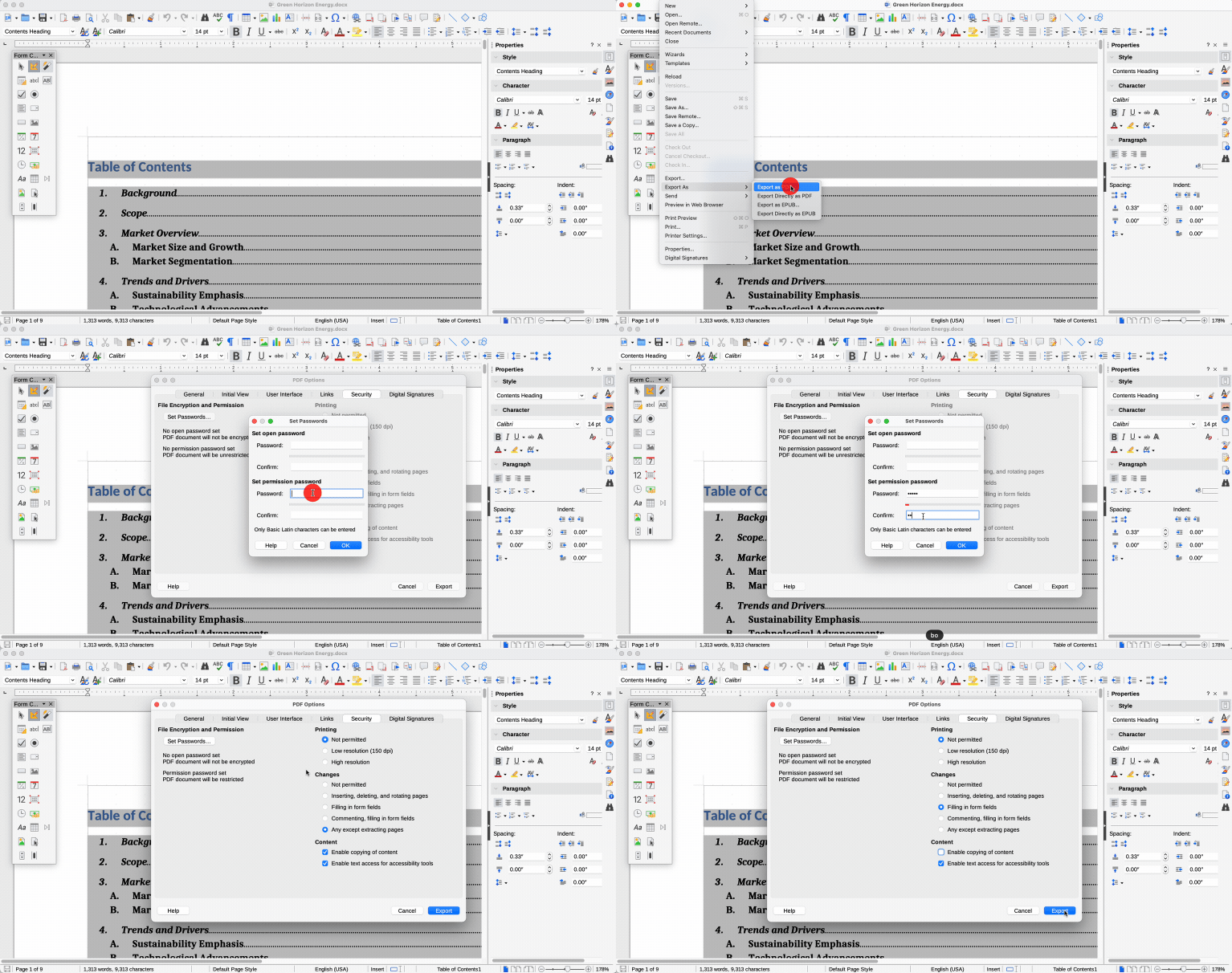
Esse método é ideal para qualquer pessoa, independentemente do dispositivo. Um ponto importante ao adicionar uma senha é que você está definindo apenas uma senha de permissão, não uma senha de abertura. Como você quer que seus documentos sejam acessíveis, mantenha a opção “Ativar acesso ao texto para ferramentas de acessibilidade” marcada. E se o seu documento incluir campos de formulário preenchíveis, você deve selecionar “Preenchimento de campos de formulário”.
Proteja PDFs com o Preview
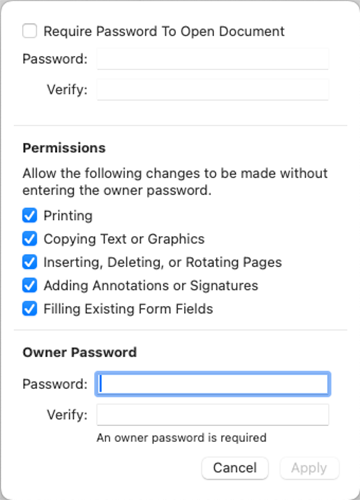
Se você estiver usando um Mac, há uma ferramenta integrada que facilita muito a proteção de PDFs: o Preview. Veja como fazer isso:
Abra seu PDF no Preview no Mac.
Vá em “Arquivo” e “Editar permissões”.
Desmarque as permissões que você quer remover.
Adicione uma “Senha do Proprietário” forte para proteger seu PDF.
Salve seu arquivo e pronto — seu PDF está bloqueado e seguro!
Bloqueie um PDF contra edição convertendo-o em imagens
Converter as páginas do seu PDF em imagens impede totalmente a seleção e a cópia de texto — é como tirar uma foto do seu documento. Esse método cria um PDF baseado em imagens, no qual nenhum texto pode ser extraído ou editado.
Veja como fazer isso com o Smallpdf:
Envie seu PDF para o nosso Conversor de PDF para JPG.
2. Baixe as imagens convertidas.
3. Use nosso Conversor de JPG para PDF para juntá-las novamente em um PDF.
4. Ignore a opção de OCR para mantê-lo apenas como imagens.
5. Baixe seu PDF protegido contra cópia!
Prós:
Impede completamente a seleção e a cópia de texto
Funciona em qualquer dispositivo ou visualizador de PDF
Não é preciso usar senha
Contras:
Arquivos maiores
O texto deixa de ser pesquisável
Pode reduzir ligeiramente a qualidade da imagem
Como proteger um PDF com senha (e quando usar esse método)
A proteção por senha funciona melhor quando você precisa controlar quem pode abrir seu documento. Use uma senha de abertura (também chamada de senha de usuário) quando quiser restringir totalmente o acesso, ou uma senha de permissão (senha de proprietário) quando quiser que as pessoas visualizem o documento, mas não o copiem nem editem.
O Smallpdf usa criptografia AES-256, o mesmo padrão utilizado por bancos e órgãos governamentais. Veja como adicionar proteção por senha:
Envie seu PDF para o nosso Proteger PDF.
2. Digite uma senha forte — misture letras, números e símbolos.
3. Baixe seu PDF criptografado.
Boas práticas para senhas:
Use pelo menos 12 caracteres
Misture letras maiúsculas, minúsculas, números e símbolos
Evite palavras do dicionário ou informações pessoais
Armazene as senhas com segurança (nunca no mesmo local que o PDF)
Coloque uma marca d’água em um PDF para desencorajar capturas de tela e reutilização
Infelizmente, nenhuma das permissões que você pode editar inclui o bloqueio de capturas de tela, mas ainda há uma forma de desencorajar isso. Adicionar uma marca d’água a cada página é uma das maneiras mais fáceis de proteger seu PDF contra uso não autorizado, mesmo que alguém faça uma captura de tela. Uma marca d’água visível garante que seu documento seja claramente identificado como seu, tornando mais difícil o uso indevido.
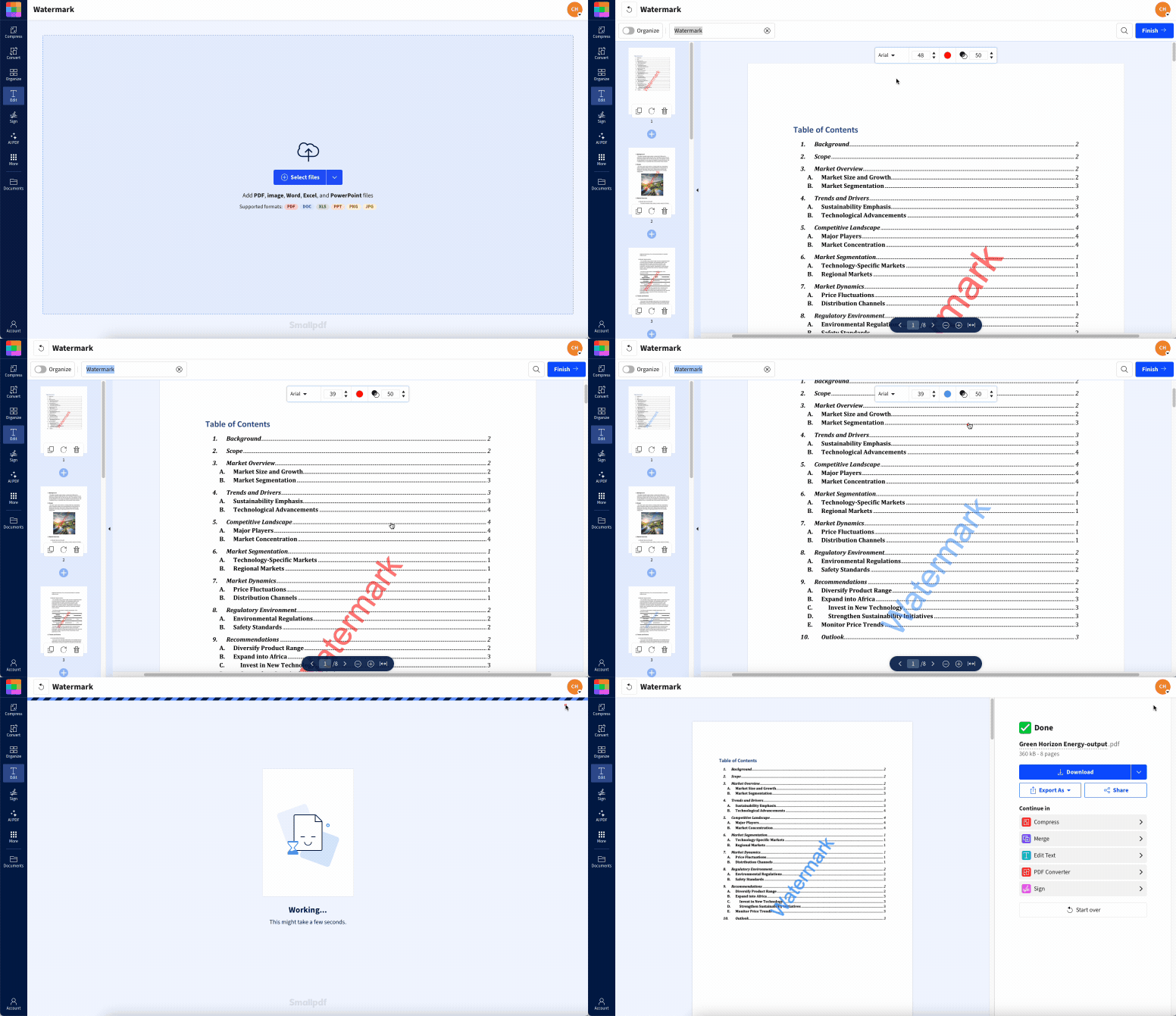
Veja como fazer isso com a ferramenta “Marca d’água em PDF” do Smallpdf:
Envie seu PDF para o Marca d’água em PDF.
2. Substitua o texto padrão “Watermark” se quiser.
3. Ajuste a posição, o tamanho, a cor e a transparência para combinar com o seu documento.
4. Clique em “Concluir” e baixe seu PDF com marca d’água.
Boas práticas para marcas d’água:
Coloque-a na diagonal, atravessando o centro, para ter o máximo de visibilidade.
Use 20–30% de transparência para que o conteúdo continue legível.
Inclua o nome da sua empresa ou um aviso de direitos autorais.
Considere combinar com outros métodos de proteção.
É rápido, eficaz e deixa claro que os arquivos são seus.
Dicas para ocultar informações confidenciais em PDFs
Antes de compartilhar seu PDF, confira se não há nenhuma informação confidencial que você tenha deixado visível sem querer. Ocultar texto e imagens é a melhor maneira de garantir que nada privado passe despercebido.
A ferramenta “Ocultar informações em PDF” do Smallpdf facilita a ocultação de textos ou imagens confidenciais antes de compartilhar seu documento. Basta acessar Ocultar informações em PDF, envie seu arquivo e destaque as áreas que você quer ocultar. Quando terminar, salve seu PDF com redações para garantir que esses detalhes fiquem ocultos permanentemente.
Se você preferir cobrir seções específicas em preto ou branco, experimente o PDF Annotator. Use a ferramenta de retângulo para cobrir o texto ou as imagens que você quer bloquear. Depois disso, achate o documento para garantir que o conteúdo oculto não possa ser revelado. Essa etapa extra mantém tudo no lugar.
Compare suas opções de proteção de PDF
Restrições de permissão (bloqueio de cópia/impressão/edição)
Ótimo para uma proteção básica quando você quer impedir cópias ou impressões rápidas.
Pontos fortes:
Bloqueia a cópia, a edição e a impressão em visualizadores de PDF compatíveis
Não altera a aparência do documento
Rápido de adicionar e fácil de combinar com outros métodos
Limites:
Pode ser contornado em alguns visualizadores não compatíveis
Não impede capturas de tela
Não impede que alguém redigite o conteúdo ou faça OCR nele
PDFs baseados em imagens (converter páginas em imagens)
Ótimo para impedir completamente a seleção de texto.
Pontos fortes:
Impede a cópia e a extração de texto
Tem a mesma aparência em todos os dispositivos e visualizadores
Não é necessário usar senhas
Limites:
Arquivos maiores
O texto deixa de ser pesquisável
Ainda é possível fazer capturas de tela
Proteção por senha (senha de abertura ou senha de permissão)
Ótimo para controlar quem pode abrir um arquivo ou o que pode fazer com ele.
Pontos fortes:
A criptografia AES-256 protege o acesso
Funciona na maioria dos leitores de PDF modernos
Combine com outros métodos para uma configuração mais segura
Limites:
Não impede capturas de tela
Senhas fáceis de adivinhar reduzem a segurança
Apenas controle de acesso (assim que alguém acessar o arquivo, poderá gravar a tela)
Marcas d’água visíveis (desencorajam capturas de tela e redistribuição)
Ótimo para desencorajar o uso indevido quando não é possível bloquear capturas de tela.
Pontos fortes:
Permanece visível em capturas de tela e impressões
Ajuda a identificar a autoria ou o público-alvo
Funciona mesmo quando as permissões são contornadas
Limites:
Um usuário determinado pode recortar ou desfocar a marca d’água
Não impede a cópia ou a edição por si só
O ideal é usar com pelo menos um outro método
Ocultação (remoção permanente de conteúdo confidencial)
Ótimo para remover informações que você não quer que ninguém recupere.
Pontos fortes:
Oculta permanentemente textos ou imagens
Funciona em todos os dispositivos e leitores
Evita divulgações acidentais
Limites:
Não impede a cópia do restante do conteúdo
Deve ser feito com cuidado para evitar deixar metadados para trás
Perguntas frequentes
Posso impedir que alguém faça capturas de tela de um PDF?
Não. Não existe uma maneira técnica de bloquear capturas de tela em um PDF. Qualquer dispositivo pode capturar o que está na tela. O que você pode fazer é tornar as capturas de tela menos úteis adicionando uma marca d’água visível em cada página ou limitando o acesso com uma senha, para que menos pessoas possam visualizar o arquivo.Alguém consegue remover uma marca d’água de um PDF?
Às vezes. Uma marca d’água colocada atrás do texto é mais fácil de remover do que uma colocada sobre o conteúdo. Se a marca d’água estiver em cada página e não ficar escondida no fundo, removê-la geralmente exige recriar a página do zero. É por isso que marcas diagonais e semitransparentes no centro funcionam melhor.É possível tornar um PDF 100% à prova de cópia?
Não. Você pode dificultar bastante a cópia, mas nenhum método oferece proteção absoluta. Restrições de permissão, PDFs baseados em imagens, senhas e marcas d’água reduzem o uso indevido casual. No entanto, uma vez que a pessoa consiga ver o conteúdo, sempre poderá digitá-lo novamente ou fazer uma captura de tela.As restrições de permissão funcionam da mesma forma em todos os leitores de PDF?
Nem sempre. A maioria dos principais leitores respeita os indicadores de permissão, mas algumas ferramentas os ignoram, por isso as permissões devem ser combinadas com pelo menos um outro método. A criptografia por senha, por exemplo, funciona em todos os leitores modernos e oferece um controle mais confiável.Qual é a diferença entre uma senha de proprietário, uma senha de abertura e DRM?
Uma senha de abertura controla quem pode visualizar o PDF. Uma senha de proprietário controla o que alguém pode fazer depois de abri-lo — como copiar ou imprimir. O DRM (gerenciamento de direitos digitais) adiciona controles no nível do dispositivo, mas requer software especializado e geralmente não é compatível com leitores de PDF padrão. A maioria das pessoas recorre às duas primeiras opções porque elas funcionam em qualquer dispositivo.Proteja PDFs contra cópias e capturas de tela com o Smallpdf Pro
