- Inicio
- ›
- ›Cómo insertar un botón en WordPress para descargar un PDF
Cómo insertar un botón en WordPress para descargar un PDF
Añade un botón claro de descarga de PDF en WordPress con el bloque Archivo, un bloque Botón personalizado o un icono de PDF de Smallpdf, y luego optimízalo para cargas más rápidas.
Más sobre Incrustar PDF
Herramienta y guías para compartir PDF
Más sobre HTML a PDF
¿Quieres un botón de descarga de PDF claro en WordPress? Te mostraremos tres formas confiables de añadir uno, además de soluciones rápidas para móvil, tamaño de archivo y seguimiento.
Un enlace de texto simple funciona, pero la mayoría de los visitantes lo pasa por alto. Un botón hace más evidente el siguiente paso, especialmente si compartes un lead magnet, una hoja de precios, un menú, un folleto o una lista de verificación descargable.
WordPress puede generar un botón de descarga de PDF por ti, y también puedes crear un botón personalizado que combine con tu sitio.
Si quieres una experiencia más pensada para documentos, puedes añadir un icono de PDF de Smallpdf que abra el archivo en nuestro visor, donde los lectores pueden hacer zoom, buscar y trabajar con el PDF en línea.
Empezaremos con el método más rápido y luego te mostraremos dos alternativas que te dan más control. En el camino, veremos el tamaño del archivo, el OCR para PDF escaneados y opciones sencillas de seguimiento.
Comparación rápida: ¿qué método de botón de descarga de PDF deberías usar?
| Método | Ideal para | Lo que ven los visitantes | Tiempo de configuración |
|---|---|---|---|
| Bloque Archivo de WordPress | Descargas rápidas e integradas | Nombre del archivo más botón «Descargar» | De uno a dos minutos |
| Bloque Botones de WordPress + enlace al PDF | Control total sobre el texto y el diseño | Tu estilo de botón personalizado | De dos a cinco minutos |
| Icono de PDF de Smallpdf incrustado | Una experiencia más centrada en el visor | Un icono o enlace de PDF que se abre en Smallpdf | De tres a cinco minutos |
Si quieres la opción más sencilla, empieza con el bloque Archivo. El bloque Archivo de WordPress puede mostrar un enlace al archivo y un botón de descarga opcional, y también puede incrustar un PDF directamente en la página.
Cómo insertar un botón en WordPress para descargar un PDF: guía paso a paso
Paso 1: Sube el PDF a tu biblioteca multimedia de WordPress
Necesitas una URL estable para tu botón, así que primero sube el PDF.
En tu panel de WordPress, ve a «Medios» > «Añadir nuevo».
Arrastra y suelta tu PDF, o haz clic en «Seleccionar archivos».
Espera a que termine la carga.
Los límites de carga de WordPress dependen de tu hosting, así que, si tu archivo es grande, puede que te topes con un límite de tamaño. Si pasa eso, primero comprime el PDF y luego sube la versión más pequeña.
Paso 2: Elige uno de los tres métodos de botón
Elige el método que mejor se adapte al diseño de tu página y a la experiencia que quieres ofrecer.
Usa el bloque Archivo si quieres un botón de descarga rápida con un estilo mínimo.
Usa el bloque Botón si quieres una llamada a la acción destacada y alineada con tu marca.
Usa el icono de PDF de Smallpdf si quieres una experiencia tipo visor con la que los lectores puedan interactuar fácilmente.
Paso 3: Publica y prueba en computadora y en móvil
Después de añadir el botón, comprueba estas tres cosas:
Haz clic en el botón tanto en computadora como en móvil.
Confirma que el PDF se abre o se descarga como esperas.
Comprueba la velocidad de carga con datos móviles, no solo con Wi-Fi.
Si el PDF se siente lento, comprímelo y vuelve a intentarlo. Si el PDF está escaneado, aplícale OCR para que el texto se pueda buscar antes de subirlo.
Método 1: Usa el botón de descarga del bloque Archivo de WordPress
El Bloque Archivo de WordPress es la forma más rápida de añadir un botón de descarga de PDF y funciona bien en la mayoría de los sitios. También es práctico porque WordPress puede mostrar un botón de «Descargar» de forma predeterminada cuando añades un archivo.
Paso 1: Inserta el bloque Archivo
Abre la página o entrada en el editor de bloques.
Haz clic en el botón «+» para añadir un bloque.
Busca «Archivo» y luego selecciona el bloque Archivo.
Paso 2: Selecciona tu PDF
Haz clic en «Biblioteca multimedia» y elige tu PDF, o haz clic en «Subir» para añadirlo en ese momento.
WordPress insertará el nombre del archivo y un enlace de descarga con estilo de botón.
Paso 3: Ajusta la configuración del bloque Archivo
Con el bloque Archivo seleccionado, usa la configuración del bloque para controlar lo que aparece.
Las opciones más comunes incluyen:
Mostrar u ocultar el botón de descarga
Cambiar el texto visible del nombre del archivo
Activar la incrustación del PDF en línea en configuraciones compatibles
Si incrustas el PDF en la página, igual deja disponible una opción de descarga. Los dispositivos móviles no siempre muestran los PDF incrustados de forma consistente, así que un botón de descarga les da a los visitantes una alternativa.
Cuándo funciona mejor este método
Usa el bloque Archivo cuando quieras una opción limpia y de bajo mantenimiento para:
La descarga de un lead magnet debajo de una entrada de blog
Una hoja de trabajo o lista de verificación imprimible
Un menú, horario o folleto en PDF
Una ficha de producto de una sola página
Método 2: Crea un botón personalizado de WordPress que descargue tu PDF
El bloque Botón es la mejor opción cuando quieres que la llamada a la acción destaque, combine con el estilo de tu sitio y use un texto más claro que un simple «Descargar».
Paso 1: Copia la URL del PDF
Ve a «Medios».
Haz clic en tu PDF.
Copia la URL del archivo (a menudo aparece como «Copiar URL» o «URL del archivo», según tu configuración).
Paso 2: Añade un bloque Botón
Abre tu página o entrada.
Haz clic en «+» y elige el bloque «Botones»; luego añade un «Botón».
Pega la URL del PDF en el campo de enlace del botón.
Paso 3: Usa un texto en el botón que le diga a la gente qué va a obtener
Los botones convierten mejor cuando el texto es específico. Algunos buenos ejemplos:
«Descarga la guía de precios (PDF)»
«Obtén el manual del empleado»
«Descarga el folleto»
Paso 4: Decide cómo debe abrirse el PDF
Muchos dueños de sitios prefieren abrir el PDF en una pestaña nueva para que los visitantes no pierdan su lugar.
Activa la opción «Abrir en una pestaña nueva» en la configuración de enlaces del bloque, si está disponible en tu editor.
Si quieres que el archivo se descargue en lugar de abrirse, WordPress no siempre fuerza ese comportamiento. Muchos navegadores seguirán mostrando primero una vista previa de los PDF.
En la mayoría de los casos, la mejor solución es mantener el PDF liviano y hacer que la etiqueta del botón sea clara, para que los usuarios entiendan qué pasará después.
Cuándo funciona mejor este método
Usa un botón personalizado cuando quieras optimizar los clics, por ejemplo en estos casos:
Un lead magnet en una landing page
La ficha técnica de una página de producto
Una página de repetición de webinar con diapositivas descargables
Un folleto de una propiedad inmobiliaria
Método 3: Añade un botón con icono de PDF de Smallpdf para una experiencia centrada en el visor
A veces no quieres que los visitantes descarguen de inmediato. Quieres que abran el PDF, lo previsualicen y luego decidan si lo descargan o lo comparten. Ahí es donde un icono de PDF de Smallpdf incrustado puede ayudar.
Paso 1: Obtén un enlace compartible para tu PDF
Necesitas una URL a la que tus visitantes puedan acceder. Muchos dueños de sitios usan:
La URL del archivo multimedia de WordPress
Una URL de PDF alojada en su propio dominio
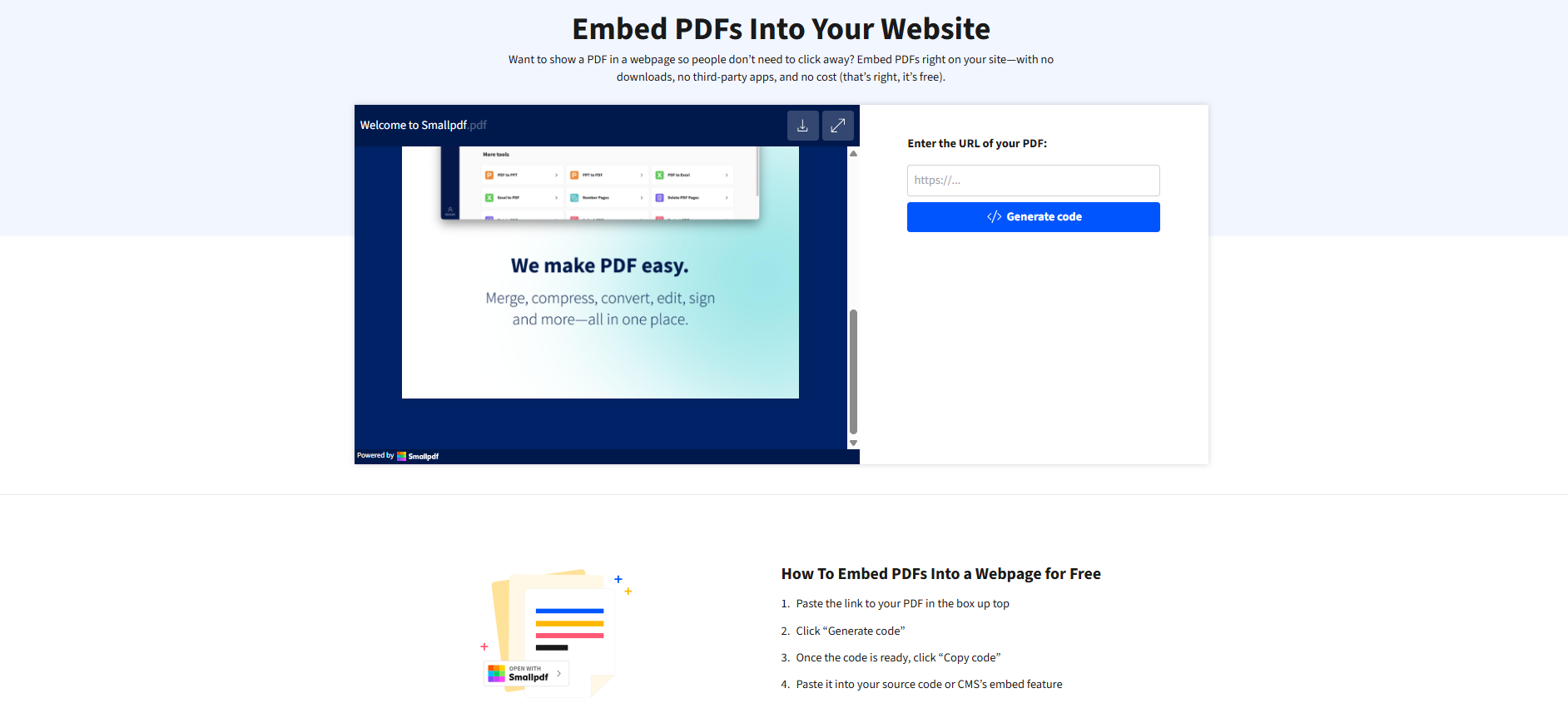
Paso 2: Genera el código del icono
Ve a la Incrustar PDF página.
Pega el enlace.
Haz clic en «Generar código».
Cuando el código esté listo, haz clic en «Copiar código».
Paso 3: Añade el código a WordPress
En tu entrada o página, haz clic en «+» para acceder a las opciones de bloque.
Añade un bloque de «HTML personalizado».
Pega el código HTML y luego previsualiza la página.
Qué obtienes con esto
Este método es útil cuando quieres una experiencia de PDF más interactiva. Los visitantes pueden abrir el PDF en un visor limpio y, según el flujo de trabajo, seguir con acciones comunes del PDF en línea en lugar de andar buscando un programa de escritorio.
Un ejemplo real
Imagina que tienes una agencia pequeña y publicas guías de marca en PDF. Los clientes suelen abrirlo primero desde el celular. Si el archivo tarda en cargar o se ve apretado, es probable que se vayan.
Un enfoque centrado en el visor, junto con un archivo más pequeño, hace que sigan leyendo, y una opción de descarga clara sigue disponible cuando estén listos.
Métodos alternativos para botones de descarga de PDF en WordPress
Los tres métodos anteriores cubren la mayoría de los sitios. Si necesitas más control, estas opciones pueden ayudarte.
Añade el botón de PDF a tu menú de navegación
Si quieres un enlace de «Descargar PDF» en tu menú principal:
Ve a «Apariencia» > «Menús».
Añade un «Enlace personalizado».
Pega la URL de tu PDF y ponle un nombre claro, como «Descargar guía (PDF)».
Guarda el menú.
Esta es una buena configuración para descargas permanentes que quieres tener visibles en todas las páginas.
Usa un plugin de gestión de descargas para seguimiento y control
Si necesitas funciones avanzadas como descargas restringidas, límites de descarga o una biblioteca de archivos, puede valer la pena usar un plugin de descargas. Algunos plugins pueden generar shortcodes que muestran un botón de descarga con estilo y registran los clics.
La desventaja es la complejidad adicional. Si solo tienes uno o dos PDF, el bloque Archivo o el bloque Botón integrados normalmente bastan.
Usa HTML para un enlace sencillo que parezca un botón
Si trabajas con un maquetador de páginas o un diseño personalizado, puedes añadir un enlace con estilo de botón. Es un patrón común, pero depende de tu tema y de tu configuración de CSS.
Si eliges esta opción, ten presente la accesibilidad. El texto del botón debe describir el archivo, no solo decir «Haz clic aquí».
Smallpdf vs. opciones de WordPress: ¿qué tienen de único?
WordPress se enfoca en la publicación. Te permite subir un PDF, mostrarlo y ofrecer una descarga.
Smallpdf se enfoca en lo que normalmente viene después, como comprimir, hacer que un PDF escaneado se pueda buscar o preparar un documento para que la gente lo rellene y firme.
Aquí tienes una forma práctica de elegir:
Usa las funciones de WordPress cuando
Quieres un botón sencillo de descarga de PDF dentro de la página.
No necesitas procesamiento adicional del PDF.
Tu PDF ya está optimizado y se puede buscar.
Usa Smallpdf antes de subir el archivo cuando
El PDF es demasiado grande y hace más lenta tu página.
El PDF está escaneado y los usuarios no pueden buscar ni copiar texto.
Quieres un archivo más limpio para los visitantes desde móvil.
Por eso solemos recomendar un paso rápido de preparación antes de incrustarlo.
Optimiza tu PDF antes de añadir el botón de descarga
Un botón de descarga de PDF solo es tan bueno como el archivo que hay detrás. Si el PDF es lento, borroso o no se puede buscar, la gente no lo va a usar.
Comprime el PDF para que cargue más rápido
Si tu PDF es pesado, tu página se siente más lenta y los usuarios móviles se van más rápido.
Un buen objetivo para la mayoría de las descargas en sitios web es que pesen menos de 5 MB. Si tu PDF es más grande, pásalo por Smallpdf Comprimir PDF, y luego sube la versión más pequeña a WordPress.
Haz que los PDF escaneados se puedan buscar con OCR
Si tu PDF es un escaneo, muchas veces se comporta como una imagen. Los visitantes no pueden buscar, seleccionar texto ni copiar nada útil.
Aplica OCR antes de subirlo para que el PDF se pueda buscar y sea más accesible.
Mantén limpio el nombre del archivo
Cambia el nombre del PDF antes de subirlo. Un nombre de archivo claro te ayuda a mantener el orden y puede verse más confiable si la URL está visible.
Un buen ejemplo es «employee-handbook-2026.pdf» en lugar de «final_v9_revised2.pdf».
Haz seguimiento de los clics y descargas del botón de PDF
Si ya usas analítica, muchas veces puedes rastrear los clics en PDF como eventos de enlace. Algunos plugins de analítica para WordPress también rastrean eventos de descarga de archivos, según tu configuración.
Si quieres un control más profundo, los plugins de gestión de descargas pueden rastrear las descargas en un panel central.
Añade el botón y luego haz que valga la pena descargar el PDF
Es fácil añadir un botón de descarga de PDF en WordPress. La mayor ganancia está en lograr que el archivo sea rápido, se pueda buscar y sea agradable de usar en cualquier dispositivo.
Si quieres la configuración más sencilla, usa el bloque Archivo de WordPress. Si quieres una llamada a la acción más fuerte, crea tu propio bloque Botón. Si quieres una experiencia centrada en el visor, incrusta un icono de PDF de Smallpdf y deja que los visitantes abran el archivo en un visor limpio antes de descargarlo.
Antes de publicar, comprime el PDF y aplica OCR a los escaneos. Ese pequeño paso de preparación es lo que convierte un enlace de descarga en una experiencia fluida que la gente de verdad completa.
¿Quieres añadir acceso ilimitado a las más de 30 herramientas de Smallpdf? Empieza hoy mismo tu prueba gratis. No necesitas tarjeta de crédito.
Preguntas frecuentes
¿Cómo puedo insertar un botón en WordPress para descargar un PDF?
Sube el PDF a tu biblioteca multimedia y luego usa el botón de descarga del bloque Archivo o crea un bloque Botón que enlace a la URL del PDF.¿Puedo incrustar el PDF y seguir mostrando un botón de descarga?
Sí. El bloque Archivo puede incrustar un PDF y también mostrar una opción de descarga en muchas configuraciones. Mantener una opción de descarga es una buena idea para los visitantes desde móvil.¿Por qué mi PDF se abre en una pestaña nueva en lugar de descargarse?
Muchos navegadores muestran una vista previa de los PDF de forma predeterminada. Puedes etiquetar claramente el botón como «Descargar», y también puedes ofrecer ambas opciones: una incrustación para verlo y un botón de descarga por separado.¿Cuál es el tamaño máximo de PDF que puedo subir a WordPress?
Depende de tu hosting y de la configuración del servidor. Algunos sitios solo permiten unos pocos MB; otros permiten mucho más. Si llegas al límite, comprime el PDF y vuelve a intentarlo.¿Cómo puedo añadir un botón de descarga de PDF sin un plugin?
Usa el bloque Archivo o un bloque Botón que enlace a la URL del PDF. Ambos métodos funcionan en el editor de bloques sin necesidad de plugins.¿Puedo proteger mi PDF con contraseña si es descargable?
WordPress no añade protección con contraseña a las descargas de archivos de forma predeterminada. Si necesitas control de acceso, puedes proteger el PDF con contraseña antes de subirlo o usar una solución de descarga restringida.Optimiza archivos PDF antes de subirlos con Smallpdf
