Como extrair texto de imagens em PDF
Extraia texto de imagens em PDF com nosso OCR online. Transforme digitalizações e capturas de tela em texto pesquisável e editável em menos de um minuto.
Mais sobre ferramentas e guias de conversão de imagens
Mais sobre OCR de PDF
Mais sobre JPG para PDF
Quando você recebe um PDF digitalizado ou uma captura de tela salva como PDF, pode parecer que o texto está preso dentro da imagem. Você não consegue selecioná-lo, copiá-lo nem pesquisar nada. É exatamente aí que o OCR pode ajudar.
Com o recurso de OCR do Smallpdf, você pode extrair texto de imagens em PDF diretamente no navegador e depois copiar, editar ou converter esse conteúdo em Word ou TXT.
Em resumo: extrair texto de imagens em PDF
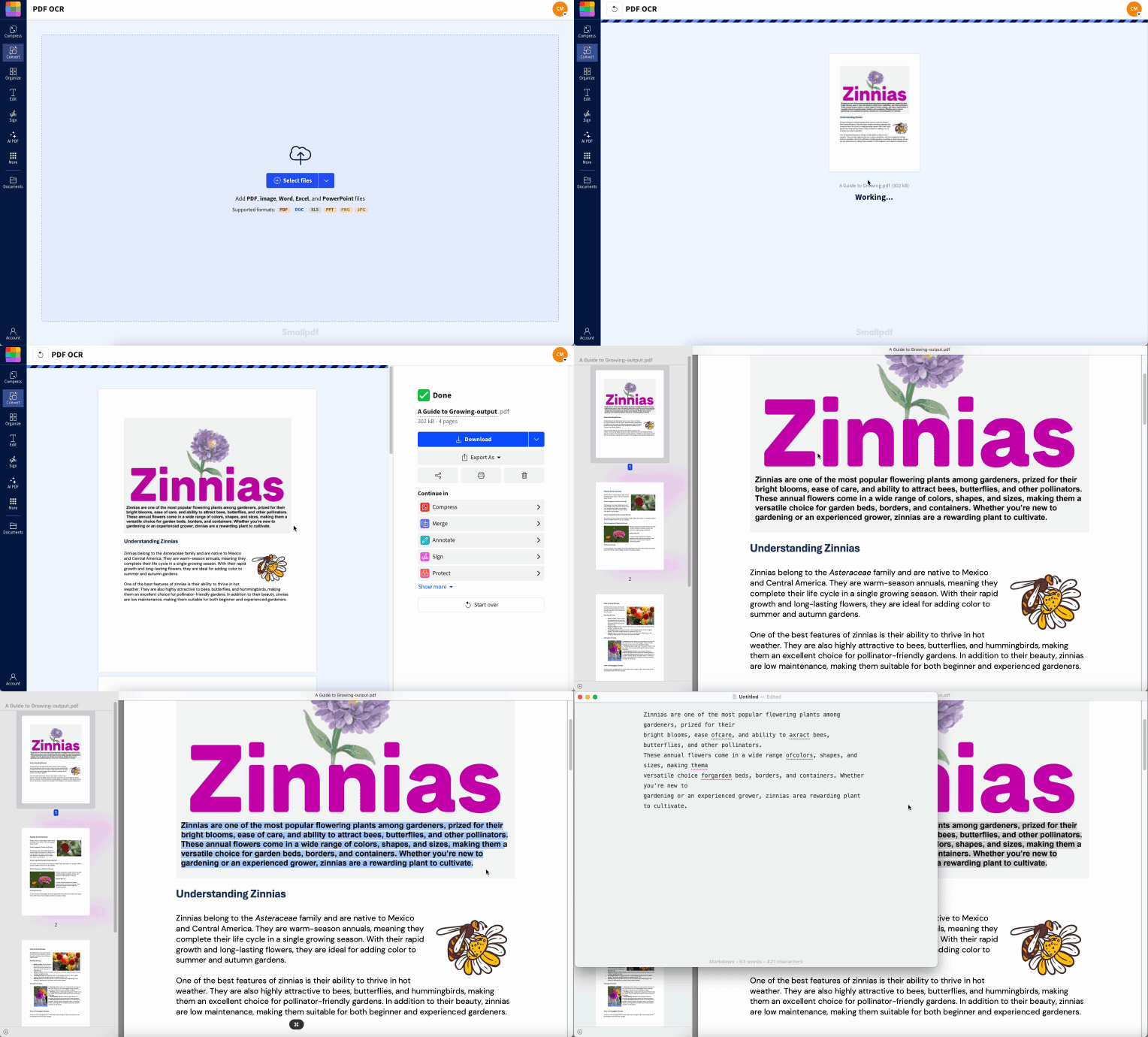
Depois, você pode copiar o texto, atualizar o conteúdo ou combiná-lo com outros recursos do Smallpdf, como “Converter PDF para Word” ou “Compactar PDF”.
O que é OCR para imagens em PDF?
OCR (Reconhecimento Óptico de Caracteres) é uma tecnologia que analisa imagens e reconhece texto, convertendo-o em um formato legível por máquina.
Quando você tem um PDF que na verdade é só a foto de uma página, o OCR:
Analisa a imagem
Detecta formas e padrões que parecem letras e números
Monta palavras e linhas a partir dessas formas
Adiciona uma camada de texto oculta atrás da imagem
Depois do OCR, você pode pesquisar, copiar e indexar o documento como qualquer PDF comum com texto.
O OCR funciona melhor quando:
O texto está impresso, não manuscrito.
O contraste é alto, como texto preto em fundo branco.
O documento está reto, sem inclinação nem rotação.
A resolução é alta o suficiente para que as letras fiquem nítidas.
Em outras palavras, quanto mais nítida for a digitalização, melhor será o resultado.
Como extrair texto de uma imagem em PDF online
Usar um recurso de OCR online costuma ser a maneira mais rápida de extrair texto de imagens em PDF, especialmente se você não quiser instalar software extra.
Passo 1: Envie sua imagem em PDF
Abra o Smallpdf e acesse o recurso de OCR em PDF Arraste e solte seu PDF na área de envio ou clique em “Escolher arquivo” para procurar no seu dispositivo.
Você também pode importar arquivos diretamente do Google Drive, Dropbox ou OneDrive se o seu PDF digitalizado estiver salvo na nuvem.
Passo 2: Escolha seu formato de saída
Assim que seu arquivo for enviado, você verá as opções de formato de saída. Você pode:
Mantê-lo como PDF para ter um documento pesquisável com uma camada de texto.
Escolher Word (DOCX) para ter um documento totalmente editável.
Selecionar TXT para obter apenas texto simples.
Escolha o formato que faz mais sentido para a próxima etapa. Por exemplo, use o Word se precisar reescrever um contrato ou TXT se precisar apenas do texto bruto para análise.
Passo 3: Aguarde o processamento
Nosso OCR em nuvem analisa cada página, examina as imagens e detecta letras, números e palavras.
O tempo de processamento depende do tamanho do arquivo e do número de páginas, mas a maioria dos documentos fica pronta em menos de um minuto.
Passo 4: Revise o texto reconhecido
Quando o OCR terminar, você poderá visualizar o resultado. Percorra algumas páginas e:
Tente selecionar o texto com o mouse.
Verifique títulos, números e caracteres especiais.
Veja se qualquer texto com fonte pequena ou clara foi capturado corretamente.
Se algo parecer errado, você pode executar o OCR novamente em uma digitalização de melhor qualidade ou ajustar o arquivo de origem.
Passo 5: Baixe e use seu novo arquivo
Quando você estiver satisfeito com o resultado, clique em “Baixar”. Salve o novo arquivo no seu dispositivo ou envie-o direto de volta para Google Drive, Dropbox ou OneDrive.
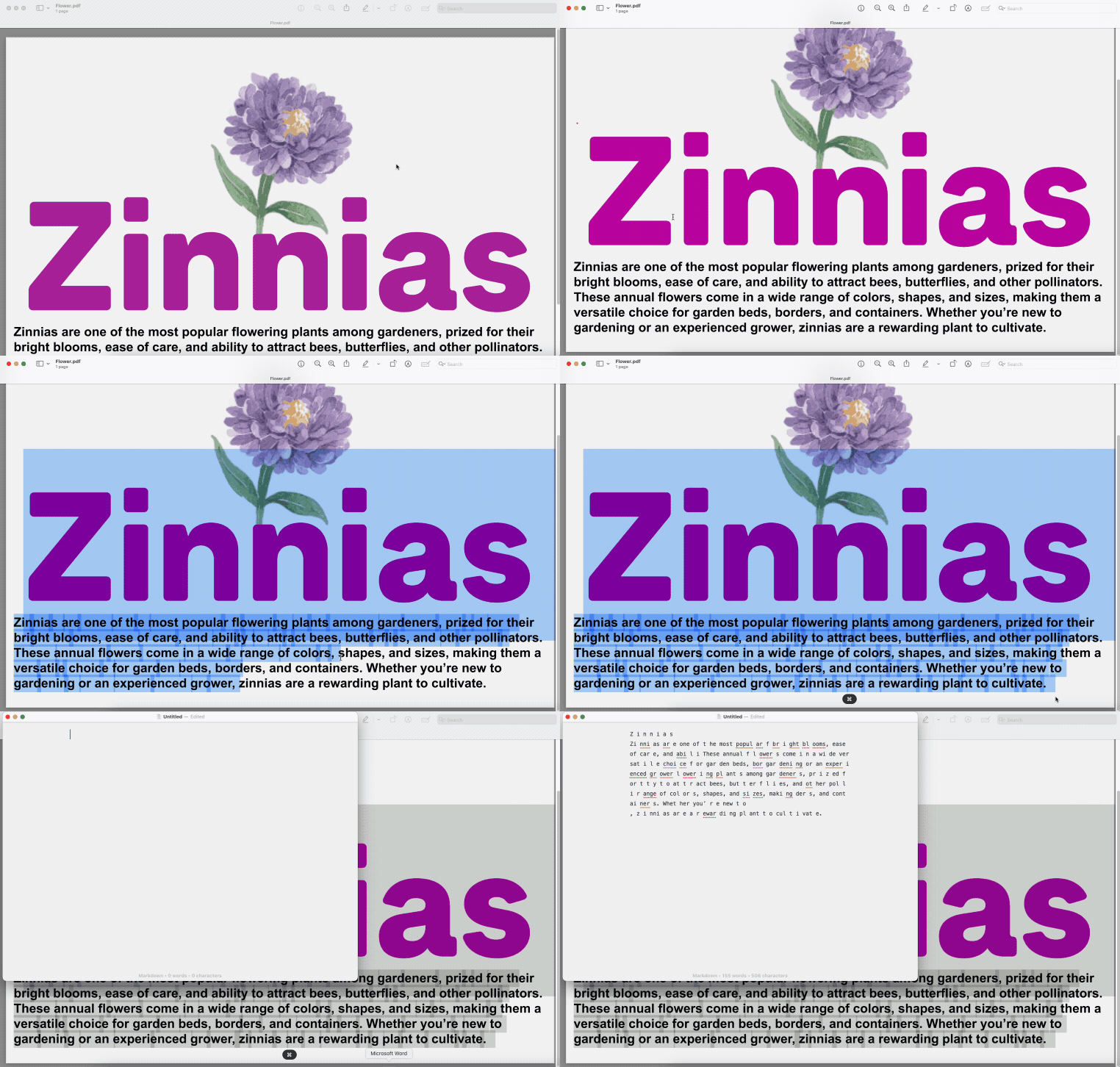
A partir daí, você pode pesquisar dentro do documento, copiar partes específicas ou abri-lo no seu editor favorito para atualizar o conteúdo.
Copie e converta texto depois do OCR
Depois que o OCR processa seu PDF, trabalhar com o texto fica muito mais fácil.
Como copiar texto de uma imagem de PDF digitalizado
Para copiar texto de uma imagem em PDF depois do OCR:
Abra o PDF processado no visualizador da sua preferência.
Clique e arraste sobre o texto. Se ele ficar destacado, o OCR funcionou.
Pressione “Ctrl+C” (ou “Cmd+C” no Mac) para copiar.
Cole com “Ctrl+V” (ou “Cmd+V”) no Word, em um e-mail ou em qualquer editor.
Se você não conseguir destacar nada, o PDF ainda não tem uma camada de texto. Talvez seja necessário executar o OCR novamente ou verificar a qualidade da imagem.
Converta uma imagem em PDF para Word ou TXT com OCR
Se você pretende editar bastante o conteúdo, converter a imagem inteira do PDF para Word ou TXT costuma ser melhor do que copiar e colar.
Word (DOCX) mantém o layout, as fontes e as imagens, para que você possa editar o documento sem perder a estrutura original.
TXT fornece texto simples, sem formatação, o que ajuda em análises de dados, scripts ou importação para outros sistemas.
Com o recurso de OCR do Smallpdf, você recebe exatamente o arquivo de que precisa quando o processamento termina.
Usos avançados do OCR: vários idiomas e arquivos em lote
O OCR não serve só para documentos únicos em inglês. Você também pode usá-lo de formas mais avançadas.
PDFs em vários idiomas
Se o seu PDF inclui mais de um idioma, o OCR ainda pode funcionar, desde que esses idiomas sejam compatíveis. Por exemplo, um artigo de pesquisa com o corpo do texto em inglês e referências em alemão pode ser reconhecido nos dois idiomas. A precisão pode ser um pouco menor, então vale a pena conferir nomes e termos técnicos.
Digitalização de várias páginas e em lote
Você pode enviar PDFs com várias páginas e processá-los de uma só vez, em vez de fazer isso página por página. Isso é útil para:
Contratos ou relatórios grandes
Arquivos digitalizados inteiros
Notas fiscais ou recibos combinados
Muitas equipes também processam arquivos em lote. Por exemplo, uma equipe de contabilidade pode exportar um mês de recibos digitalizados como um único PDF, executar o OCR uma vez e depois pesquisar nomes de fornecedores e totais.
Documentos com conteúdo misto
Se o seu PDF tiver imagens e texto, o OCR vai adicionar camadas de texto às seções que têm apenas imagens. O texto original permanece como está, então você recebe um arquivo totalmente pesquisável nos dois tipos de conteúdo.
Dicas de precisão do OCR e quando ele pode não funcionar
Uma boa qualidade de entrada é a melhor forma de melhorar a precisão do OCR. Alguns hábitos simples fazem uma grande diferença.
Dicas para melhores resultados com OCR:
Digitalize em 300 DPI ou mais para ter texto nítido.
Mantenha as páginas o mais planas e retas possível.
Use boa iluminação e contraste forte ao tirar fotos.
Evite fundos com muitos detalhes ou papel estampado.
Use fontes claras e padrão em documentos impressos.
Limitações comuns do OCR:
Textos manuscritos costumam ser mal reconhecidos e podem exigir digitação manual.
Fontes muito pequenas podem passar despercebidas ou ser interpretadas incorretamente.
Textos impressos sobre imagens ou gradientes são mais difíceis de detectar.
Digitalizações danificadas, desbotadas ou desfocadas reduzem a precisão.
Se você estiver trabalhando com documentos muito antigos ou designs complexos, espere precisar fazer alguns ajustes depois.
Resolva problemas quando não for possível selecionar ou copiar texto
Às vezes, mesmo depois do OCR, você ainda pode ter problemas para selecionar ou copiar texto. Veja o que conferir.
1. Verifique se o PDF ainda contém apenas imagens
Tente selecionar uma única palavra. Se nada ficar destacado, a página ainda é só uma imagem, então o OCR não foi executado ou não terminou. Envie o arquivo novamente e repita o processo de OCR.
2. Procure restrições de segurança
Alguns PDFs bloqueiam a cópia. Se você vir mensagens de erro sobre permissões, talvez precise desbloquear o arquivo primeiro usando um recurso como Desbloquear PDF, desde que você tenha o direito de fazer isso.
3. Execute o OCR novamente nas páginas com problema
Em layouts complexos com colunas ou tabelas, parte do texto pode ser ignorada. Tente executar o OCR novamente em seções menores ou em páginas individuais.
4. Use capturas de tela como alternativa
Se você receber o erro “PDF insufficient permission for text extraction”, talvez não tenha permissão para copiar texto desse arquivo. Uma alternativa é fazer uma captura de tela da página visível e depois executar o OCR nessa imagem.
Comece hoje mesmo a extrair texto de imagens em PDF
Extrair texto de imagens em PDFs não precisa ser complicado. Com OCR, você pode liberar o texto dentro de digitalizações, capturas de tela e PDFs compostos só por imagem e reutilizá-lo onde precisar.
Vemos equipes usando o OCR do Smallpdf todos os dias para digitalizar contratos, extrair dados de notas fiscais e tornar artigos de pesquisa pesquisáveis. Você pode fazer o mesmo em apenas alguns cliques.
Perguntas frequentes: extrair texto de imagem em PDF
Posso extrair texto de várias páginas de PDF de uma só vez?
Sim. O recurso de OCR do Smallpdf processa PDFs inteiros com várias páginas de uma só vez, então você não precisa executar cada página separadamente. Para arquivos muito grandes, você pode dividi-los primeiro e depois processá-los em lotes menores.Posso extrair texto de vários PDFs ao mesmo tempo?
Você pode enviar e processar vários PDFs, um após o outro, em uma única sessão. Se você for usuário Pro, os limites maiores de tamanho de arquivo facilitam o processamento de grandes lotes de documentos digitalizados.Quais idiomas o OCR do Smallpdf suporta?
O OCR do Smallpdf oferece suporte a vários idiomas comuns, incluindo inglês, espanhol, francês, alemão, italiano, português e outros. Para ter os melhores resultados, verifique se o idioma principal do seu documento é compatível e está impresso com clareza.O texto extraído é 100% preciso?
Nenhum OCR é perfeito, mas, para textos impressos e nítidos, a precisão costuma ficar entre 95% e 99%. Sempre revise documentos importantes, especialmente números, nomes e caracteres especiais, antes de compartilhar ou assinar qualquer coisa.Posso extrair texto de PDFs protegidos por senha?
Você precisa desbloquear PDFs protegidos por senha para que o OCR possa acessar o conteúdo. Se souber a senha, pode abrir e desbloquear o arquivo primeiro e depois executar o OCR. Se não tiver a senha, tirar uma captura de tela e executar o OCR na imagem pode ser sua única opção.É possível converter Kindle em PDF no Mac?
Sim, o mesmo processo funciona no Mac usando o Calibre e o plug-in DeDRM. As etapas são idênticas às do Windows.Por que a formatação fica diferente depois do OCR?
O OCR se concentra em capturar o texto e depois tenta reconstruir o layout da melhor forma possível. Designs complexos, colunas ou tabelas apertadas podem não ficar exatamente iguais. Converter para Word geralmente preserva mais estrutura do que TXT, mas talvez você ainda precise fazer alguns ajustes manuais.Posso usar OCR em texto manuscrito?
Você pode tentar, mas os resultados variam bastante. Uma letra bem legível, em estilo de forma, pode ser reconhecida em partes, mas escrita cursiva ou bagunçada geralmente exige digitação manual. Para anotações manuscritas importantes, o mais seguro é revisar e corrigir o resultado com cuidado.Qual é o tamanho máximo de arquivo para o processamento de OCR?
Usuários gratuitos podem trabalhar com arquivos menores, enquanto assinantes Pro têm limites maiores que dão suporte a digitalizações grandes e PDFs combinados. Se o seu arquivo for muito grande, você pode usar recursos como “Compactar PDF” ou “Dividir PDF” antes de executar o OCR.Meus dados estão seguros ao usar OCR online?
Sim. Os arquivos são criptografados durante o envio e o processamento e depois excluídos automaticamente dos nossos servidores após um curto período. O Smallpdf segue padrões rígidos de segurança, como Conformidade com o GDPR e Certificado ISO/IEC 27001, para manter seus dados protegidos.Extraia texto de PDFs baseados em imagem usando OCR com Smallpdf Pro
