- Home
- ›
- ›Come estrarre il testo dalle immagini nei PDF
Come estrarre il testo dalle immagini nei PDF
Estrai il testo dalle immagini nei PDF con il nostro OCR online. Trasforma scansioni e screenshot in testo ricercabile e modificabile in meno di un minuto.
Altro su strumenti e guide per convertire immagini
Altro sull’OCR dei PDF
Altro su JPG in PDF
Quando ricevi un PDF scansionato o uno screenshot salvato come PDF, può sembrare che il testo sia bloccato dentro l’immagine. Non puoi selezionarlo, copiarlo o cercare nulla. Ed è proprio qui che l’OCR può aiutarti.
Con la funzione OCR di Smallpdf, puoi estrarre il testo dalle immagini nei PDF direttamente dal browser, poi copiarlo, modificarlo o convertirlo in Word o TXT.
In breve: estrarre testo dalle immagini nei PDF
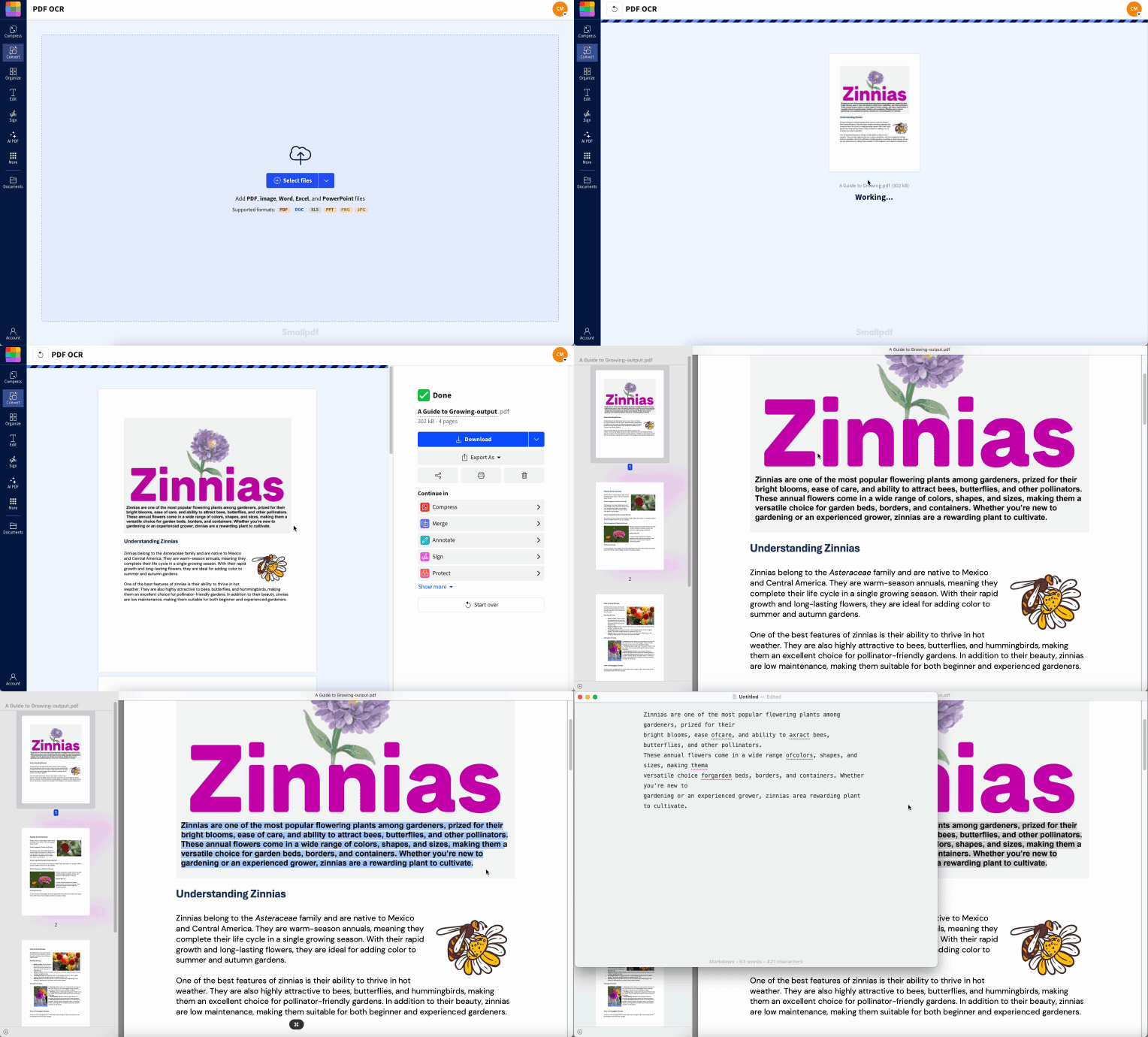
Poi puoi copiare il testo, aggiornare il contenuto o combinarlo con altre funzioni di Smallpdf, come Converti PDF in Word o Comprimi PDF.
Cos’è l’OCR per le immagini PDF?
L’OCR (riconoscimento ottico dei caratteri) è una tecnologia che analizza le immagini e riconosce il testo, convertendolo poi in un formato leggibile dal computer.
Quando hai un PDF che in realtà è solo la foto di una pagina, l’OCR:
Analizza l’immagine
Rileva forme e motivi che sembrano lettere e numeri
Ricostruisce parole e righe a partire da quelle forme
Aggiunge un livello di testo nascosto dietro l’immagine
Dopo l’OCR, puoi cercare, copiare e indicizzare il documento come qualsiasi altro PDF basato su testo.
L’OCR funziona meglio quando:
Il testo è stampato, non scritto a mano.
Il contrasto è elevato, ad esempio testo nero su sfondo bianco.
Il documento è dritto, non storto o ruotato.
La risoluzione è abbastanza alta da rendere le lettere nitide.
In altre parole, più la scansione è chiara, migliore sarà il risultato.
Come estrarre il testo da un'immagine PDF online
Usare una funzione OCR online è di solito il modo più veloce per estrarre testo dalle immagini nei PDF, soprattutto se non vuoi installare software aggiuntivo.
Passaggio 1: carica l’immagine PDF
Apri Smallpdf e vai alla OCR PDF funzione. Trascina il PDF nell’area di caricamento oppure fai clic su “Scegli file” per selezionarlo dal dispositivo.
Puoi anche importare file direttamente da Google Drive, Dropbox o OneDrive se il tuo PDF scansionato è salvato nel cloud.
Passaggio 2: scegli il formato di output
Una volta caricato il file, vedrai le opzioni per il formato di output. Puoi:
Mantenerlo come PDF per ottenere un documento ricercabile con un livello di testo.
Scegliere Word (DOCX) per ottenere un documento completamente modificabile.
Selezionare TXT per ottenere solo testo semplice.
Scegli il formato più adatto al passaggio successivo. Per esempio, usa Word se devi riscrivere un contratto oppure TXT se ti serve solo il testo grezzo per l’analisi.
Passaggio 3: attendi l’elaborazione
Il nostro OCR basato su cloud analizza ogni pagina, esamina le immagini e rileva lettere, numeri e parole.
Il tempo di elaborazione dipende dalle dimensioni del file e dal numero di pagine, ma la maggior parte dei documenti viene completata in meno di un minuto.
Passaggio 4: controlla il testo riconosciuto
Quando l’OCR ha finito, puoi visualizzare l’anteprima del risultato. Scorri alcune pagine e:
Prova a selezionare il testo con il mouse.
Controlla titoli, numeri e caratteri speciali.
Controlla eventuali testi piccoli o chiari per confermare che siano stati acquisiti.
Se qualcosa non ti sembra corretto, puoi eseguire di nuovo l’OCR su una scansione di qualità migliore o modificare il file di origine.
Passaggio 5: scarica e usa il nuovo file
Quando sei soddisfatto del risultato, fai clic su “Scarica”. Salva il nuovo file sul dispositivo oppure invialo direttamente a Google Drive, Dropbox o OneDrive.
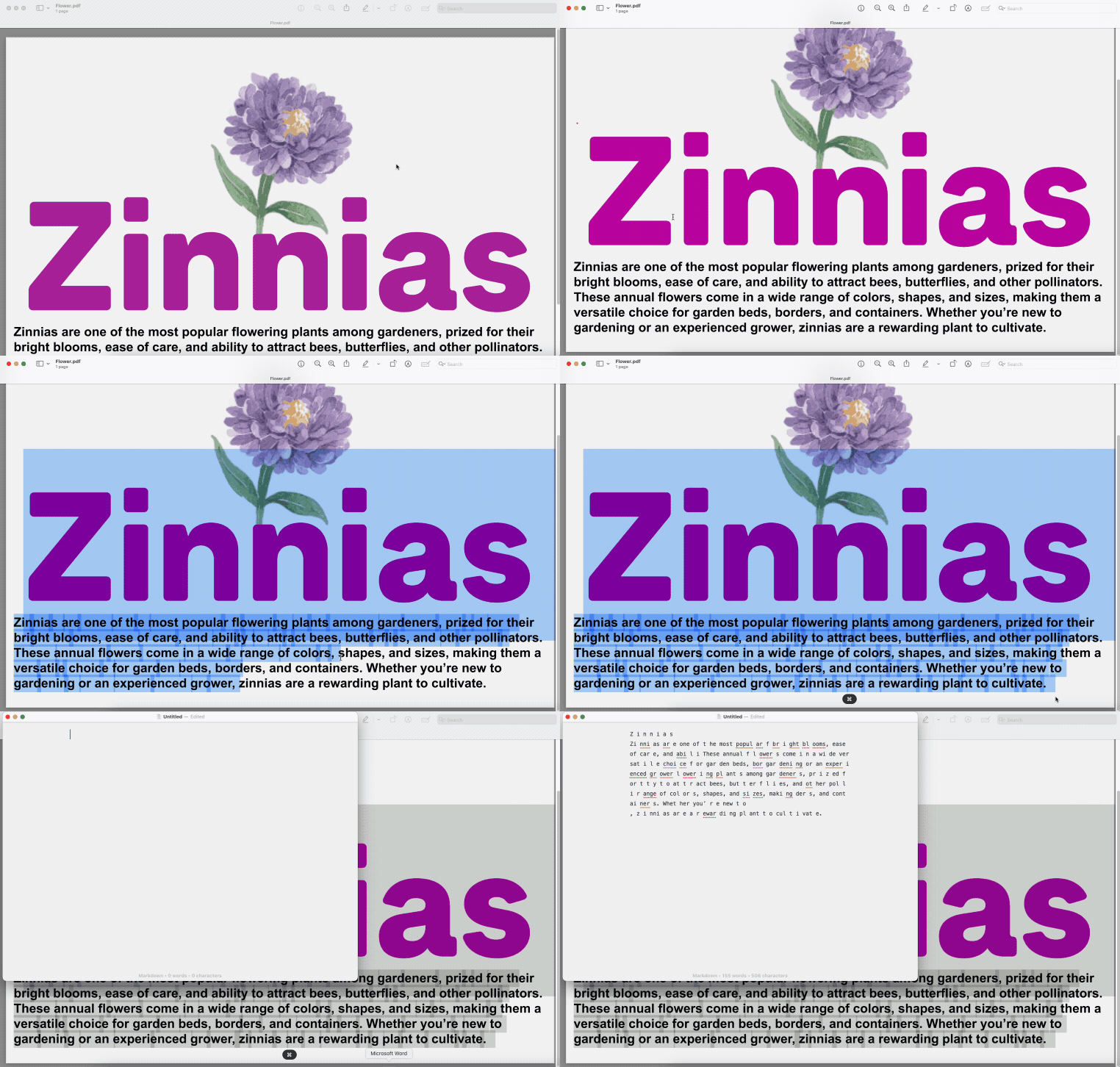
Da lì, puoi cercare nel documento, copiare parti specifiche oppure aprirlo nel tuo editor preferito per aggiornare il contenuto.
Copia e converti il testo dopo l'OCR
Una volta che l’OCR ha elaborato il PDF, lavorare con il testo diventa molto più semplice.
Come copiare il testo da un’immagine PDF scansionata
Per copiare il testo da un’immagine PDF dopo l'OCR:
Apri il PDF elaborato nel visualizzatore che preferisci.
Fai clic e trascina sul testo. Se viene evidenziato, l’OCR ha funzionato.
Premi “Ctrl+C” (o “Cmd+C” su Mac) per copiare.
Incollalo con “Ctrl+V” (o “Cmd+V”) in Word, in un’e-mail o in qualsiasi editor.
Se non riesci a evidenziare nulla, il PDF non ha ancora un livello di testo. Potresti dover eseguire di nuovo l’OCR o controllare la qualità dell’immagine.
Converti un’immagine PDF in Word o TXT con l'OCR
Se pensi di modificare molto il contenuto, convertire l’intera immagine PDF in Word o TXT è spesso meglio che copiare e incollare.
Word (DOCX) mantiene layout, caratteri e immagini, così puoi modificare il documento mantenendo la struttura originale.
TXT ti dà testo semplice senza formattazione, utile per l’analisi dei dati, gli script o l’importazione in altri sistemi.
Con la funzione OCR di Smallpdf, al termine dell’elaborazione ottieni esattamente il file che ti serve.
Usi avanzati dell’OCR: PDF multilingue e file in batch
L’OCR non serve solo per singoli documenti in inglese. Puoi usarlo anche in modi più avanzati.
PDF multilingue
Se il tuo PDF include più di una lingua, l’OCR può comunque funzionare, purché queste lingue siano supportate. Per esempio, un articolo di ricerca con il testo principale in inglese e i riferimenti in tedesco può essere riconosciuto in entrambe le lingue. Potresti notare un’accuratezza leggermente inferiore, quindi vale la pena ricontrollare nomi e termini tecnici.
Scansione multipagina e in batch
Puoi caricare PDF multipagina ed elaborarli tutti in una volta, invece che pagina per pagina. È utile per:
Contratti o report di grandi dimensioni
Archivi interamente scansionati
Fatture o ricevute combinate
Molti team elaborano anche i file in batch. Per esempio, un team di contabilità potrebbe esportare in un unico PDF le ricevute scansionate di un mese, eseguire l’OCR una sola volta e poi cercare i nomi dei fornitori e i totali.
Documenti con contenuti misti
Se il tuo PDF contiene sia immagini sia testo, l’OCR aggiungerà livelli di testo nelle sezioni composte solo da immagini. Il testo originale rimane com’è, così ottieni un file completamente ricercabile in entrambi i tipi di contenuto.
Consigli per migliorare la precisione dell’OCR e capire quando può non funzionare
Una buona qualità del file di partenza è il modo migliore per migliorare la precisione dell’OCR. Bastano poche semplici abitudini per fare una grande differenza.
Suggerimenti per risultati OCR migliori:
Esegui la scansione a 300 DPI o più per ottenere un testo nitido.
Tieni le pagine il più possibile piatte e dritte.
Usa una buona illuminazione e un contrasto elevato quando scatti foto.
Evita sfondi troppo affollati o carta con motivi.
Usa caratteri chiari e standard per i documenti stampati.
Limiti comuni dell’OCR:
Il testo scritto a mano viene spesso riconosciuto male e può richiedere la digitazione manuale.
I caratteri molto piccoli possono non essere rilevati o essere letti male.
Il testo stampato sopra immagini o sfumature è più difficile da rilevare.
Scansioni danneggiate, sbiadite o sfocate riducono la precisione.
Se stai lavorando con documenti molto vecchi o design complessi, aspettati di dover fare un po’ di pulizia dopo.
Risolvi i problemi quando non riesci a selezionare o copiare il testo
A volte, anche dopo l’OCR, potresti ancora avere problemi con la selezione o la copia del testo. Ecco cosa controllare.
1. Controlla se il PDF contiene ancora solo immagini
Prova a selezionare una singola parola. Se non viene evidenziato nulla, la pagina è ancora solo un’immagine, quindi l’OCR non è stato eseguito o non è stato completato. Carica di nuovo il file e ripeti il processo OCR.
2. Verifica la presenza di restrizioni di sicurezza
Alcuni PDF bloccano la copia. Se vedi messaggi di errore relativi ai permessi, potresti dover prima sbloccare il file usando una funzione come Sblocca il PDF, a condizione che tu abbia il diritto di farlo.
3. Esegui di nuovo l’OCR sulle pagine problematiche
Nei layout complessi con colonne o tabelle, parte del testo potrebbe essere saltata. Prova a eseguire di nuovo l’OCR su sezioni più piccole o su singole pagine.
4. Usa gli screenshot come soluzione alternativa
Se ricevi l’errore “Permessi insufficienti per l’estrazione del testo dal PDF”, potresti non avere l’autorizzazione per copiare il testo da quel file. Una soluzione alternativa è fare uno screenshot della pagina visibile e poi eseguire l’OCR su quell’immagine.
Inizia oggi a estrarre il testo dalle immagini nei PDF
Estrarre il testo dalle immagini nei PDF non deve essere complicato. Con l’OCR, puoi sbloccare il testo contenuto in scansioni, screenshot e PDF composti solo da immagini e riutilizzarlo dove ti serve.
Ogni giorno vediamo team usare l’OCR di Smallpdf per digitalizzare contratti, estrarre dati dalle fatture e rendere ricercabili gli articoli di ricerca. Puoi fare lo stesso in pochi clic.
FAQ: estrarre testo da immagini nei PDF
Posso estrarre il testo da più pagine PDF contemporaneamente?
Sì. La funzione OCR di Smallpdf elabora interi PDF multipagina in una sola volta, quindi non devi eseguire il processo separatamente per ogni pagina. Per file molto grandi, puoi prima dividerli e poi elaborarli in batch più piccoli.Posso estrarre il testo da più PDF contemporaneamente?
Puoi caricare ed elaborare più PDF uno dopo l’altro in una singola sessione. Se sei un utente Pro, i limiti di dimensione file più alti rendono più semplice gestire grandi batch di documenti scansionati.Quali lingue supporta l’OCR di Smallpdf?
L’OCR di Smallpdf supporta molte lingue comuni, tra cui inglese, spagnolo, francese, tedesco, italiano, portoghese e altre. Per ottenere i risultati migliori, assicurati che la lingua principale del documento sia supportata e chiaramente stampata.Il testo estratto è accurato al 100%?
No, nessun OCR è perfetto, ma con testo stampato chiaro l’accuratezza è spesso tra circa il 95 e il 99 percento. Controlla sempre i documenti importanti, soprattutto numeri, nomi e caratteri speciali, prima di condividere o firmare qualsiasi cosa.Posso estrarre il testo da PDF protetti da password?
Devi sbloccare i PDF protetti da password prima che l’OCR possa accedere al contenuto. Se conosci la password, puoi prima aprire e sbloccare il file, poi eseguire l’OCR. Se non hai la password, fare uno screenshot ed eseguire l’OCR sull’immagine potrebbe essere la tua unica opzione.Puoi convertire Kindle in PDF su Mac?
Sì, la stessa procedura funziona su Mac usando Calibre e il plugin DeDRM. I passaggi sono identici a quelli per Windows.Perché la formattazione appare diversa dopo l’OCR?
L’OCR si concentra sull’acquisizione del testo, poi cerca di ricostruire il layout nel miglior modo possibile. Design complessi, colonne o tabelle fitte potrebbero non apparire esattamente uguali. La conversione in Word di solito preserva più struttura rispetto a TXT, ma potresti comunque dover fare un po’ di pulizia manuale.Posso usare l’OCR sulla scrittura a mano?
Puoi provarci, ma i risultati varieranno molto. Una scrittura ordinata, simile allo stampatello, potrebbe essere leggibile in parte, ma quella corsiva o disordinata di solito richiede la digitazione manuale. Per appunti scritti a mano importanti, è più sicuro controllare e correggere con attenzione il risultato.Qual è la dimensione massima del file per l’elaborazione OCR?
Gli utenti gratuiti possono lavorare con file più piccoli, mentre gli abbonati Pro hanno limiti più alti che supportano scansioni grandi e PDF combinati. Se il file è troppo grande, puoi usare funzioni come Comprimi PDF o Dividi PDF prima di eseguire l’OCR.I miei dati sono al sicuro quando uso l’OCR online?
Sì. File protetti con crittografia TLS, Certificato ISO/IEC 27001, Conforme al GDPR, I file vengono eliminati automaticamente dopo 1 ora.Estrai il testo dai PDF basati su immagini usando l’OCR con Smallpdf Pro
