- Início
- ›
- ›Como extrair texto de PDFs digitalizados (guia de 2026)
Como extrair texto de PDFs digitalizados (guia de 2026)
Transforme PDFs digitalizados em texto editável e pesquisável com extração rápida de texto de PDF usando OCR online — rápido, grátis e sem instalar software.
Mais sobre OCR de PDF
Mais sobre Editar PDF
Ferramentas e guias para ler PDFs
Se você recebeu um contrato, relatório ou extrato digitalizado em PDF, o copiar e colar padrão não funciona. Seu computador “vê” apenas uma imagem, não texto de verdade.
É aí que entram o OCR (Reconhecimento Óptico de Caracteres) e a extração adequada de texto de PDF.
Vamos mostrar exatamente como extrair texto de PDF digitalizado com o Smallpdf, quais outras opções existem e como corrigir problemas comuns, como digitalizações borradas ou texto ausente.
Como posso extrair texto de um PDF digitalizado? (Resposta rápida)
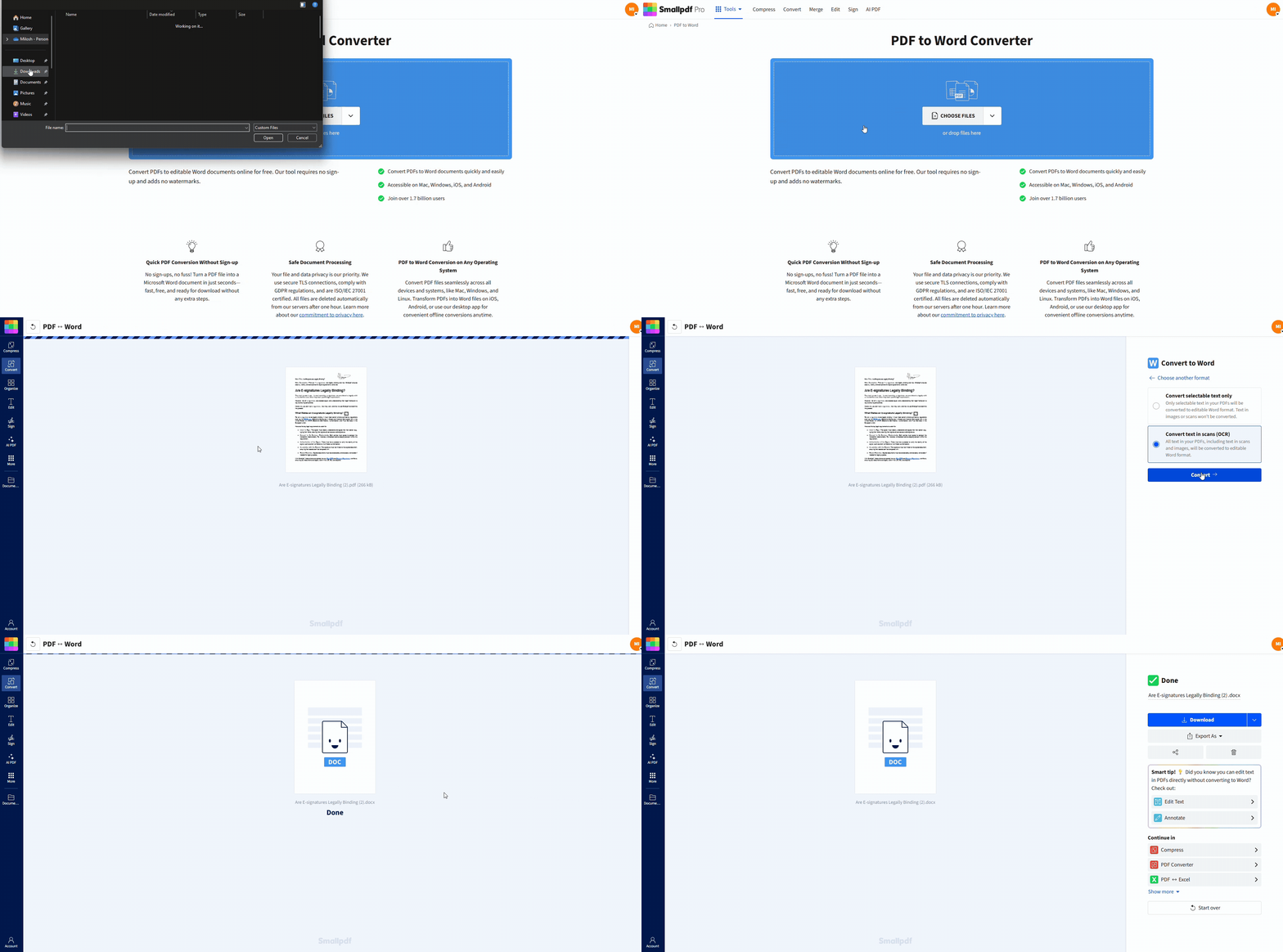
Isso funciona para documentos com várias páginas, demonstrações financeiras, formulários e a maior parte dos textos impressos.
O que é OCR & como ele ajuda na extração de texto de PDFs
OCR significa Reconhecimento Óptico de Caracteres. Ele digitaliza cada página como um humano lendo uma folha impressa e transforma as letras visíveis em texto digital de verdade.
Sem OCR, um PDF digitalizado é apenas uma imagem. Com OCR, você desbloqueia:
Texto pesquisável: Use Ctrl + F (ou Cmd + F) para localizar palavras.
Texto selecionável: Destaque, copie e cole como em qualquer documento normal.
Conteúdo editável: Ajuste o texto, corrija erros de digitação e reutilize o conteúdo em outros arquivos.
Documentos acessíveis: Os leitores de tela podem ler o conteúdo em voz alta.
Você precisa de OCR quando:
O PDF foi gerado a partir de um scanner ou da câmera do celular.
Não dá para selecionar palavras individuais; ao arrastar o mouse, a página inteira é selecionada.
Copiar e colar não retorna nada ou gera símbolos estranhos.
Em todos esses casos, a extração de texto de PDFs com OCR é a solução certa.
Como extrair texto de um PDF digitalizado online (grátis)
O Smallpdf funciona no seu navegador, então você pode usá-lo em qualquer dispositivo sem instalar software.
Passo 1: Abra o OCR PDF para Word do Smallpdf
Acesse o PDF para Word.
Esse recurso inclui OCR, então ele pode processar PDFs digitalizados e arquivos baseados em imagem.
Etapa 2: Envie seu PDF digitalizado
Você tem algumas opções:
Arraste e solte seu PDF digitalizado na área de arrastar e soltar abaixo.
Ou clique no botão para escolher um arquivo do seu dispositivo..
Importe do Google Drive, Dropbox ou OneDrive.
O Smallpdf detecta automaticamente se o seu arquivo precisa de OCR.
Etapa 3: Deixe o OCR processar seu documento
Depois do upload, nosso mecanismo analisa cada página. Ele encontra o texto impresso nas imagens e cria uma camada de texto por cima. Em PDFs com várias páginas, tudo é processado de uma vez.
Na maioria dos casos, você não precisa ajustar as configurações. A configuração padrão do OCR funciona bem para documentos comuns.
Etapa 4: Baixe ou exporte o texto extraído
Depois que o OCR terminar, você pode escolher como quer usar o texto:
Word (.docx): Para edição, formatação e reescrita completas.
Texto simples (.txt): Para cópia simples, scripts ou fluxos de dados.
PDF pesquisável: Mantenha o formato PDF, mas torne o texto selecionável e pesquisável.
Google Docs: Salve diretamente no seu Drive para colaborar online.
Escolha o formato que melhor se adapta ao seu fluxo de trabalho. Para edições mais pesadas, Word ou Google Docs funcionam melhor. Para copiar e colar rapidinho, TXT basta. Para compartilhar, um PDF pesquisável é o ideal.
Outras formas de extrair texto de PDFs (e quando usá-las)
Nem todo PDF precisa de OCR. Veja como outros métodos se comparam.
1. Copie texto de um PDF normal (não digitalizado)
Se você já consegue selecionar texto no seu PDF:
Abra o PDF no seu visualizador ou navegador.
Selecione o texto de que você precisa.
Copie e cole no Word, no Bloco de Notas ou em um e-mail.
Essa é a opção mais simples e traz resultados bem limpos, mas só funciona quando o PDF já contém texto de verdade.
2. Extraia texto usando o Resumidor de PDF com IA (OCR + resumo)
Se você precisa tanto do texto extraído quanto de uma visão geral rápida, o Resumidor de PDF com IA oferece os dois em uma etapa.
Veja como usar:
Acesse Resumidor de PDF com IA no Smallpdf.
Envie ou arraste e solte seu PDF digitalizado, imagem, arquivo do Word ou do Excel.
A ferramenta realiza OCR automaticamente para extrair seu texto.
Você receberá uma versão resumida do documento, incluindo os pontos principais.
Copie ou baixe o texto extraído ou o resumo no formato que preferir.
Use isso quando quiser extração rápida de texto mais uma compreensão imediata do conteúdo do documento.
3. Digitação manual
Como último recurso, você pode digitar o texto manualmente:
Útil quando a digitalização está extremamente borrada ou é manuscrita.
Ideal para trechos curtos e importantes, em que a precisão importa mais do que a velocidade.
Para documentos mais longos, digitar manualmente é lento e propenso a erros, então o OCR quase sempre é a melhor opção.
4. Apps de OCR para celular
Se o seu documento estiver em papel:
Tire uma foto com seu celular.
Use um app de digitalização ou anotações com OCR integrado.
Isso é útil para recibos, anotações rápidas ou páginas avulsas. Para relatórios completos ou PDFs formais, a extração de texto de PDF online geralmente oferece resultados mais consistentes.
5. Software de OCR para desktop
Soluções para desktop podem ser úteis quando:
Você lida com arquivos muito sensíveis que precisam ficar offline.
Você processa grandes lotes em uma máquina local.
Mas, para a maioria das pessoas, um OCR no navegador como o Smallpdf já basta, especialmente quando você só precisa converter documentos de vez em quando.
Dicas para conseguir melhores resultados de OCR em PDFs digitalizados
Uma boa entrada gera uma saída melhor. Para melhorar a qualidade da extração de texto de PDF , tente:
1. Melhore a qualidade da digitalização
Use pelo menos 300 DPI ao digitalizar.
Evite sombras, dobras e reflexos na página.
Coloque as páginas retas e planas no scanner.
2. Deixe o texto fácil de ler
Prefira texto escuro em fundo claro.
Evite papel colorido ou padrões muito fortes atrás do texto.
Não incline demais as páginas. Uma leve inclinação tudo bem, mas ângulos extremos não.
3. Ajude o OCR a entender o idioma
Se sua ferramenta de OCR oferecer seleção de idioma, escolha o idioma certo.
Use texto impresso em vez de caligrafia cursiva sempre que possível.
Mesmo com digitalizações imperfeitas, o OCR geralmente consegue recuperar a maior parte do conteúdo. Se você vir muitos erros, tente digitalizar de novo ou usar fotos mais nítidas.
Comece a extrair texto de PDFs digitalizados — grátis
Você não precisa de ferramentas avançadas nem de conhecimento técnico para transformar PDFs digitalizados em texto útil. Com o Smallpdf, é só fazer o upload, esperar um instante e baixar uma versão editável e pesquisável no formato que preferir.
Funciona em qualquer navegador moderno
Funciona no Windows, Mac, Linux, iOS e Android
Utiliza conexões seguras e segue os requisitos do GDPR
Se você costuma trabalhar com notas fiscais, extratos, relatórios ou arquivos digitalizados, a extração de texto de PDFs economiza tempo e reduz o trabalho manual.
Experimente a extração de texto com OCR grátis e libere o texto dos seus PDFs digitalizados em apenas alguns cliques.
Perguntas frequentes sobre extrair texto de PDFs digitalizados
É possível extrair texto de um PDF digitalizado grátis?
Sim! O Smallpdf oferece extração de texto com OCR grátis, sem precisar de cadastro. Basta enviar seu PDF digitalizado, e nós vamos processá-lo na hora.Quais idiomas o OCR do Smallpdf suporta?
Nossa tecnologia de OCR oferece suporte a vários idiomas, incluindo inglês, espanhol, francês, alemão, italiano e muitos outros. Na maioria dos casos, a ferramenta detecta automaticamente o idioma.O OCR funciona com texto manuscrito em PDFs?
O OCR funciona melhor com texto impresso, mas pode reconhecer algumas caligrafias claras, em letra de forma. Para melhores resultados, use documentos com texto digitado ou impresso.É possível extrair texto de várias páginas de uma vez?
Com certeza! Envie PDFs digitalizados com várias páginas e nosso OCR processará todas elas ao mesmo tempo, mantendo a estrutura do documento e a ordem das páginas.Por que nem todo o texto está sendo reconhecido corretamente?
A precisão do OCR depende da qualidade da digitalização, da resolução e do contraste. Digitalizações borradas, de baixa resolução ou com pouco contraste podem apresentar erros de reconhecimento. Tente digitalizar novamente com qualidade mais alta para ter resultados melhores.Qual é a diferença entre OCR e texto normal de PDF?
PDFs comuns contêm texto real que você pode selecionar e copiar. PDFs digitalizados são apenas imagens de texto que precisam de OCR para se tornarem pesquisáveis e selecionáveis.Posso editar o texto após a extração com OCR?
Sim, pode. Assim que o OCR for concluído, exporte seu documento para Word ou outro formato editável para fazer alterações, correções ou acréscimos ao texto extraído.O OCR preserva a formatação original?
O OCR se concentra primeiro no reconhecimento do texto, embora parte da formatação, como parágrafos e estrutura básica, geralmente seja preservada. Para layouts complexos, talvez seja necessário ajustar a formatação após a extração.Extraia texto de documentos PDF digitalizados usando o Smallpdf Pro
