- Início
- ›
- ›PDF sem texto: por que isso acontece & como corrigir
PDF sem texto: por que isso acontece & como corrigir
Corrija rapidamente o desaparecimento de texto em PDFs com soluções simples, desde trocar de visualizador até ajustar as fontes, além de maneiras de evitar texto ausente em PDFs futuros.
Ferramentas e guias para ler PDFs
Mais sobre Editar PDF
Mais sobre organizar e reparar PDFs
Você abre um PDF e partes do texto simplesmente… somem. Linhas desaparecem no meio da frase, títulos aparecem em branco ou as páginas impressas saem meio vazias. Quando um pdf sem texto aparece, geralmente ele não está corrompido, só está sendo exibido ou processado incorretamente.
Na maioria dos casos, o problema se resume a falhas na incorporação de fontes, bugs de renderização do visualizador de PDF ou configurações da impressora que não conseguem interpretar o texto corretamente.
Vamos começar com verificações rápidas que você pode fazer sem alterar o arquivo e, depois, mostrar as soluções do Smallpdf que ajudam a restaurar o texto ausente e criar um PDF limpo e pronto para compartilhar.
Perguntas frequentes rápidas: PDF sem texto
Por que meu PDF está sem texto na tela?
Tente primeiro outro visualizador. Visualizadores no navegador podem renderizar fontes ou pares de caracteres específicos de forma incorreta. Se o problema persistir em vários visualizadores, é provável que você tenha um problema de incorporação de fontes.
Por que meu PDF parece estar correto, mas é impresso com texto faltando?
Geralmente, isso é um problema de driver da impressora ou de renderização. A opção “Imprimir como imagem” pode contornar problemas de renderização de fontes, e recriar o PDF pode deixar a impressão estável.
Como corrigir a falta de texto sem reconstruir o arquivo inteiro?
Use Smallpdf Editar PDF para verificar se o texto está presente, mas ilegível, e depois alterar a fonte ou a cor. Se o problema for generalizado, converta com Smallpdf PDF para Word, ajuste as fontes e exporte novamente.
E se o PDF for digitalizado?
Execute OCR de PDF do Smallpdf primeiro. Digitalizações armazenam texto como imagens, então, se estiver faltando texto, isso pode significar que não existe uma camada de texto editável.
As fontes podem causar falta de texto mesmo que eu consiga vê-las no meu computador?
Sim. Se as fontes não estiverem incorporadas, seu dispositivo pode substituí-las silenciosamente, enquanto outro dispositivo exibe espaços em branco, caixas ou caracteres ausentes.
Caixa de resposta rápida: tornar visível o texto oculto do PDF
Problemas de renderização no Edge e no Chrome podem estar ligados à aceleração de hardware e ao mecanismo de renderização de PDF, então trocar de visualizador geralmente resolve o problema na hora.
Por que seu PDF mostra texto ausente ou invisível
O texto ausente geralmente se encaixa em uma destas categorias.
1. As fontes não foram incorporadas.
O PDF faz referência a fontes que existem apenas no computador de quem criou o arquivo. Outros dispositivos não conseguem renderizar os glifos, então o texto pode ficar invisível ou parcialmente ausente.
2. A substituição de fontes dá errado.
Uma fonte substituta pode não incluir os mesmos caracteres, então algumas letras desaparecem. Isso é comum com símbolos especiais, ligaduras e escritas não latinas.
3. Bugs de renderização do visualizador.
Alguns visualizadores têm problemas conhecidos em que o texto pode desaparecer em campos de formulário ou após edições. Tópicos de suporte da Microsoft apontam o comportamento do visualizador de PDF do Edge após atualizações como causa do desaparecimento de texto em alguns casos.
4. Falhas de GPU e aceleração de hardware.
Chrome e Edge podem ter problemas com certos PDFs dependendo dos drivers e da renderização em canvas 2D, o que pode afetar a exibição do texto.
5. Problemas no fluxo de impressão.
Um PDF pode ser visualizado normalmente, mas sair em branco na impressão se o driver da impressora não conseguir lidar com as instruções da fonte.
6. PDFs digitalizados.
O que parece ser texto ausente pode ser uma digitalização baseada em imagem, sem nenhuma camada de texto real.
Se o texto ausente aparecer como quadrados ou caixas, você está lidando com a mesma família de problemas. Nosso guia sobre como corrigir fontes ausentes em PDFs combina bem com este.
Experimente visualizadores alternativos antes de mudar qualquer coisa
Antes de editar ou converter, confirme que o problema não é o visualizador.
Passo 1: teste um navegador e um visualizador de desktop
Abra o arquivo em um visualizador no navegador e depois abra o arquivo baixado em um visualizador de PDF dedicado para desktop, como o nosso Leitor de PDF. Se o texto ausente aparecer em um lugar, mas não no outro, seu PDF pode estar normal.
Etapa 2: teste outro navegador
Se o Chrome mostrar texto ausente, tente o Edge ou o Firefox. Se o Edge mostrar texto ausente, tente o Chrome ou o Firefox. Os mecanismos de renderização são diferentes, e o mesmo PDF pode ser exibido de formas diferentes.
Etapa 3: redefina o zoom para 100%
Alguns bugs de renderização aparecem só em níveis específicos de zoom. Defina o zoom para 100% e verifique novamente as mesmas linhas.
Etapa 4: se você estiver usando o Edge, fique atento a bugs no visualizador
Relatos recentes destacam um comportamento do visualizador de PDF do Edge em que o texto pode desaparecer ao adicionar texto ou interagir com campos de formulário do PDF. Se o problema acontecer só no Edge, exportar uma cópia limpa costuma ser mais rápido do que brigar com o visualizador.
Como corrigir PDF sem texto com o Smallpdf: guia passo a passo
Depois de confirmar que o problema persiste em vários visualizadores, corrija o próprio arquivo.
Passo 1: abra o Smallpdf Editar PDF e envie o arquivo
Abra o Editar PDF e depois faça upload do seu dispositivo, Google Drive, Dropbox ou OneDrive.
Se o texto ausente aparecer de repente no editor, seu problema pode ser específico do visualizador, e não de um PDF corrompido.
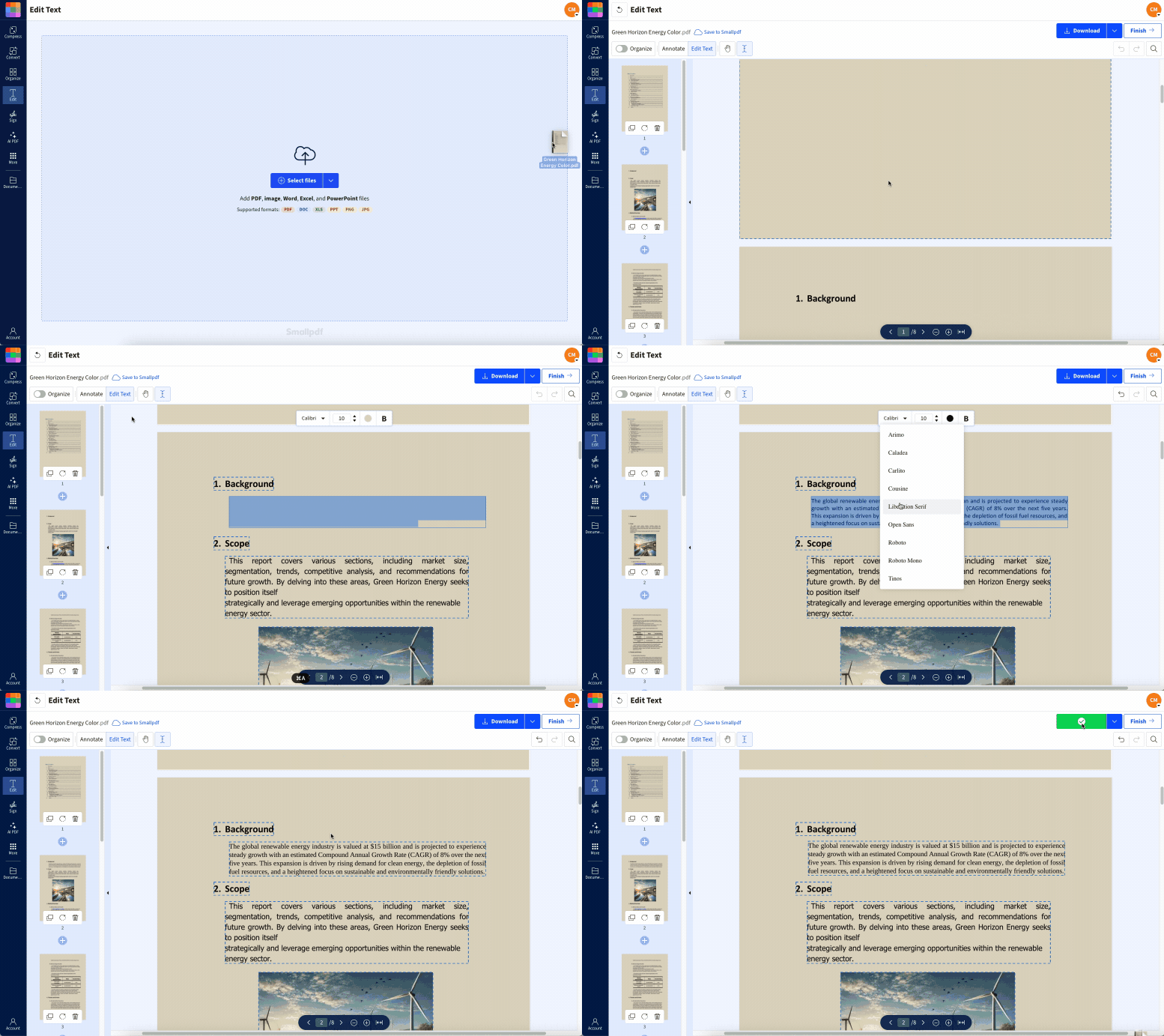
Passo 2: verifique se o texto está invisível, não ausente
Clique perto da área em branco. Se o texto existir, mas tiver um problema de cor (texto branco em fundo branco) ou um problema de renderização da fonte, talvez você consiga selecioná-lo.
Você verá um destaque de seleção ou um cursor de texto quando o conteúdo realmente estiver lá.
Etapa 3: altere a fonte, a cor ou o tamanho para forçar a visibilidade
Use as opções de formatação para mudar a fonte e a cor para algo padrão e com alto contraste. Isso geralmente revela texto que está tecnicamente presente, mas não está sendo renderizado corretamente.
Etapa 4: baixe o PDF corrigido e teste de novo
Clique em “Baixar” e depois abra o arquivo em pelo menos dois visualizadores (navegador e desktop). Se o texto continuar aparecendo, você corrigiu o problema principal de renderização.
Etapa 5: se muitas seções estiverem afetadas, recrie o PDF
Use o Smallpdf PDF para Word para converter o arquivo, substitua quaisquer fontes incomuns no Word e depois exporte de volta usando o Smallpdf Word para PDF. Isso redefine a pilha de fontes de uma forma que muitas vezes elimina problemas de texto invisível.
Corrija a falta de texto no PDF recriando as fontes
Quando o texto ausente aparece em várias páginas, recriar costuma ser mais rápido do que fazer edições pontuais.
Converta o PDF para Word, substitua as fontes e exporte de volta
Use o Smallpdf PDF para Word, abra o DOCX e depois troque as fontes nas áreas ausentes por uma opção amplamente compatível, como Arial ou Calibri. Exporte novamente com o Smallpdf Word para PDF.
Com esse método, você cria um PDF novo a partir de uma fonte limpa, em vez de depender de um PDF que já contém instruções de fonte problemáticas.
Use a exportação em PDF/A quando você tiver o arquivo original
Se você ainda tiver o arquivo original do Word, PowerPoint ou de design, procure uma opção de exportação em PDF/A no aplicativo.
PDF/A é um padrão de arquivamento criado para evitar diferenças na renderização de PDFs em máquinas diferentes, e a incorporação de fontes é uma parte importante dessa confiabilidade.
Você não precisa transformar todo documento em PDF/A. Use esse formato quando o PDF precisar ser exibido de forma consistente em diferentes sistemas, como pacotes jurídicos, documentos de conformidade e materiais para impressão.
Texto ausente no Windows: causas comuns e soluções
Os problemas no Windows geralmente se resumem a fontes, drivers e renderização no navegador.
Verifique se há problemas de aceleração de hardware no navegador
Se o texto estiver faltando no Chrome ou no Edge, mas aparecer em outros visualizadores, tente desativar a aceleração de hardware nas configurações do navegador e depois reinicie o navegador.
As orientações de suporte da Microsoft também destacam a aceleração de hardware como um possível fator em problemas de renderização de PDFs no navegador.
Atualize os drivers gráficos se o texto do PDF parecer instável
Alguns problemas de renderização estão ligados aos drivers gráficos interagindo com a renderização de PDFs em navegadores baseados em Chromium. Atualizar o driver pode ajudar, principalmente se o problema começou depois de uma atualização do sistema operacional.
Recrie o PDF
Se você não puder controlar a configuração de quem vai receber o arquivo, a solução mais confiável é recriar o PDF. Converta para Word, substitua as fontes e exporte de novo.
Texto ausente no Mac: o que geralmente funciona
No macOS, o texto ausente pode aparecer em visualizadores simples quando as fontes são incomuns ou parcialmente incorporadas.
Tente abrir o arquivo em outro navegador (Safari ou Chrome).
Se o texto aparecer em um lugar, mas não em outro, exporte uma versão limpa pelo Editar PDF ou pelo fluxo de trabalho PDF para Word.
A vantagem do Smallpdf aqui é que a correção não depende da instalação de fontes locais. Você está criando um arquivo estável que deve se comportar de forma consistente em diferentes sistemas.
Texto do PDF ausente nos navegadores: o que tentar
Visualizadores no navegador são práticos, mas priorizam a velocidade, e isso pode expor casos extremos de renderização.
Se o texto estiver faltando no Chrome
Tente baixar o PDF e abri-lo fora da visualização do navegador. Se o problema persistir só no Chrome, desative a aceleração de hardware e teste novamente. Problemas de renderização ligados à aceleração de hardware aparecem em discussões técnicas sobre o Chrome e a renderização de PDFs.
Se o texto estiver faltando no Edge
Se o problema apareceu recentemente, ele pode estar ligado às mudanças no visualizador de PDF do Edge. Tópicos da comunidade da Microsoft apontam bugs no visualizador que podem afetar a exibição de texto em formulários ou anotações.
Se o arquivo precisar estar correto para envio, não confie em um único visualizador. Exporte uma cópia corrigida pelo Smallpdf para que o resultado fique estável.
Texto ausente ao imprimir um PDF
Se o seu PDF imprime com texto faltando, foque na renderização de impressão, não na renderização na tela.
Atualize os drivers e depois use a opção “Imprimir como imagem” quando necessário
Drivers de impressora podem ter dificuldade com certas fontes e codificações. Atualizar os drivers ajuda, mas, se você precisar garantir a impressão, a opção “Imprimir como imagem” geralmente contorna a renderização de fontes ao imprimir pixels em vez de texto.
Achate o PDF antes de imprimir
Se o seu PDF tiver conteúdo em camadas, transparência ou fontes complexas, achatar o arquivo pode reduzir surpresas. Um PDF achatado é menos editável, mas costuma ser mais previsível para impressão.
Recrie as fontes antes de imprimir
Se a impressão continuar falhando, converta com o Smallpdf PDF para Word, mude para uma fonte padrão e depois exporte de volta usando o Smallpdf Word para PDF. Assim, você remove a dependência de fonte que a impressora não consegue resolver.
Solução avançada de problemas para texto ausente persistente
Se o texto continuar faltando mesmo depois de recriar o arquivo e testar outros visualizadores, você provavelmente está lidando com um problema mais profundo na construção do PDF.
Verifique as regras e restrições de incorporação de fontes
Algumas fontes não podem ser incorporadas por restrições de licenciamento, e alguns fluxos de trabalho incorporam apenas um subconjunto de glifos. As orientações sobre PDF/A e tratamento de fontes explicam esses casos extremos com mais detalhes, incluindo como a incorporação e os subconjuntos podem afetar a consistência da renderização.
Procure problemas de subconjunto depois da edição
A incorporação por subconjunto é normal, mas pode causar problemas depois se você editar o PDF e incluir caracteres que não estavam no subconjunto original incorporado. Se o texto ausente aparecer só depois das edições, recrie o PDF a partir do Word para que a cobertura da fonte fique consistente.
Evite correções que deixem o texto não editável
Rasterizar ou converter texto em contornos pode forçar uma exibição consistente, mas também remove a possibilidade de edição e pode aumentar o tamanho do arquivo. Use essas opções apenas em cópias finais prontas para impressão.
Evite texto ausente em PDFs futuros
A prevenção se resume a alguns hábitos.
Incorpore as fontes ao exportar do aplicativo de origem, especialmente no caso de fontes da marca.
Use fontes padrão quando o documento precisar ser legível em qualquer lugar.
Exporte como PDF/A em documentos importantes que precisam ser exibidos de forma consistente.
Teste o PDF em pelo menos dois visualizadores antes de enviar.
Se você estiver compartilhando um formulário preenchido, exporte uma cópia finalizada para que o destinatário não dependa da renderização de formulários do próprio visualizador.
Se as fontes forem um problema recorrente no seu fluxo de trabalho, você pode usar nosso Editar PDF para corrigir fontes ausentes no seu PDF.
A correção que funciona em qualquer lugar
Se o seu PDF não mostra o texto, comece confirmando que não é uma falha do visualizador. Depois, corrija o próprio arquivo.
Use o Smallpdf Editar PDF quando o texto estiver lá, mas invisível ou renderizado incorretamente. Use o fluxo de trabalho PDF para Word quando o problema for generalizado. Se o problema só acontecer na impressão, recrie as fontes ou use um método de impressão que contorne a renderização de texto.
Essas etapas dão a você um PDF que continua legível para a próxima pessoa que abrir o arquivo, não importa qual dispositivo ela use.
Perguntas frequentes
Por que meu texto está sumindo em um PDF?
Na maioria dos casos, isso acontece por causa de fontes que não foram incorporadas, bugs de renderização do visualizador ou fluxos de impressão que não conseguem interpretar as instruções da fonte. Comece testando um segundo visualizador e depois recrie o PDF se o problema persistir.Por que meu PDF não está exibindo texto em um navegador da web?
Visualizadores no navegador podem renderizar fontes incorretamente dependendo da aceleração de hardware e dos mecanismos de renderização. Tente baixar o arquivo e abri-lo em outro visualizador ou desative a aceleração de hardware e teste de novo.Por que meu PDF está exibindo caixas em vez de texto?
As caixas geralmente significam que o visualizador não consegue renderizar os glifos da fonte, muitas vezes porque as fontes não foram incorporadas ou porque a fonte não tem os caracteres necessários. Recriar o PDF com fontes incorporadas é a solução mais confiável.Por que meu PDF é impresso com texto faltando, mesmo que pareça estar correto na tela?
A impressão usa um caminho de renderização diferente da visualização na tela. Atualize os drivers da impressora, tente a opção “Imprimir como imagem” ou recrie as fontes convertendo para Word e exportando de volta para PDF.Como corrigir rapidamente texto invisível em um PDF?
Abra o arquivo no Smallpdf Editar PDF, selecione a área onde o texto está faltando e altere a fonte ou a cor para algo padrão e visível. Depois, baixe e teste novamente o resultado.Como evitar texto ausente nos PDFs que envio aos clientes?
Incorpore as fontes durante a exportação, teste em mais de um visualizador e considere exportar em PDF/A para documentos importantes que precisam ser exibidos de forma consistente em diferentes sistemas.Corrija texto ausente em PDFs mais rápido com o Smallpdf
