- Início
- ›
- ›Como combinar vários arquivos PDF em uma pasta ZIP
Como combinar vários arquivos PDF em uma pasta ZIP
Saiba como compactar vários arquivos PDF em uma única pasta — e quando faz mais sentido juntá-los em um único documento para compartilhar ou armazenar.
Mais sobre ZIP para PDF
Mais sobre Comprimir PDF
Ferramenta e guias para compartilhar PDFs
Combinar vários arquivos PDF pode significar duas coisas bem diferentes: colocá-los juntos em um arquivo ZIP ou juntá-los em um único documento.
Criar um ZIP gera uma pasta compactada com PDFs separados, o que é ideal para enviar vários arquivos de uma vez sem alterar o conteúdo deles.
Já juntar PDFs une páginas de arquivos diferentes em um único arquivo contínuo que você pode percorrer ou imprimir como um só documento.
Se você só precisa agrupar vários PDFs para facilitar o compartilhamento ou o upload, uma pasta ZIP é a melhor opção. Ela mantém os arquivos separados, reduz um pouco o tamanho e é compatível com qualquer computador. Mas, se você quiser combinar conteúdo — como transformar vários relatórios em um só —, use a ferramenta Juntar PDF em vez disso.
Neste guia, vamos mostrar como colocar PDFs em ZIP no Windows e no Mac, além de quando escolher juntar PDFs em vez de compactá-los, dependendo do seu objetivo.
Compacte PDFs online com o Smallpdf
Você também pode juntar PDFs se quiser um único documento em vez de arquivos separados. As duas ferramentas funcionam em qualquer dispositivo e os arquivos enviados são excluídos automaticamente após 1 hora para proteger sua privacidade.
Como compactar um PDF no Windows
Veja como compactar um arquivo PDF usando o Explorador de Arquivos do Windows:
Localize seu arquivo PDF no Explorador de Arquivos e vá até a pasta que contém seu documento.
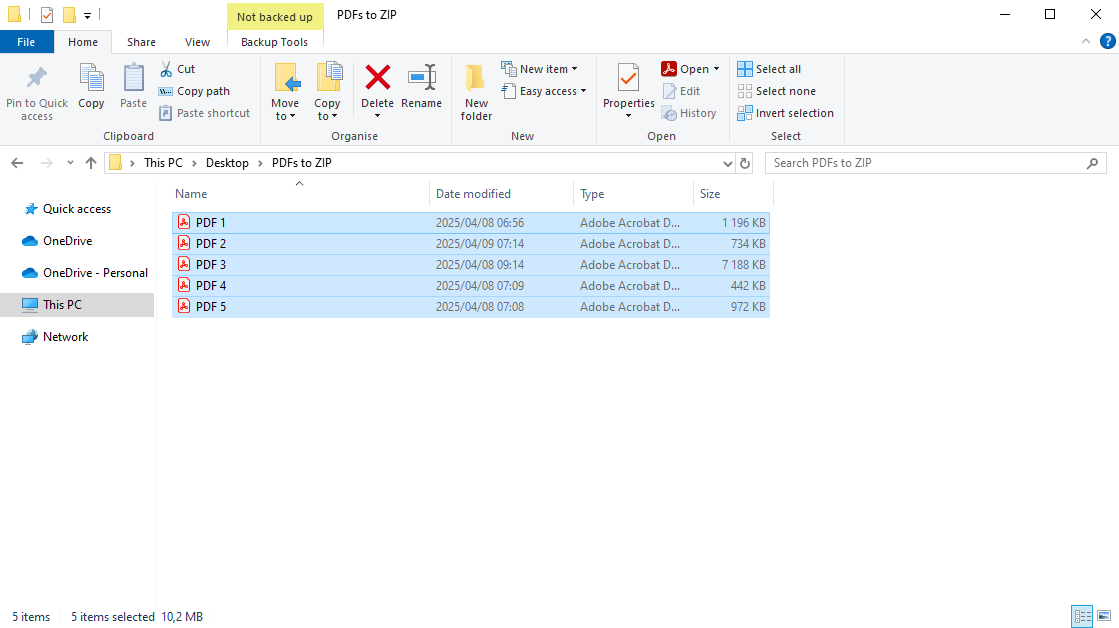
2. Clique com o botão direito no arquivo PDF que você quer compactar. Se precisar compactar vários arquivos, mantenha a tecla Ctrl pressionada e clique em cada um para selecioná-los.
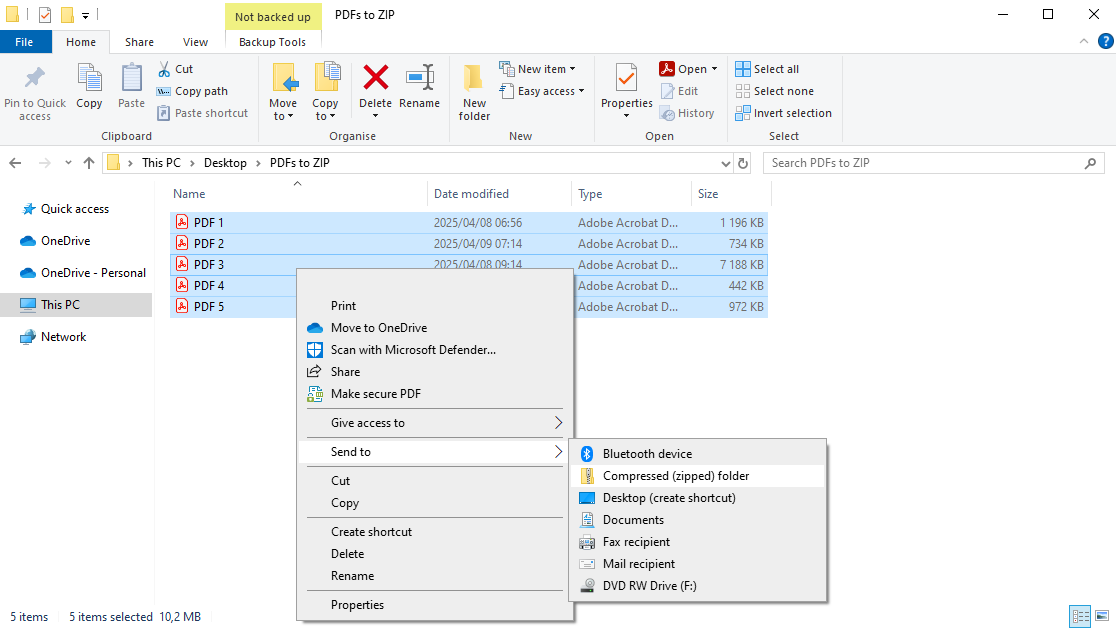
3. Escolha "Enviar para" no menu de contexto e depois selecione "Pasta compactada (zipada)". No Windows 11, você também pode escolher "Compactar em arquivo zip" diretamente.
4. Seu novo arquivo ZIP aparece no mesmo local com o mesmo nome do PDF original (ou do primeiro arquivo, se você tiver selecionado vários).
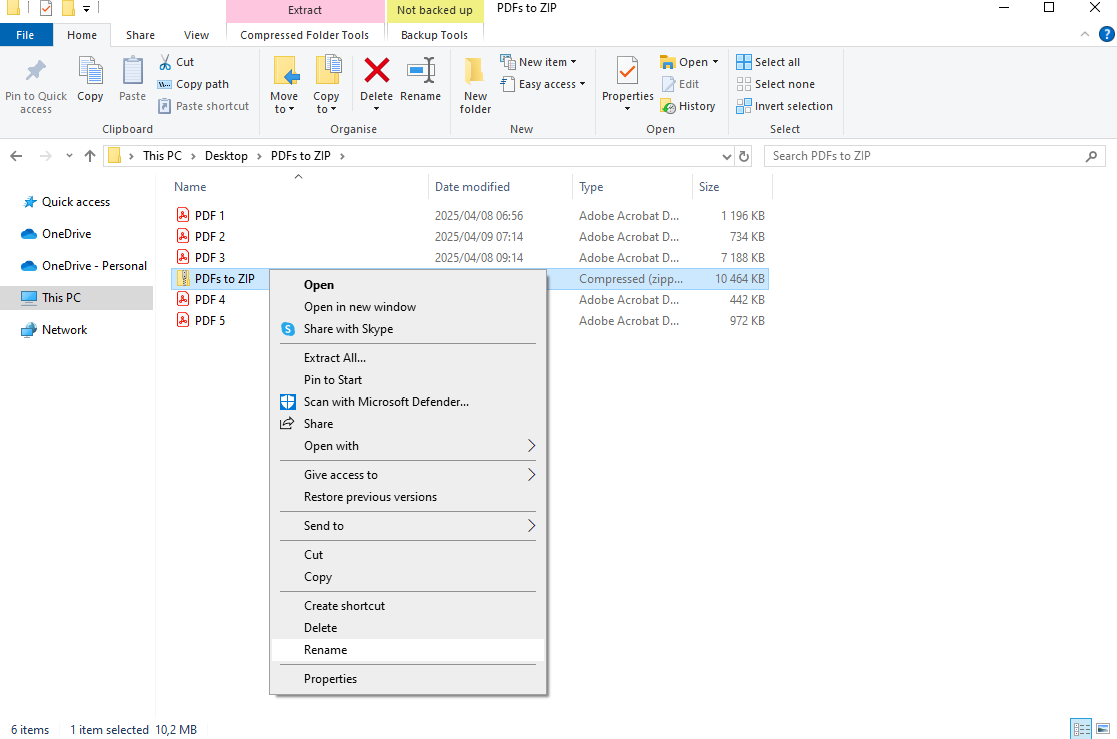
5. É isso! Seu PDF agora está compactado e pronto para compartilhar.
Como compactar um PDF no Mac
Compactar PDFs no Mac usando o Finder é igualmente simples:
Encontre seu PDF no Finder e vá até a pasta com seu documento.
Selecione o(s) arquivo(s) PDF que você quer compactar. Para selecionar vários arquivos, mantenha a tecla Command pressionada enquanto clica em cada um.
Clique com a tecla Control pressionada (ou clique com o botão direito) nos arquivos selecionados para abrir o menu de contexto.
Escolha "Compactar" no menu. Você verá a opção "Compactar X Itens", em que X é o número de arquivos selecionados.
Um novo arquivo ZIP chamado "Archive.zip" será criado na mesma pasta. Você pode renomeá-lo clicando no nome e digitando outro.
Como compactar vários arquivos PDF em um único ZIP
1. Coloque todos os PDFs que você quer compactar em uma única pasta.
Ter tudo no mesmo lugar vai deixar o processo de compactação mais rápido e organizado.
2. Selecione os arquivos que você quer compactar
No Windows: abra a pasta e selecione todos os PDFs que você quer compactar. Selecione todos os arquivos ou pressione Ctrl + A. Para selecionar arquivos específicos, mantenha a tecla Ctrl pressionada e clique em cada um.
No Mac: use Command + clique para selecionar PDFs individuais ou arraste o cursor para destacar vários arquivos.
3. Crie o arquivo ZIP
No Windows: com seus PDFs selecionados, clique com o botão direito em qualquer um deles. Escolha "Enviar para" e depois "Pasta compactada (zipada)".
No Mac: clique com o botão direito em um dos arquivos selecionados (ou mantenha a tecla Control pressionada e clique). Escolha "Compactar X Itens" (em que X é o número de arquivos que você selecionou).
4. Renomeie seu arquivo ZIP (opcional)
No Windows: um novo arquivo ZIP aparecerá na mesma pasta. Por padrão, ele terá o nome do arquivo em que você clicou com o botão direito. Para renomeá-lo, clique com o botão direito e selecione "Renomear".
No Mac: por padrão, será criado um arquivo ZIP chamado Archive.zip. Para renomeá-lo, clique uma vez no nome, espere um segundo e clique de novo. Ou clique com o botão direito e escolha "Renomear".
Agora você tem um arquivo ZIP organizado, pronto para enviar ou armazenar.
Manual x online: qual método você deve usar?
Os dois métodos resolvem o problema, mas atendem a necessidades diferentes.
Manual (Explorador de Arquivos/Finder)
Ideal para uso rápido e offline
Integrado ao Windows e ao macOS (não requer internet)
Controle limitado sobre tamanho do arquivo ou criptografia
Online (Smallpdf)
Funciona em qualquer dispositivo, sem precisar instalar software
Oferece compactação, junção e proteção por senha
Mais seguro para compartilhar documentos grandes ou sensíveis graças à exclusão automática de arquivos
Se você só quer agrupar arquivos uma vez, compactar manualmente já resolve. Mas, se você gerencia PDFs com frequência ou precisa de arquivos menores e prontos para compartilhar, as ferramentas online do Smallpdf são mais rápidas e flexíveis.
Segurança e resolução de problemas
Todas as ações com arquivos no Smallpdf são protegidas por Arquivos protegidos com criptografia TLS e Arquivos excluídos automaticamente após 1 hora. Isso significa que só você pode acessar os PDFs enviados. Você também pode adicionar proteção por senha a PDFs individuais antes de compactá-los para impedir visualização não autorizada.
Se você tiver problemas ao criar ou abrir um arquivo ZIP, confira estas soluções rápidas:
O arquivo ZIP não abre: Certifique-se de usar as ferramentas de extração integradas do Windows ou do Mac.
Arquivo muito grande: Tente compactar seus PDFs primeiro para reduzir o tamanho.
Erro de upload: Verifique sua conexão ou extensões do navegador que possam estar bloqueando uploads.
Arquivo ZIP corrompido: Compacte os arquivos novamente usando o Explorador de Arquivos ou o Finder antes de fazer upload outra vez.
Para saber mais sobre privacidade, visite nosso Centro de Confiança.
Compactar um PDF em ZIP vs. comprimir um PDF: qual é a diferença?
Embora os dois métodos reduzam o tamanho do arquivo, eles funcionam de formas completamente diferentes.
Compactar em ZIP um PDF cria um arquivo compactado sem alterar o PDF em si — é um processo totalmente sem perdas. Pense nisso como colocar seu PDF em um envelope digital que o deixa menor para transporte.
Comprimir um PDF reduz o tamanho interno do arquivo ao otimizar imagens, remover dados desnecessários e ajustar as configurações de qualidade. Isso altera o arquivo permanentemente.
Quando usar compactação em ZIP:
Agrupar vários arquivos
Redução temporária de tamanho para anexos de e-mail
Organizar documentos para compartilhar
Quando usar a compressão de PDF:
Redução permanente de tamanho para armazenamento
PDFs grandes únicos que precisam continuar menores
Uploads na web com limites rígidos de tamanho
Se o seu PDF ainda estiver muito grande, compacte-o online com o Smallpdf
Às vezes, compactar em ZIP não basta — especialmente com PDFs muito grandes e cheios de imagens. É aí que a nossa ferramenta Compactar PDF entra em ação.
Veja como compactar seu PDF em 3 passos rápidos:
Envie seu PDF para o nosso compressor online seguro.
Escolha seu nível de compactação: Básico para uma redução menor ou Forte para compressão máxima.
Baixe seu PDF compactado. É simples assim!
A melhor parte? Tudo acontece no seu navegador, então você não precisa instalar nenhum software. Além disso, excluímos automaticamente seus arquivos após o processamento para manter seus documentos seguros.
Comece seu teste gratuito para acessar todas as ferramentas do Smallpdf
Tudo pronto para simplificar suas tarefas com PDF? Experimente o Smallpdf Pro grátis e tenha acesso ilimitado para compactar, juntar, converter e editar PDFs — além de recursos com IA, como resumo e tradução!
Perguntas frequentes: Como compactar arquivos PDF
Como faço para compactar um arquivo PDF para enviar por e-mail?
Clique com o botão direito no seu PDF e escolha "Enviar para" e depois "Pasta compactada (zipada)" no Windows ou "Compactar" no Mac. Isso reduz o tamanho do arquivo e ajuda a evitar limites de anexos de e-mail. A maioria dos provedores de e-mail aceita arquivos ZIP maiores do que PDFs individuais.Qual é a diferença entre compactar em ZIP e comprimir um PDF?
Compactar em ZIP cria um arquivo sem perdas que agrupa os arquivos, enquanto comprimir um PDF reduz permanentemente o tamanho interno do arquivo ao otimizar imagens e remover dados desnecessários.Como faço para descompactar um arquivo ZIP para acessar meus PDFs?
Clique duas vezes no arquivo ZIP no Windows ou no Mac para abri-lo e depois arraste os PDFs para extraí-los. Você também pode clicar com o botão direito e escolher "Extrair Tudo" no Windows ou "Abrir com" e escolher "Utilitário de Arquivo" no Mac.É possível compactar arquivos PDF?
Sim. Arquivos PDF podem ser compactados em ZIP como qualquer outro tipo de arquivo. Colocar um PDF em ZIP reduz um pouco o tamanho dele e facilita compartilhar vários arquivos de uma vez. Você pode adicionar um ou mais PDFs a uma pasta ZIP usando as ferramentas de compactação integradas do Windows e do Mac.Como posso juntar vários arquivos PDF em um único arquivo?
Para combinar vários arquivos PDF em um só, você pode usar uma ferramenta online como a ferramenta Juntar PDF do Smallpdf. Basta enviar seus arquivos, organizá-los na ordem que quiser e baixar o PDF combinado. Isso cria um documento único e organizado a partir de vários arquivos. É rápido, fácil e funciona direto no navegador.Posso proteger meu arquivo ZIP com senha?
Sim. Você pode criptografar PDFs individualmente antes de compactá-los com a ferramenta "Proteger PDF" do Smallpdf ou usar criptografia ZIP de terceiros se precisar proteger a pasta inteira.O que devo fazer se meu arquivo ZIP for grande demais para enviar?
Comprima cada PDF primeiro e depois crie um ZIP. Provedores de e-mail costumam aceitar arquivos ZIP de até 25 MB, mas você pode compartilhar arquivos maiores por armazenamento em nuvem ou por um link de download.Por que não consigo abrir meu arquivo ZIP?
Isso geralmente acontece quando o arquivo ainda está sendo baixado ou quando o download foi interrompido. Baixe o ZIP novamente e use a ferramenta de extração padrão do seu sistema para abri-lo com segurança.Compactar em ZIP é a mesma coisa que comprimir um PDF?
Não exatamente. Compactar em ZIP agrupa arquivos sem alterar o conteúdo deles, enquanto comprimir um PDF reduz o tamanho interno do arquivo ao otimizar imagens e dados.Por quanto tempo o Smallpdf mantém meus arquivos?
Todos os uploads são Arquivos excluídos automaticamente após 1 hora dos servidores do Smallpdf. Nada é armazenado permanentemente, o que mantém seus documentos privados e seguros.Combine PDFs de pastas ZIP com facilidade usando o Smallpdf
