- Início
- ›
- ›Como redimensionar uma imagem em PDF: 3 métodos eficazes
Como redimensionar uma imagem em PDF: 3 métodos eficazes
Precisa que um logotipo no seu PDF fique do jeito certo? Vamos mostrar como redimensionar qualquer imagem em PDF rapidinho, em qualquer dispositivo, sem recomeçar seu design.
Mais sobre Comprimir PDF
Mais sobre ZIP para PDF
Ferramenta e guias para compartilhar PDFs
Problemas de dimensionamento de imagens geralmente aparecem na pior hora, como logo antes de você precisar compartilhar ou imprimir um PDF. Um logotipo fica enorme na página, uma foto bagunça seu layout ou um gráfico fica pequeno demais para ler. A boa notícia é que você não precisa redesenhar o documento inteiro.
Neste guia, vamos mostrar como redimensionar imagens diretamente em um PDF usando o Smallpdf, além de opções simples integradas ao Mac e ao Windows quando você precisar de ajustes rápidos.
Introdução rápida: como redimensionar imagem em PDF online
Introdução rápida: Use o editor abaixo para enviar ou arrastar e soltar seu PDF e redimensionar a imagem com as alças dos cantos.
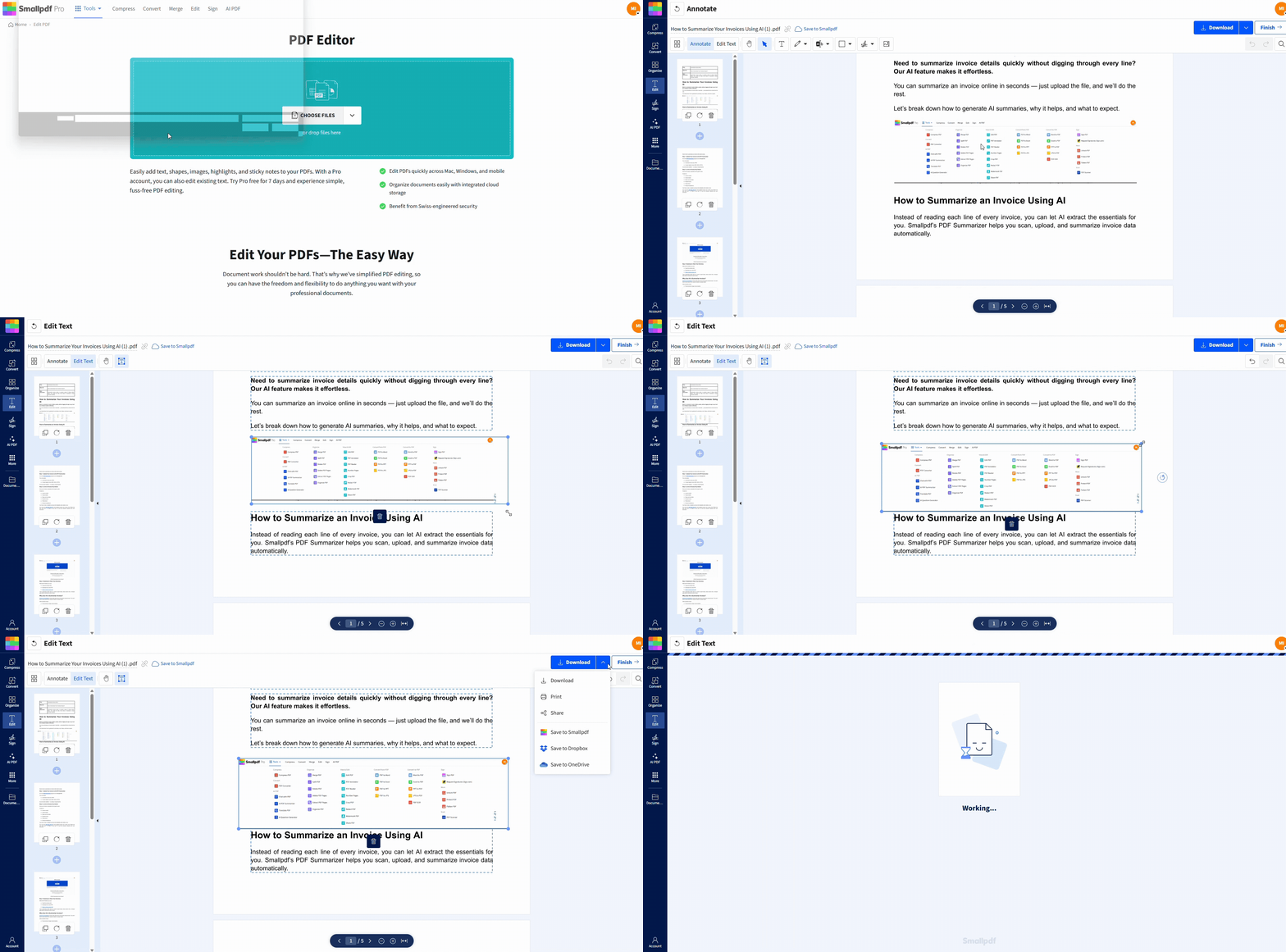
Esse método funciona em qualquer navegador, nos principais dispositivos, sem precisar instalar software.
Como redimensionar uma imagem em PDF online com o Smallpdf
Nosso recurso “Editar PDF” é a forma mais direta de redimensionar imagens dentro de um PDF. Ele funciona no navegador, então você pode usá-lo no Windows, macOS, Linux e Chromebook.
Passo 1: Acesse “Editar PDF”
Abrir Editar PDF no Smallpdf.
Etapa 2: Envie seu PDF
Arraste e solte seu PDF do dispositivo. Você também pode importá-lo do Google Drive, Dropbox ou OneDrive, caso o arquivo já esteja salvo lá.
Etapa 3: Selecione a imagem
Clique na imagem que deseja redimensionar. Um contorno azul aparecerá ao redor dela, com alças nos cantos e nas laterais para que você possa ajustá-la.
Etapa 4: Redimensione a imagem
Clique e arraste uma das alças de canto. Arraste para dentro para diminuir a imagem ou para fora para aumentá-la. Você pode manter a tecla Shift pressionada enquanto arrasta para preservar as proporções e evitar que a imagem fique esticada ou achatada.
Etapa 5: Ajuste fino da posição
Quando o tamanho estiver certo, clique e arraste a imagem para posicioná-la onde você quiser na página. Você pode afastá-la das margens, centralizá-la acima de um título ou alinhá-la ao texto próximo.
Etapa 6: Salve e baixe
Quando tudo estiver certo, clique em “Concluir”. Você pode baixar o PDF atualizado no seu dispositivo ou enviá-lo direto de volta para o armazenamento em nuvem.
Como redimensionar uma imagem em um PDF no Mac (Visualização)
No Mac, o Preview é útil para ajustes rápidos quando você quer redimensionar uma página inteira que contém uma imagem.
Passo 1: Abra o PDF no Preview
Clique com o botão direito no seu PDF, escolha “Abrir com” e depois selecione “Visualização”. O documento será aberto com miniaturas das páginas na lateral.
Etapa 2: Ajuste a escala da página
No menu superior, clique em “Ferramentas” > “Ajustar tamanho”. Você pode alterar a largura e a altura ou aplicar uma escala percentual. Isso redimensiona a página inteira, incluindo texto e imagens.
Etapa 3: Salve seu arquivo
Quando estiver satisfeito com o novo tamanho, salve o PDF. Lembre-se de que esse método afeta a página inteira, não uma única imagem incorporada. Se você quiser redimensionar apenas um logotipo ou uma foto, a ferramenta “Editar PDF” do Smallpdf é mais precisa.
Como redimensionar uma imagem em um PDF no Windows
No Windows, você pode redimensionar imagens editando-as fora do PDF, mas para alterações no próprio arquivo, o Smallpdf costuma ser a forma mais simples.
Método 1: Extraia e substitua com um editor de imagens
Faça uma captura de tela da imagem no seu PDF ou extraia-a com um editor de PDF.
Abra a imagem no Microsoft Paint ou em outro editor de imagens.
Use as configurações de redimensionamento para alterar as dimensões.
Salve a imagem redimensionada.
Insira a nova imagem de volta no PDF usando a ferramenta “Editar PDF” e depois exclua a versão antiga.
Isso funciona bem quando você quer ajustar uma única imagem principal e controlar o tamanho exato em pixels.
Método 2: Use o aplicativo Fotos
Primeiro, extraia a imagem do PDF.
Abra-a no aplicativo Fotos do Windows.
Clique em “Editar e Criar” e depois escolha uma opção de redimensionamento.
Salve a nova imagem e insira-a novamente no PDF no recurso “Editar PDF”.
Mais uma vez, isso é útil quando você se importa com as dimensões da imagem e pretende reutilizar esse elemento gráfico em outros documentos.
Método 3: Use o Smallpdf online (recomendado)
Para a maioria dos usuários do Windows, é mais rápido pular os editores externos e:
Abra o “Editar PDF” no navegador.
Selecione a imagem incorporada.
Redimensione e reposicione-a diretamente no PDF.
Essa abordagem oferece uma visualização em tempo real de como a imagem redimensionada interage com o texto e o layout ao redor.
Comparação de métodos: a melhor forma de redimensionar imagens em PDF
Aqui está uma visão geral rápida para ajudar você a decidir qual opção usar.
| Método | Ideal para | Principais benefícios |
|---|---|---|
| Smallpdf Editar PDF (online) | A maioria dos usuários, em qualquer dispositivo | Redimensionamento direto no PDF, no navegador, simples |
| Visualização no Mac | Usuários de Mac redimensionando páginas inteiras | Usa o aplicativo integrado, sem instalações extras |
| Editor de imagens + reinserção | Controle exato de pixels para elementos gráficos importantes | Controle preciso do tamanho e reutilização |
Se você trabalha principalmente com PDFs de clientes, relatórios ou propostas, geralmente recomendamos começar com o “Editar PDF”, já que você vê o layout final enquanto redimensiona.
Redimensionar uma imagem x reduzir o tamanho do arquivo PDF: qual é a diferença?
Redimensionar uma imagem dentro de um PDF e reduzir o tamanho total do arquivo são duas ações diferentes.
Ao redimensionar uma imagem, você altera o tamanho com que ela aparece na página. Ao compactar um PDF, você reduz os dados por trás das imagens e de outros conteúdos.
| Ação | O que muda | Impacto no layout | Impacto no tamanho do arquivo |
|---|---|---|---|
| Redimensionar imagem | Dimensões visuais na página | Afeta o layout da página | O tamanho do arquivo pode não mudar muito |
| Reduzir o tamanho do arquivo | Nível de compressão e dados | O layout permanece parecido | O tamanho do arquivo diminui |
Se você precisar de um arquivo menor por causa de limites de e-mail ou de upload, use Compactar PDF depois de ajustar o posicionamento da imagem. Assim, você mantém o novo layout e reduz a necessidade de armazenamento ao mesmo tempo.
Avançado: redimensionamento em lote de imagens e PDFs grandes
Às vezes, você não está apenas ajustando um logotipo. Talvez esteja lidando com relatórios extensos, apresentações transformadas em PDF ou manuais com muitas imagens.
Como lidar com várias imagens em um único PDF
Quando um PDF tem muitos elementos visuais:
Trabalhe nas páginas em uma única sessão de “Editar PDF”, para exportar apenas uma vez.
Redimensione elementos consistentes, como logotipos ou cabeçalhos repetidos, para o mesmo tamanho relativo.
Use os controles de zoom para fazer ajustes precisos em ícones ou diagramas pequenos.
Se você precisar de dimensões idênticas para cada instância de um logotipo, pode ajudar substituir cada cópia por uma única versão redimensionada desse arquivo de logotipo.
Trabalhando com arquivos grandes
PDFs grandes podem deixar a edição mais lenta se você mantiver vários aplicativos abertos ao mesmo tempo. Para manter tudo fluindo bem:
Primeiro, compacte seu PDF com o Compactar PDF para deixar as imagens mais leves.
Feche outras abas e aplicativos pesados enquanto edita.
Considere dividir documentos muito grandes em seções, editá-las e depois juntá-las com Juntar PDF.
Com Smallpdf Pro, você também pode processar vários arquivos em sequência, o que economiza tempo ao gerenciar um grande lote de documentos de clientes.
Facilite o redimensionamento de imagens em PDFs com o Smallpdf
Redimensionar imagens em um PDF deve ser um ajuste rápido de layout, não uma reformulação completa. Com o Smallpdf, você pode abrir seu documento no navegador, ajustar logotipos e fotos em poucos cliques e depois compactar ou juntar arquivos conforme necessário para compartilhar.
Se você trabalha com elementos visuais em PDFs com frequência, um teste do Smallpdf Pro oferece mais sessões de edição e opções em lote para que seus documentos sempre mantenham a identidade da marca e sejam fáceis de compartilhar.
Perguntas frequentes
Como redimensionar o tamanho de um arquivo PDF?
Para reduzir o tamanho total do arquivo, use o Compactar PDF. Envie seu documento, escolha um nível de compressão e depois baixe a versão mais leve. Isso não altera o layout visual, mas torna o arquivo mais fácil de compartilhar.Como faço para reduzir o tamanho das imagens em PDF?
Você pode compactar o PDF inteiro com o recurso “Compactar PDF”. Se quiser deixar só algumas imagens mais leves, é mais eficiente editar e salvar essas imagens primeiro em um editor e depois reinseri-las no PDF com o recurso “Editar PDF”.Por que não consigo redimensionar uma imagem no meu PDF?
Alguns PDFs são criados de um jeito que achata as imagens na página, especialmente documentos digitalizados ou formulários. Nesses casos, talvez seja necessário converter o PDF para Word, editar o layout lá ou reconstruir o layout da página com o “Editar PDF” usando uma nova imagem.Como redimensionar o tamanho de uma página de PDF?
Para alterar o tamanho da página em vez de uma única imagem, você pode usar as configurações de impressão ou o redimensionamento de página em aplicativos para desktop. Por exemplo, imprima em PDF com um tamanho de papel personalizado ou use uma opção de redimensionamento de página em um editor de PDF compatível com escala no nível da página.Como faço para editar um PDF para deixá-lo menor no geral?
Combine duas etapas. Primeiro, limpe o conteúdo removendo páginas não usadas ou imagens grandes desnecessárias com o recurso “Editar PDF”. Depois, use o recurso “Compactar PDF” para reduzir os dados por trás das páginas restantes.Como redimensionar uma imagem para caber em uma página de PDF?
Abra seu arquivo no Editar PDF, selecione a imagem e redimensione-a até que ela se alinhe às margens da página. Você pode arrastá-la para o lugar certo e usar o zoom para verificar se ela cabe na página sem ficar cortada nas bordas.Redimensione imagens em documentos PDF usando o Smallpdf Pro
