- Home
- ›
- ›So änderst du die Größe eines PDF-Bildes: 3 effektive Methoden
So änderst du die Größe eines PDF-Bildes: 3 effektive Methoden
Soll dein Logo in deiner PDF-Datei genau richtig aussehen? Wir zeigen dir, wie du die Größe eines beliebigen PDF-Bildes schnell und auf jedem Gerät anpassen kannst, ohne dein Design neu starten zu müssen.
Mehr zu PDF komprimieren
Mehr zu ZIP in PDF
PDF-Freigabe-Tool & Anleitungen
Probleme mit der Bildgröße treten meist im ungünstigsten Moment auf, zum Beispiel kurz bevor du eine PDF-Datei teilen oder drucken musst. Ein Logo wirkt auf der Seite riesig, ein Foto bringt dein Layout durcheinander oder eine Grafik ist zu klein, um lesbar zu sein. Die gute Nachricht: Du musst nicht das ganze Dokument neu gestalten.
In dieser Anleitung zeigen wir dir, wie du Bilder direkt in einer PDF-Datei mit Smallpdf skalierst, sowie einfache integrierte Optionen auf Mac und Windows, wenn du schnelle Korrekturen brauchst.
Schnellstart: Bild in PDF skalieren
Schnellstart: Nutze den unten stehenden Editor, um deine PDF-Datei hochzuladen oder per Drag & Drop hinzuzufügen, und ändere die Bildgröße mit den Eckgriffen.
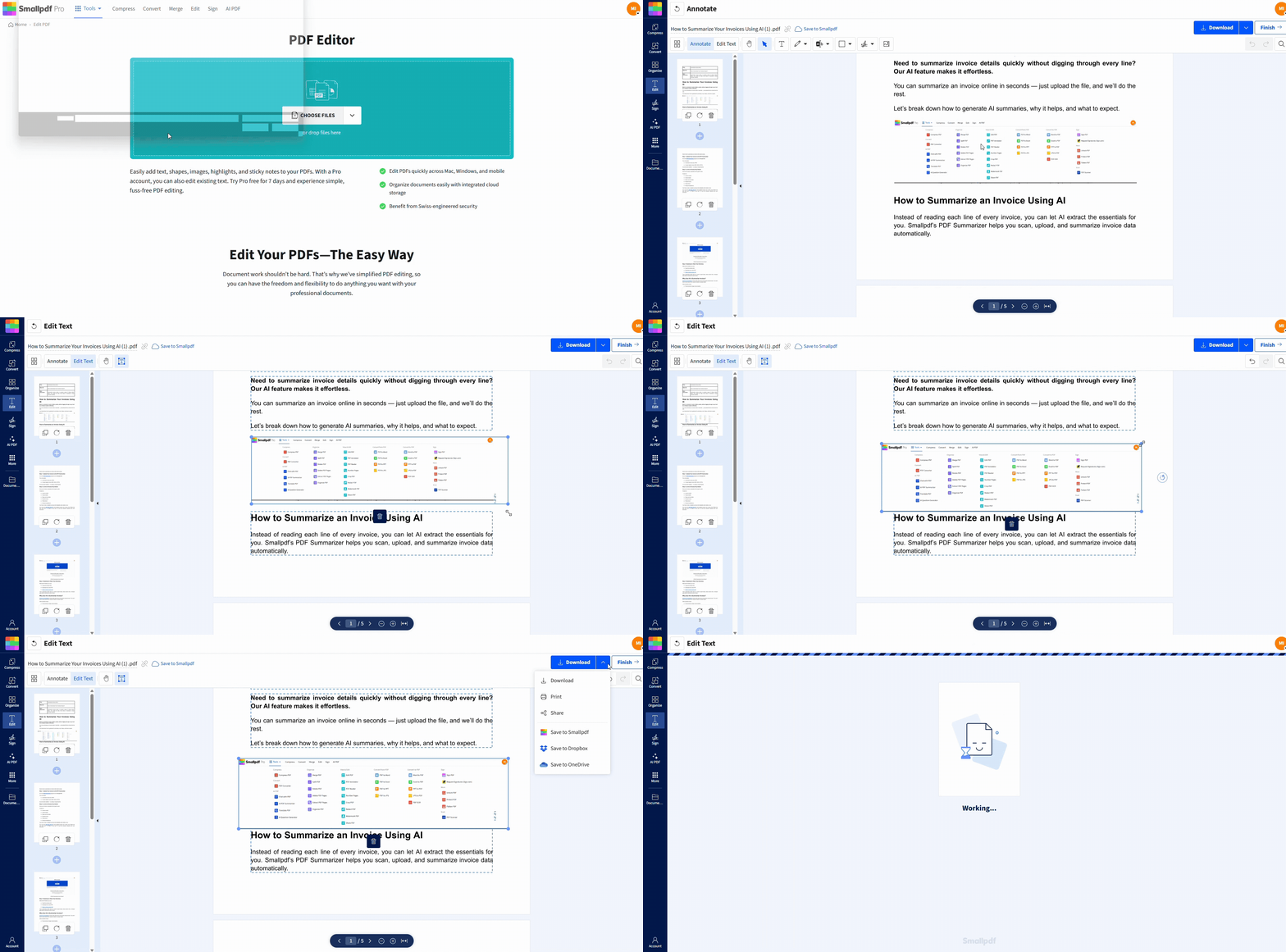
Diese Methode funktioniert in jedem Browser und auf jedem gängigen Gerät, ohne dass du Software installieren musst.
So skalierst du ein PDF-Bild online mit Smallpdf
Unsere Funktion „PDF bearbeiten“ ist der direkteste Weg, um Bilder in einer PDF-Datei zu skalieren. Sie läuft in deinem Browser, sodass du sie unter Windows, macOS, Linux und auf Chromebooks nutzen kannst.
Schritt 1: Geh zu „PDF bearbeiten“
Öffnen PDF bearbeiten auf Smallpdf.
Schritt 2: Lade deine PDF-Datei hoch
Zieh deine PDF-Datei per Drag & Drop von deinem Gerät in das Fenster. Du kannst sie auch aus Google Drive, Dropbox oder OneDrive importieren, falls die Datei dort bereits gespeichert ist.
Schritt 3: Bild auswählen
Klicke auf das Bild, dessen Größe du ändern möchtest. Es erscheint ein blauer Rahmen mit Ziehpunkten an den Ecken und Seiten, mit denen du es anpassen kannst.
Schritt 4: Bildgröße anpassen
Klicke auf einen der Eckgriffe und zieh ihn. Zieh nach innen, um das Bild zu verkleinern, oder nach außen, um es zu vergrößern. Du kannst beim Ziehen die Umschalttaste gedrückt halten, um die Proportionen beizubehalten und zu vermeiden, dass Bilder gestreckt oder gestaucht werden.
Schritt 5: Position feinabstimmen
Sobald die Größe passt, klicke auf das Bild und zieh es an die gewünschte Stelle auf der Seite. Du kannst es von den Rändern wegrücken, über einer Überschrift zentrieren oder am umgebenden Text ausrichten.
Schritt 6: Speichern und herunterladen
Wenn alles gut aussieht, klicke auf „Fertigstellen“. Du kannst die aktualisierte PDF-Datei auf dein Gerät herunterladen oder direkt zurück in deinen Cloud-Speicher senden.
So änderst du die Größe eines PDF-Bildes auf dem Mac (Vorschau)
Auf dem Mac eignet sich „Vorschau“ für schnelle Anpassungen, wenn du eine ganze Seite mit einem Bild skalieren möchtest.
Schritt 1: Öffne die PDF-Datei in „Vorschau“
Klicke mit der rechten Maustaste auf deine PDF-Datei, wähle „Öffnen mit“ und dann „Vorschau“. Das Dokument wird mit Seitenminiaturansichten am Rand geöffnet.
Schritt 2: Passe den Seitenmaßstab an
Klicke im oberen Menü auf „Extras“ > „Größe anpassen“. Du kannst die Breite und Höhe ändern oder einen prozentualen Skalierungsfaktor anwenden. Dadurch wird die gesamte Seite einschließlich Text und Bilder skaliert.
Schritt 3: Speichere deine Datei
Wenn du mit der neuen Größe zufrieden bist, speichere die PDF-Datei. Beachte, dass diese Methode die gesamte Seite betrifft und nicht nur ein einzelnes eingebettetes Bild. Wenn du nur die Größe eines Logos oder Fotos ändern möchtest, ist „PDF bearbeiten“ von Smallpdf präziser.
So änderst du die Größe eines PDF-Bildes unter Windows
Unter Windows kannst du die Größe von Bildern ändern, indem du sie außerhalb der PDF-Datei bearbeitest. Für Änderungen direkt in der Datei ist Smallpdf aber meist der einfachste Weg.
Methode 1: Extrahieren und mit einem Bildbearbeitungsprogramm ersetzen
Mach einen Screenshot des Bildes in deiner PDF-Datei oder extrahiere es mit einem PDF-Editor.
Öffne das Bild in Microsoft Paint oder einem anderen Bildbearbeitungsprogramm.
Nutze die Einstellungen zur Größenanpassung, um die Abmessungen zu ändern.
Speichere das Bild in der angepassten Größe.
Füge das neue Bild mit „PDF bearbeiten“ wieder in deine PDF-Datei ein und lösche anschließend die alte Version.
Das funktioniert gut, wenn du ein einzelnes wichtiges Bild anpassen und die genaue Pixelgröße steuern möchtest.
Methode 2: Verwende die Fotos-App
Extrahiere das Bild zunächst aus der PDF-Datei.
Öffne es in der Windows-App „Fotos“.
Klicke auf „Bearbeiten & Erstellen“ und wähle dann eine Option zur Größenanpassung aus.
Speichere das neue Bild und füge es in „PDF bearbeiten“ wieder in die PDF-Datei ein.
Auch das ist hilfreich, wenn dir die Bildabmessungen wichtig sind und du diese Grafik in anderen Dokumenten wiederverwenden möchtest.
Methode 3: Smallpdf online verwenden (empfohlen)
Für die meisten Windows-Nutzer ist es schneller, auf externe Editoren zu verzichten und:
Öffne „PDF bearbeiten“ in deinem Browser.
Wähle das eingebettete Bild aus.
Passe die Größe an und positioniere es direkt in der PDF-Datei neu.
Dieser Ansatz bietet dir eine Live-Vorschau darauf, wie das angepasste Bild mit dem umgebenden Text und Layout zusammenspielt.
Methodenvergleich: Der beste Weg, um die Größe von PDF-Bildern anzupassen
Hier ist ein kurzer Überblick, damit du entscheiden kannst, welche Option du verwenden möchtest.
| Vorgehensweise | Am besten geeignet für | Wichtigste Vorteile |
|---|---|---|
| Smallpdf PDF bearbeiten (online) | Die meisten Nutzer, jedes Gerät | Direkte Größenanpassung in der PDF-Datei, browserbasiert, einfach |
| Vorschau auf dem Mac | Mac-Nutzer, die ganze Seiten skalieren | Verwendet die integrierte App, keine zusätzlichen Installationen |
| Bildbearbeitung + erneutes Einfügen | Exakte Pixelsteuerung für wichtige Grafiken | Fein abgestimmte Größensteuerung und Wiederverwendung |
Wenn du hauptsächlich mit PDF-Dateien von Kunden, Berichten oder Angeboten arbeitest, empfehlen wir meist, mit „PDF bearbeiten“ zu starten, da du dabei das endgültige Layout siehst, während du die Größe anpasst.
Bildgröße anpassen vs. PDF-Dateigröße reduzieren: Was ist der Unterschied?
Die Größenanpassung eines Bildes innerhalb einer PDF-Datei und die Verringerung der Gesamtdateigröße sind zwei unterschiedliche Vorgänge.
Wenn du die Größe eines Bildes änderst, änderst du, wie groß es auf der Seite erscheint. Wenn du eine PDF-Datei komprimierst, reduzierst du die Datenmenge hinter den Bildern und anderen Inhalten.
| Aktion | Was ändert sich? | Auswirkungen auf das Layout | Auswirkungen auf die Dateigröße |
|---|---|---|---|
| Bildgröße anpassen | Visuelle Abmessungen auf der Seite | Wirkt sich auf das Seitenlayout aus | Die Dateigröße ändert sich möglicherweise kaum |
| Dateigröße reduzieren | Komprimierungsstufe und Daten | Das Layout bleibt ähnlich | Die Dateigröße verringert sich |
Wenn du wegen E-Mail- oder Upload-Beschränkungen eine kleinere Datei brauchst, verwende PDF komprimieren nachdem du die Bildplatzierung angepasst hast. So behältst du das neue Layout bei und reduzierst gleichzeitig den Speicherbedarf.
Fortgeschritten: Bildgrößenanpassung im Stapelverfahren und große PDF-Dateien
Manchmal geht es nicht nur um die Korrektur eines einzelnen Logos. Vielleicht bearbeitest du umfangreiche Berichte, in PDFs umgewandelte Präsentationen oder Handbücher mit vielen Bildern.
Umgang mit mehreren Bildern in einer PDF-Datei
Wenn eine PDF-Datei viele Grafiken enthält:
Bearbeite die Seiten in einer einzigen „PDF bearbeiten“-Sitzung, damit du nur einmal exportieren musst.
Passe die Größe einheitlicher Elemente wie wiederkehrender Logos oder Kopfzeilen auf dieselbe relative Größe an.
Nutze die Zoomfunktionen, um präzise Anpassungen an kleinen Symbolen oder Diagrammen vorzunehmen.
Wenn du für jede Instanz eines Logos identische Abmessungen brauchst, kann es hilfreich sein, jede Kopie durch eine einzige angepasste Version dieser Logodatei zu ersetzen.
Arbeiten mit großen Dateien
Große PDF-Dateien können die Bearbeitung verlangsamen, wenn du mehrere Apps gleichzeitig geöffnet hast. Damit alles reibungslos läuft:
Komprimiere deine PDF-Datei zunächst mit „PDF komprimieren“, damit die Bilder kleiner werden.
Schließe während der Bearbeitung andere Tabs und ressourcenintensive Anwendungen.
Erwäge, sehr große Dokumente in Abschnitte aufzuteilen, diese zu bearbeiten und anschließend wieder zusammenzuführen mit PDF zusammenführen.
Mit Smallpdf Pro, kannst du auch mehrere Dateien nacheinander bearbeiten, was Zeit spart, wenn du einen großen Stapel von Kundendokumenten verwaltest.
Mit Smallpdf PDF-Bilder einfacher anpassen
Die Größe von Bildern in einer PDF-Datei anzupassen sollte eine schnelle Layoutkorrektur sein, kein komplettes Neudesign. Mit Smallpdf kannst du dein Dokument im Browser öffnen, Logos und Fotos mit wenigen Klicks anpassen und die Dateien anschließend nach Bedarf komprimieren oder zusammenführen, um sie zu teilen.
Wenn du regelmäßig mit Grafiken in PDF-Dateien arbeitest, bietet dir eine Smallpdf Pro-Testversion mehr Bearbeitungssitzungen und Stapeloptionen, damit deine Dokumente immer deiner Marke entsprechen und sich leicht teilen lassen.
Häufig gestellte Fragen
Wie passe ich die Größe einer PDF-Datei an?
Um die Gesamtdateigröße zu reduzieren, nutze „PDF komprimieren“. Lade dein Dokument hoch, wähle eine Komprimierungsstufe aus und lade anschließend die kleinere Version herunter. Das visuelle Layout bleibt dabei unverändert, aber die Datei lässt sich leichter teilen.Wie verkleinere ich PDF-Bilder?
Mit „PDF komprimieren“ kannst du die gesamte PDF-Datei komprimieren. Wenn du nur bestimmte Bilder kleiner machen möchtest, ist es effizienter, diese Bilder zuerst in einem Editor zu bearbeiten und zu speichern und sie dann mit „PDF bearbeiten“ wieder in die PDF-Datei einzufügen.Warum kann ich die Größe eines Bildes in meiner PDF-Datei nicht ändern?
Manche PDF-Dateien werden so erstellt, dass Bilder in die Seite integriert werden, insbesondere bei gescannten Dokumenten oder Formularen. In diesen Fällen musst du die PDF-Datei möglicherweise in Word konvertieren, das Layout dort bearbeiten oder das Seitenlayout mit „PDF bearbeiten“ unter Verwendung eines neuen Bildes neu erstellen.Wie passt man die Seitengröße einer PDF-Datei an?
Um statt eines einzelnen Bildes die Seitengröße zu ändern, kannst du in Desktop-Anwendungen die Druckeinstellungen oder die Seitenskalierung nutzen. Drucke zum Beispiel mit einem benutzerdefinierten Papierformat in eine PDF-Datei oder verwende eine Option zur Seitenanpassung in einem PDF-Editor, der die Skalierung auf Seitenebene unterstützt.Wie bearbeite ich eine PDF-Datei, um sie insgesamt zu verkleinern?
Kombiniere zwei Schritte. Bereinige zunächst den Inhalt, indem du mit „PDF bearbeiten“ ungenutzte Seiten oder große, unnötige Bilder entfernst. Führe anschließend „PDF komprimieren“ aus, um die Datenmenge der verbleibenden Seiten zu reduzieren.Wie passt man die Größe eines Bildes an eine PDF-Seite an?
Öffne deine Datei in „PDF bearbeiten“, wähle das Bild aus und passe die Größe so an, dass es an den Seitenrändern ausgerichtet ist. Du kannst es an die gewünschte Stelle ziehen und mit der Zoomfunktion prüfen, ob es auf die Seite passt, ohne an den Rändern abgeschnitten zu werden.Größe von Bildern in PDF-Dokumenten mit Smallpdf Pro anpassen
