- Home
- ›
- ›Verringert das Zippen von Dateien die Qualität? (Videos, Bilder & PDFs erklärt)
Verringert das Zippen von Dateien die Qualität? (Videos, Bilder & PDFs erklärt)
Nein, das Zippen eines Videos oder einer anderen Datei verringert die Qualität nicht. ZIP verwendet verlustfreie Komprimierung, bei der jedes Bit deiner Originaldaten erhalten bleibt.
Mehr zu ZIP in PDF
Mehr zu PDF komprimieren
Mehr zum PDF-Konverter
Wenn du schon einmal versucht hast, eine große Datei zu versenden, und die Fehlermeldung „Datei zu groß“ bekommen hast, wurde dir wahrscheinlich geraten, sie zu zippen. Aber wird die Datei dadurch tatsächlich kleiner? Und noch wichtiger: Beeinträchtigt das die Qualität?
Bevor wir genauer darauf eingehen, wie sich die ZIP-Komprimierung auf Videos, Bilder, PDFs und andere Dateien auswirkt, findest du hier einen Abschnitt mit Kurzantworten, der dir gleich zu Beginn die wichtigsten Informationen liefert.
Kurzantworten: Verringert Zippen die Qualität?
Verringert das Zippen eines Videos die Qualität?
Nein, die ZIP-Komprimierung verändert weder die Auflösung noch die Bitrate oder die Bildrate.
Verringert das Zippen einer PDF-Datei die Qualität?
Nein, die ZIP-Komprimierung verpackt die PDF-Datei, ohne den Text oder eingebettete Medien zu verändern.
Verringert das Zippen von Bildern die Qualität?
Nein, die Qualität bleibt gleich, obwohl bereits komprimierte Bilder nicht wesentlich kleiner werden.
Verringert das Zippen von Dateien die Qualität?
Niemals. ZIP ist immer verlustfrei.
Schauen wir uns jetzt an, warum ZIP die Qualität bewahrt, wie es funktioniert, welche Dateitypen tatsächlich kleiner werden und wann es sinnvoll ist, andere Komprimierungstools zu verwenden.
Warum viele glauben, dass ZIP die Videoqualität verändert
Wenn du ein großes Video zippst, damit es sich leichter versenden lässt, ändert das nichts an den eigentlichen Videodaten.
Hier kommt es zu Verwirrung:
Zippen einer Videodatei (wie MP4, MOV, AVI) komprimiert weder die Pixel des Videos noch die Bitrate oder den Ton. Es komprimiert nur den Dateicontainer.
Das ist der wesentliche Unterschied zwischen ZIP-Komprimierung und Videokomprimierung.
Was ist eine ZIP-Datei?
Eine ZIP-Datei ist ein komprimiertes Archiv, das eine oder mehrere Dateien in einem einzigen Container mit der .zip Erweiterung bündelt.
Stell dir das so vor, als würdest du Dinge in einen Koffer packen: Deine Sachen ändern sich nicht, sie werden nur an einem Ort zusammengefasst.
ZIP ist eines der am weitesten verbreiteten Archivformate. Wenn du deine ZIP-Datei entpackst, erhältst du exakte Kopien deiner Originaldateien, ohne Einbußen bei Videoqualität, Bildschärfe, Tonqualität oder Dokumentformatierung.
ZIP = Bündeln und Organisieren
ZIP ≠ Qualität verändern oder mindern
Verringert das Zippen von Dateien die Qualität? (Kurzantwort)
Nein, die ZIP-Komprimierung ist bei allen Dateitypen verlustfrei.
Das bedeutet:
Die Auflösung, Bildrate, Audiospur und Bitrate deines Videos bleiben identisch.
Die Pixel, Schärfe und Metadaten deines Bildes ändern sich nicht.
Die eingebetteten Medien, Texte oder Vektorgrafiken deiner PDF-Datei bleiben gleich.
Deine Dokumente (Word, Excel, PowerPoint) bleiben unberührt.
Wenn die ZIP-Datei beim Versenden per E-Mail oder beim Hochladen beschädigt wird, lässt sich die extrahierte Datei möglicherweise nicht öffnen. Dieses Problem kommt aber von der Übertragung, nicht vom Zippen selbst.
So funktioniert die ZIP-Komprimierung (verlustfrei vs. verlustbehaftet)
Wenn du Dateien als ZIP-Datei komprimierst, verwendest du eine verlustfreie Komprimierung, die Redundanzen entfernt, ohne tatsächliche Daten zu verwerfen.
Das unterscheidet sich von verlustbehafteter Komprimierung, bei der einige Daten dauerhaft entfernt werden, um kleinere Dateien zu erzeugen.
Hier ist der Unterschied:
Verlustfreie Komprimierung (ZIP)
Es werden keine Daten entfernt
Perfekte Wiederherstellung
Am besten geeignet für Dokumente, Code, Text und Archive
Behält die ursprüngliche Qualität zu 100 % bei
Standardisiert unter „DEFLATE“-Komprimierung (RFC 1951)
Verlustbehaftete Komprimierung (JPEG, MP3, H.264-Video)
Entfernt bestimmte Daten dauerhaft
Die Dateien werden kleiner, aber die Qualität nimmt ab
Wird für Streaming, Fotos und Online-Videos verwendet
ZIP verwendet niemals verlustbehaftete Komprimierung. Es ordnet Daten neu an, verändert aber nicht die eigentliche Datei.
Maßgebliche Referenzen zu verlustfreien Komprimierungsstrukturen findest du unter:
RFC 1950–1952 (DEFLATE, GZIP und ZLIB)
PKWARE ZIP App Note-Dokumentation
Welche Dateitypen sich in ZIP verkleinern lassen und welche nicht
Nicht alle Dateien lassen sich in einer ZIP-Datei gleich gut komprimieren. Wie effektiv die Komprimierung ist, hängt davon ab, wie viele redundante Daten die Originaldatei enthält.
Das kannst du erwarten:
Dateien, die sich gut in ZIP komprimieren lassen
Diese enthalten Redundanzen, die ZIP effizient neu anordnen kann:
Textdateien, Code, CSV-Dateien, Tabellenkalkulationen
unkomprimierte Bilder (BMP, TIFF ohne LZW)
Rohdaten, Protokolle, Datenbanken
Diese Dateien lassen sich oft deutlich um 50–90 % verkleinern.
Dateien, die sich in ZIP kaum verkleinern
Bereits komprimierte Medienformate werden nicht wesentlich kleiner:
MP4- oder MOV-Videos
JPEG- oder HEIC-Fotos
MP3- oder AAC-Audio
PDF-Dateien mit starker Komprimierung
ZIP-Dateien innerhalb von ZIP-Dateien
Manchmal kann die ZIP-Datei sogar etwas größer sein, weil der Wrapper zusätzlichen Overhead verursacht.
Vorteile und Einschränkungen von ZIP-Dateien
ZIP ist unglaublich praktisch, aber kein Tool für alles.
Vorteile von ZIP-Dateien
ZIP-Archive bieten:
Einfaches Teilen per E-Mail oder über Messaging-Apps
Gebündelte Organisation mehrerer Dateien
Universelle Kompatibilität auf allen Geräten
Perfekte, verlustfreie Beibehaltung
Einfaches Entpacken überall
ZIP eignet sich besonders gut für Dokumente, Ordner und Sammlungen mit gemischten Dateitypen.
Einschränkungen von ZIP-Dateien
ZIP ist nicht ideal, wenn:
du eine tatsächliche Dateikomprimierung, nicht nur Verpackung brauchst
die Originaldatei bereits komprimiert ist
große Videodateien die Limits des E-Mail-Systems überschreiten
das Risiko von Beschädigungen während der Übertragung hoch ist
Wähle in diesen Fällen spezielle Komprimierungstools.
Beeinträchtigen ZIP-Dateien die PDF-Qualität oder eingebettete Medien?
Wenn deine PDF-Datei eingebettete Bilder oder Videos enthält, führt das Zippen nicht zu Qualitätseinbußen. ZIP behandelt die gesamte PDF-Datei als eine einzige Binärdatei.
ZIP kann Folgendes nicht ändern:
Auflösung von Bildern
Video-Bitrate
Klarheit von Vektorgrafiken
Textdarstellung
Wenn deine PDF-Datei jedoch zu groß ist, sorgt Smallpdf PDF komprimieren für eine spürbare Verringerung der Dateigröße bei gleichbleibender Qualität – durch dokumentintelligente Komprimierung, nicht durch ZIP-Verhalten.
Du kannst auch eingebettete Medien extrahieren und einzeln komprimieren, um die Dateigröße noch besser zu kontrollieren.
So erstellst du eine ZIP-Datei auf deinem Gerät (Kurzanleitung)
Hier sind gerätespezifische Schritte mit den korrekten Oberflächenbezeichnungen.
1. Windows
Klicke mit der rechten Maustaste auf deine Datei.
Wähle „Senden an“ > „Komprimierter (gezippter) Ordner“.
Eine neue ZIP-Datei erscheint am selben Speicherort.
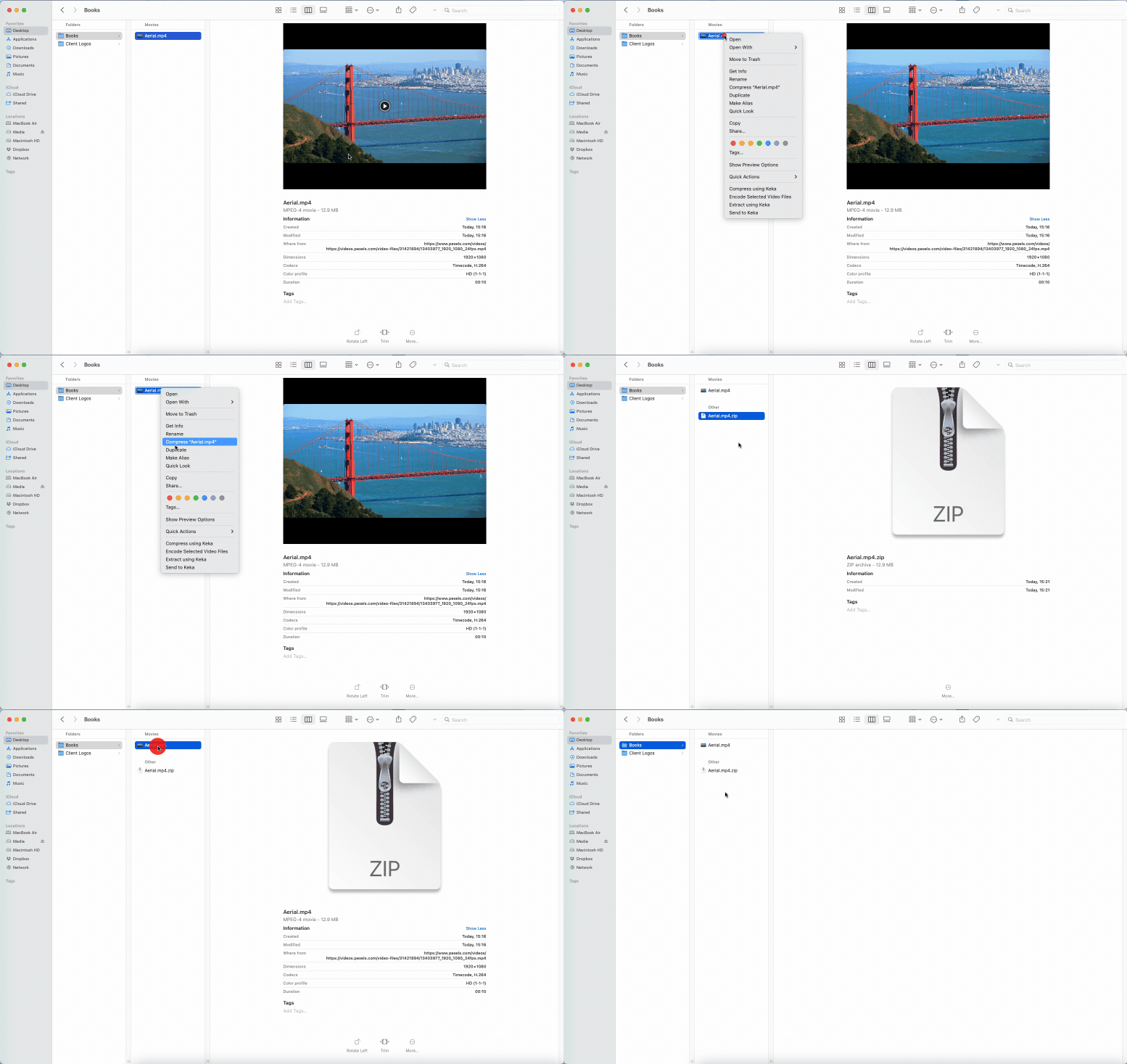
2. Mac
Klicke mit der rechten Maustaste oder bei gedrückter Ctrl-Taste auf deine Datei.
Wähle „[Dateiname] komprimieren“.
macOS erstellt sofort eine ZIP-Datei.
3. Android
Verwende die integrierte Dateien-App oder eine App wie ZArchiver.
Öffne die App > wähle deine Datei aus > wähle „Komprimieren“ oder „ZIP“.
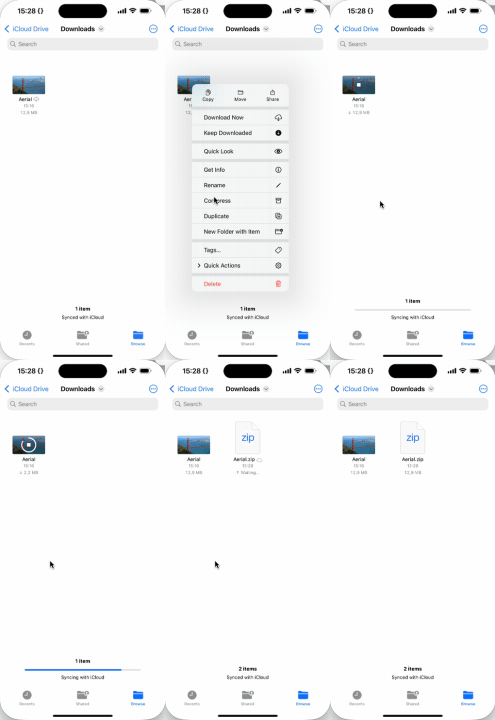
4. iPhone
In der Dateien-App > auf die Datei tippen und gedrückt halten > „Komprimieren“ auswählen.
Ein ZIP-Archiv erscheint im selben Ordner.
5. Chromebook
Öffne „Dateien“ > wähle deine Datei(en) aus > Rechtsklick > wähle „Zip selection“.
ZIP funktioniert immer gleich, egal was du komprimierst: eine Videodatei, einen Ordner mit PDFs oder mehrere Bilder.
Wann du ZIP statt eines speziellen Komprimierungstools verwenden solltest (Video, Bild, PDF)
Manchmal reicht Zippen einfach nicht aus, besonders wenn du mit großen Mediendateien arbeitest, die bereits effizient komprimiert sind. ZIP-Dateien können nur begrenzt helfen, wenn die Originaldatei Daten bereits effizient speichert.
Wenn deine ZIP-Datei immer noch zu groß ist, zieh je nach Dateityp diese Alternativen in Betracht:
Videos: Verwende Handbrake, VLC, oder VEED um die Auflösung zu verringern oder die Bitrate anzupassen.
PDFs: Versuche Smallpdf PDF komprimieren für dokumentspezifische Komprimierung.
Bilder: Konvertiere sie in das JPEG-Format oder verwende bildspezifische Komprimierungstools.
Tools wie 7-Zip und Keka können große Dateien in kleinere Teile aufteilen, aber dieser Ansatz funktioniert besser für Dokumente als für Mediendateien.
ZIP-Sicherheit und Datenintegrität (Passwörter und Verschlüsselung)
ZIP-Dateien unterstützen oft AES-256-Verschlüsselung, die deine Videodateien, Dokumente und Bilder während der Übertragung schützt.
ZIP-Archive enthalten auch Prüfsummen, die Beschädigungen erkennen. Wenn das Entpacken fehlschlägt, liegt das meistens daran, dass das Archiv beim Hochladen oder bei der E-Mail-Übertragung beschädigt wurde – nicht am ZIP-Prozess selbst.
Häufig gestellte Fragen
Verringert das Zippen eines Videos die Qualität?
Nein. Das Zippen einer MP4-, MOV-, AVI- oder anderen Videodatei verändert weder die Auflösung noch die Bitrate oder die Bildrate.Beeinträchtigen ZIP-Dateien die Bildqualität?
Nein. JPEG-, PNG-, HEIC- und andere Bildformate bleiben nach dem Zippen unverändert, auch wenn ihre Dateigröße selten abnimmt.Warum wirkt meine Video-ZIP-Datei kleiner oder größer?
Der ZIP-Wrapper kann einen kleinen Overhead hinzufügen oder entfernen, aber die interne Videodatei bleibt unverändert.Verringert das Zippen einer PDF-Datei deren Qualität?
Nein. ZIP hat keinen Einfluss auf eingebettete Medien, Textebenen oder Formatierungen innerhalb einer PDF-Datei.Was solltest du tun, wenn deine ZIP-Datei beschädigt ist?
Versuche das Entpacken mit 7-Zip, Keka oder The Unarchiver. Beschädigungen passieren bei der Übertragung, nicht beim Zippen.Was ist, wenn dein gezipptes Video immer noch zu groß zum Versenden ist?
Verwende einen speziellen Videokompressor wie HandBrake oder VEED oder komprimiere die extrahierte PDF-Datei mit „Smallpdf PDF komprimieren“, falls es sich um ein Dokument handelt.Verwalte und komprimiere Dateien ohne Qualitätsverlust mit Smallpdf Pro
