- Home
- ›
- ›PDF Creator: PDF online erstellen und bearbeiten
PDF Creator: PDF online erstellen und bearbeiten
Erstelle in Sekundenschnelle online PDF-Dateien aus Word, Excel, PowerPoint, Bildern und mehr. Keine Installationen, kein Aufwand, nur schnelle und kostenlose Konvertierungen.
Mehr zum PDF-Konverter
Mehr zu PDF bearbeiten
Mehr zu Word in PDF
So kannst du online ein PDF erstellen (in 4 schnellen Schritten)
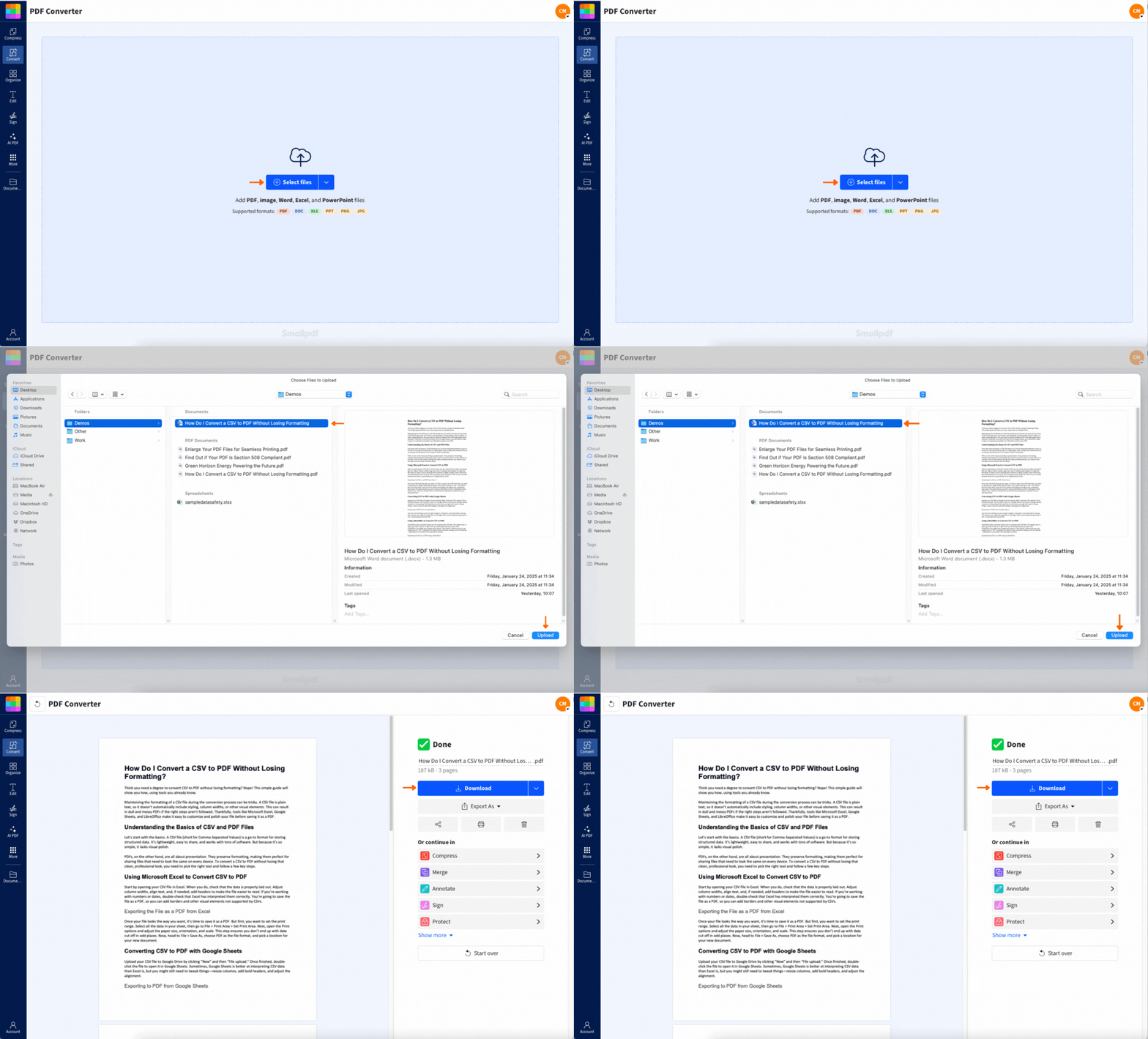
Dateiformate, die du online in PDF umwandeln kannst
Das kannst du mit nur wenigen Klicks in ein PDF umwandeln:
Dokumente:
Word-Dokumente (.doc, .docx)
Textdateien (.txt)
Tabellen:
Excel-Dateien (.xls, .xlsx)
Präsentationen:
PowerPoint-Präsentationen (.ppt, .pptx)
Bilder:
Bilder (.jpg, .png, .tiff, .bmp, .gif, .webp)
Beim Erstellen von PDFs im Stapelverfahren kannst du auch verschiedene Dateitypen mischen. Das bedeutet, dass du eine Mischung aus Word-, JPG- und PPT-Dateien per Drag & Drop in das Tool ziehen und sie gleichzeitig in einzelne PDF-Dateien umwandeln kannst. Die Anzahl der Dokumente, die in das PDF-Format umgewandelt werden können, ist unbegrenzt.
Bei der Stapelkonvertierung mit Pro kannst du sogar verschiedene Dateitypen mischen. Melde dich für eine kostenlose 7-Tage-Testversion an, und du erhältst während deiner Testphase vollen Zugriff auf alle Pro-Funktionen.
Möchtest du nach der Konvertierung alles in einer einzigen Datei zusammenfassen? Dann geh einfach zu PDF zusammenführen, füge deine verschiedenen Dokumente hinzu, und schon entsteht eine einzige PDF-Datei, in der deine Dateien zusammengefasst sind.
Mehr mit deiner PDF machen (bearbeiten, komprimieren, OCR, organisieren)
Du hast also dein PDF erstellt, aber wie geht es nun weiter? Es gibt unzählige Möglichkeiten, es zu optimieren oder besser an deine Bedürfnisse anzupassen.
Mach deine PDF-Datei bearbeitbar und durchsuchbar (OCR)
Wenn du eine Datei eingescannt hast und daraus ein durchsuchbares und bearbeitbares PDF erstellen möchtest, geht das ganz einfach: OCR (Optische Zeichenerkennung). Es ist eine Pro-Funktion, die sich aber lohnt, wenn du häufig mit Scans arbeitest und Bildtext in durchsuchbaren Text umwandeln musst.
Dateigröße reduzieren, ohne an Qualität einzubüßen
Sollte deine PDF-Datei etwas groß ausfallen, verwende PDF komprimieren um sie zu verkleinern, ohne die Qualität zu beeinträchtigen. Das ist besonders nützlich für E-Mail-Anhänge oder Uploads mit Größenbeschränkungen.
Mehrere Dateien gleichzeitig stapelweise konvertieren (Pro)
Wenn du eine Reihe von Dateien hast, die du in PDF konvertieren musst, ist das kein Problem. Mit einem Pro-Konto kannst du einen ganzen Stapel auf einmal konvertieren und dann alles zusammen als ZIP-Datei herunterladen. Das geht schnell, ist einfach und vollständig verschlüsselt.
Du kannst deine PDF-Datei auch in unserem PDF bearbeiten Tool öffnen, um Kommentare oder Hervorhebungen hinzuzufügen oder neuen Text direkt auf der Seite einzugeben.
Nutze die Möglichkeiten der KI, nachdem du deine PDF-Datei erstellt hast
Sobald du deine PDF-Datei erstellt hast, können dir die KI-Tools von Smallpdf dabei helfen, deine Dokumente effizienter zu bearbeiten. Hier sind einige Favoriten.
Lange PDF-Dateien zusammenfassen
Hast du ein umfangreiches PDF, das du schnell durcharbeiten musst? Unsere KI kann eine Zusammenfassung erstellen der wichtigsten Punkte, damit du nicht jede Seite lesen musst.
Chatte mit deiner PDF-Datei
Stelle Fragen zu deiner PDF-Datei und erhalte sofort Antworten. Es ist, als würdest du ein Gespräch mit deinem Dokument führen – ideal für Recherchen oder um bestimmte Informationen schnell zu finden.
PDFs übersetzen
Brauchst du dein PDF in einer anderen Sprache? Unser KI-Übersetzungstool kann dir dabei helfen, Dokumente zu konvertieren und dabei die Formatierung beizubehalten.
Erledige deine Arbeit schneller mit anderen Smallpdf-Tools
Zusätzlich zum Erstellen von PDFs haben wir über 30 weitere Tools um deinen Arbeitsablauf zu unterstützen, z. B.:
In PDF konvertieren (aus Word, JPG, PPT, Excel)
Aus PDF konvertieren (in Word, JPG, PPT)
PDFs bearbeiten und organisieren (zum Kommentieren, Zusammenführen, Teilen und Organisieren deiner Dokumente)
PDFs schützen (zum Schützen oder Entsperren deiner Dateien)
Ist es sicher, PDFs online zu erstellen? Sicherheit und Datenschutz bei Smallpdf
Hast du Bedenken, deine Dateien online hochzuladen? Wir verstehen das und nehmen es ernst. So sorgen wir für die Sicherheit deiner Dokumente:
Deine Dateien sind Mit TLS-Verschlüsselung geschützt beim Hochladen
Wir Dateien werden nach 1 Stunde automatisch gelöscht nach einer Stunde Verarbeitungszeit
Niemand bei Smallpdf hat Zugriff auf deine Dokumente
Wir sind ISO/IEC 27001-zertifiziert zertifiziert und DSGVO konform
Starte deine kostenlose Testphase, um Zugriff auf alle Smallpdf-Tools zu erhalten
Bist du bereit, das volle Potenzial von Smallpdf auszuschöpfen? Starte deine kostenlose Testphase und erhalte 7 Tage lang Zugang zu Stapelverarbeitung, OCR, KI-Funktionen und all unseren Premium-Tools – ganz ohne Verpflichtungen.
Häufig gestellte Fragen zum Online-Erstellen von PDFs
Wie kann ich kostenlos online ein PDF erstellen?
Lade deine Datei einfach in unseren PDF-Generator hoch, und wir konvertieren sie sofort. Für einfache Konvertierungen ist keine Registrierung erforderlich.Wie erstelle ich ein PDF unter Windows oder Mac?
Öffne unter Windows deine Datei, geh zu „Datei > Drucken“ und wähle dann „Microsoft Print to PDF“. Auf dem Mac wählst du „Datei > Drucken“ und dann „Als PDF speichern“ aus dem Dropdown-Menü.Wie erstelle ich ein PDF auf dem iPhone oder Android?
Öffne auf dem iPhone deine Datei, tippe auf „Teilen“ > „Drucken“ und vergrößere dann die Vorschau, um ein PDF zu erstellen. Verwende auf Android-Geräten die Scan-Funktion der Google Drive-App oder die Option „Drucken“ > „Als PDF speichern“.Wie erstelle ich ein leeres PDF?
Öffne ein leeres Dokument in Word oder Google Docs und wähle dann „Als PDF speichern“ oder „Drucken > Als PDF speichern“. Öffne die Datei anschließend in unserem Tool PDF bearbeiten, um alles hinzuzufügen, was du brauchst.Ist der PDF-Generator von Smallpdf sicher?
Auf jeden Fall. Alle Dateien sind beim Hochladen Mit TLS-Verschlüsselung geschützt und werden eine Stunde nach der Verarbeitung automatisch gelöscht, es sei denn, du entscheidest dich dafür, sie auf unseren Servern zu speichern. Wir haben keinen Zugriff auf deine Dokumente.Wie füge ich mehrere Dateien zu einer PDF-Datei zusammen?
Nachdem du deine einzelnen PDF-Dateien erstellt hast, nutze unser Tool PDF zusammenführen, um sie per Drag & Drop zu einem Dokument zusammenzufügen.Warum ist meine PDF-Datei nach dem Export so groß?
Große Bilder, Schriftarten oder detaillierte Layouts können die Dateigröße manchmal stark in die Höhe treiben. Wenn die Datei zu groß ist, um sie per E-Mail zu versenden oder hochzuladen, lass sie einfach durch unser Tool PDF komprimieren laufen. Das verkleinert deine Datei und sorgt dafür, dass sie weiterhin gut aussieht.Kann ich aus einer Webseite ein PDF erstellen?
Ja. Klicke einfach im Browser-Menü auf „Drucken“ und wähle „Als PDF speichern“. Beachte dabei, dass du keinen Einfluss darauf hast, wo der Seitenumbruch gesetzt wird, sodass das PDF möglicherweise nicht so sauber aussieht, wie du es dir erhofft hast.Kann ich Seiten in einem gerade erstellten PDF neu anordnen oder löschen?
Auf jeden Fall. Nutze das Tool „PDF organisieren“, um Elemente zu verschieben, überflüssige Seiten zu löschen oder sie zu drehen. Das geht superschnell und funktioniert direkt in deinem Browser.Erstelle und bearbeite PDFs ohne Einschränkungen
