- Trang Chủ
- ›
- ›Trình tạo PDF: Tạo & Chỉnh sửa PDF Online
Trình tạo PDF: Tạo & Chỉnh sửa PDF Online
Tạo tệp PDF online chỉ trong vài giây từ Word, Excel, PowerPoint, hình ảnh và nhiều định dạng khác. Không cần cài đặt, không rắc rối, chỉ cần chuyển đổi nhanh chóng và miễn phí.
Thêm về trình chuyển đổi PDF
Thêm về Chỉnh sửa PDF
Thêm về Word sang PDF
Cách tạo PDF online (trong 4 bước nhanh)
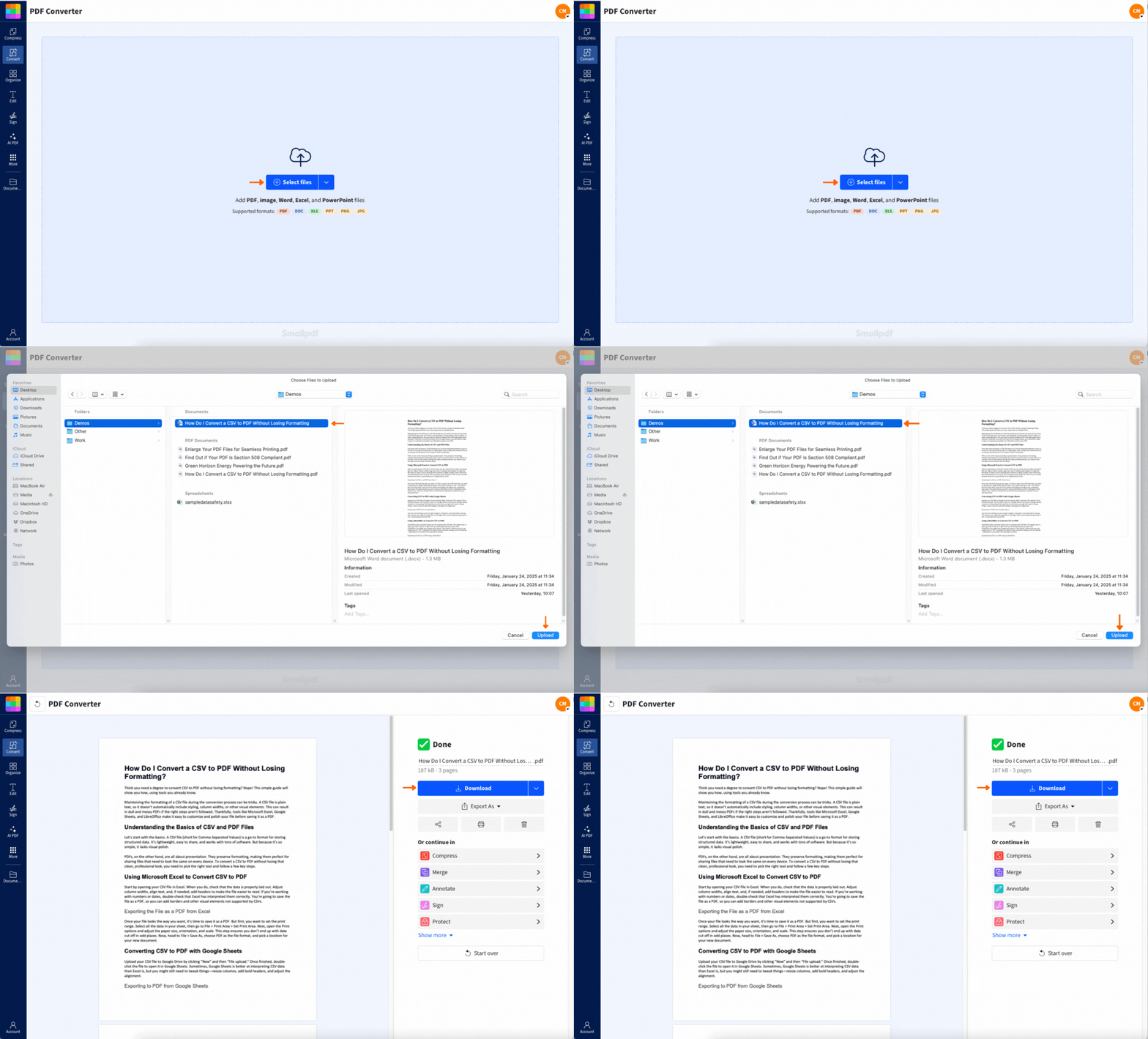
Các loại tệp bạn có thể chuyển đổi sang PDF online
Dưới đây là những gì bạn có thể chuyển thành PDF chỉ với vài cú nhấp:
Tài liệu:
Tài liệu Word (.doc, .docx)
Tệp văn bản (.txt)
Bảng tính:
Tệp Excel (.xls, .xlsx)
Bài thuyết trình:
Bản trình bày PowerPoint (.ppt, .pptx)
Hình ảnh:
Hình ảnh (.jpg, .png, .tiff, .bmp, .gif, .webp)
Khi tạo PDF hàng loạt, bạn cũng có thể kết hợp nhiều loại tệp khác nhau. Điều đó có nghĩa là bạn có thể kéo và thả các tệp Word, JPG và PPT vào công cụ rồi chuyển đổi đồng thời chúng thành các tệp PDF riêng lẻ. Không có giới hạn về số lượng tài liệu có thể được chuyển đổi sang định dạng PDF.
Bạn thậm chí có thể kết hợp các loại tệp khác nhau khi chuyển đổi hàng loạt với Pro. Đăng ký dùng thử miễn phí 7 ngày, và bạn sẽ có toàn quyền truy cập vào tất cả tính năng Pro trong thời gian dùng thử.
Muốn gộp tất cả vào một tệp sau khi chuyển đổi xong? Chỉ cần truy cập Gộp PDF, thêm các tài liệu khác nhau của bạn vào và bạn sẽ có một tệp PDF duy nhất chứa tất cả tệp đó.
Làm được nhiều hơn với PDF của bạn (Chỉnh sửa, Nén, OCR, Sắp xếp)
Vậy là bạn đã tạo xong PDF, nhưng tiếp theo thì sao? Có rất nhiều cách để hoàn thiện tệp này hoặc giúp nó phù hợp hơn với nhu cầu của bạn.
Biến PDF của bạn thành tệp có thể chỉnh sửa và tìm kiếm (OCR)
Nếu bạn đã quét một tệp và muốn biến nó thành PDF có thể tìm kiếm và chỉnh sửa, cách làm rất đơn giản OCR (Nhận dạng ký tự quang học). Đây là tính năng Pro, nhưng rất đáng giá nếu bạn thường xuyên làm việc với bản quét và cần chuyển văn bản trong hình ảnh thành văn bản có thể tìm kiếm.
Giảm kích thước tệp mà không làm giảm chất lượng
Nếu PDF của bạn hơi nặng, hãy dùng Nén PDF để giảm dung lượng mà không làm giảm chất lượng. Tính năng này đặc biệt hữu ích cho tệp đính kèm email hoặc khi tải lên nơi có giới hạn dung lượng.
Chuyển đổi hàng loạt nhiều tệp cùng lúc (Pro)
Nếu bạn có cả loạt tệp cần chuyển đổi sang PDF thì cũng không thành vấn đề. Với tài khoản Pro, bạn có thể chuyển đổi cả chồng tệp cùng một lúc, rồi tải xuống tất cả trong một tệp ZIP. Nhanh, dễ dàng và được mã hóa بالكامل.
Bạn cũng có thể mở PDF của mình trong công cụ Chỉnh sửa PDF của chúng tôi để thêm nhận xét, tô sáng hoặc nhập văn bản mới trực tiếp trên trang.
Tận dụng AI để làm được nhiều hơn sau khi tạo PDF
Sau khi tạo xong PDF, các công cụ AI của Smallpdf có thể giúp bạn làm việc thông minh hơn với tài liệu của mình. Dưới đây là một vài tính năng được yêu thích.
Tóm tắt các tệp PDF dài
Bạn có một tệp PDF rất dài và cần nắm nhanh nội dung? AI của chúng tôi có thể tạo bản tóm tắt các ý chính để bạn không phải đọc từng trang.
Trò chuyện với PDF của bạn
Đặt câu hỏi về PDF của bạn và nhận câu trả lời ngay lập tức. Giống như bạn đang trò chuyện với tài liệu của mình, rất phù hợp để nghiên cứu hoặc tìm nhanh thông tin cụ thể.
Dịch PDF
Bạn cần PDF bằng một ngôn ngữ khác? Công cụ dịch AI của chúng tôi có thể giúp bạn chuyển đổi tài liệu mà vẫn giữ nguyên định dạng.
Hoàn thành công việc nhanh hơn với các công cụ khác của Smallpdf
Ngoài việc tạo PDF, chúng tôi còn có hơn 30 công cụ khác để hỗ trợ quy trình làm việc của bạn, chẳng hạn như:
Chuyển đổi sang PDF (từ Word, JPG, PPT, Excel)
Chuyển đổi từ PDF (sang Word, JPG, PPT)
Chỉnh sửa & sắp xếp PDF (để chú thích, gộp, tách và sắp xếp tài liệu của bạn)
Bảo vệ PDF (để bảo vệ hoặc mở khóa tệp của bạn)
Tạo PDF online có an toàn không? Bảo mật và quyền riêng tư tại Smallpdf
Bạn lo lắng khi tải tệp lên online? Chúng tôi hiểu điều đó và rất nghiêm túc trong việc này. Đây là cách chúng tôi giữ an toàn cho tài liệu của bạn:
Tệp của bạn được bảo vệ bằng mã hóa TLS trong quá trình tải lên
Chúng tôi tự động xóa tệp sau một giờ xử lý
Không ai tại Smallpdf có thể truy cập tài liệu của bạn
Chúng tôi ISO 27001 được chứng nhận và GDPR tuân thủ
Bắt đầu dùng thử miễn phí để truy cập tất cả công cụ của Smallpdf
Bạn đã sẵn sàng mở khóa toàn bộ sức mạnh của Smallpdf chưa? Bắt đầu dùng thử miễn phí và truy cập tính năng xử lý hàng loạt, OCR, các tính năng AI và tất cả công cụ cao cấp của chúng tôi trong 7 ngày—không kèm điều kiện nào.
Câu hỏi thường gặp về việc tạo PDF online
Làm thế nào để tạo PDF online miễn phí?
Chỉ cần tải tệp lên trình tạo PDF của chúng tôi và chúng tôi sẽ chuyển đổi ngay lập tức. Không cần đăng ký cho các lượt chuyển đổi cơ bản.Làm thế nào để tạo PDF trên Windows hoặc Mac?
Trên Windows, mở tệp của bạn và vào Tệp > In, sau đó chọn “Microsoft Print to PDF.” Trên Mac, nhấp vào Tệp > In, sau đó chọn “Lưu dưới dạng PDF” từ menu thả xuống.Làm thế nào để tạo PDF trên iPhone hoặc Android?
Trên iPhone, mở tệp của bạn, nhấn Chia sẻ > In, sau đó thu nhỏ bản xem trước để tạo PDF. Trên Android, dùng tính năng quét của ứng dụng Google Drive hoặc tùy chọn In > Lưu dưới dạng PDF.Làm thế nào để tạo một tệp PDF trống?
Mở một tài liệu trống trong Word hoặc Google Docs, sau đó dùng “Lưu dưới dạng PDF” hoặc In > Lưu dưới dạng PDF. Sau khi xong, hãy mở tệp đó trong công cụ Chỉnh sửa PDF của chúng tôi để thêm bất cứ thứ gì bạn cần.Trình tạo PDF của Smallpdf có an toàn không?
Chắc chắn rồi. Tất cả tệp đều được mã hóa trong quá trình tải lên và Tệp sẽ tự động bị xóa sau 1 giờ, trừ khi bạn chọn lưu chúng trên máy chủ của chúng tôi. Chúng tôi không thể truy cập tài liệu của bạn.Làm thế nào để gộp nhiều tệp thành một PDF?
Sau khi tạo các tệp PDF riêng lẻ, hãy dùng công cụ Gộp PDF của chúng tôi để kéo và thả chúng vào một tài liệu duy nhất.Tại sao PDF của tôi lại có dung lượng lớn như vậy sau khi xuất?
Hình ảnh lớn, phông chữ hoặc bố cục chi tiết đôi khi có thể làm dung lượng tệp của bạn tăng vọt. Nếu tệp quá lớn để gửi qua email hoặc tải lên, chỉ cần dùng công cụ Nén PDF của chúng tôi. Công cụ này sẽ giảm dung lượng tệp mà vẫn giữ cho tệp trông đẹp mắt.Tôi có thể tạo PDF từ một trang web không?
Đúng vậy. Chỉ cần nhấn “In” trong menu trình duyệt và chọn “Lưu dưới dạng PDF.” Lưu ý là bạn sẽ không kiểm soát được vị trí ngắt trang, nên PDF có thể không sắc nét như bạn mong đợi.Tôi có thể sắp xếp lại hoặc xóa các trang trong PDF vừa tạo không?
Chắc chắn rồi. Hãy truy cập công cụ “Organize PDF” để di chuyển nội dung, xóa các trang thừa hoặc xoay trang. Mọi thứ rất nhanh và hoạt động ngay trong trình duyệt của bạn.Tạo và chỉnh sửa PDF không giới hạn
