- Home
- ›
- ›PDF Creator: PDF's online maken en bewerken
PDF Creator: PDF's online maken en bewerken
Maak binnen enkele seconden online PDF-bestanden vanuit Word, Excel, PowerPoint, afbeeldingen en meer. Geen installaties, geen gedoe, gewoon snelle en gratis conversies.
Hoe maak je online een PDF aan (in 4 snelle stappen)
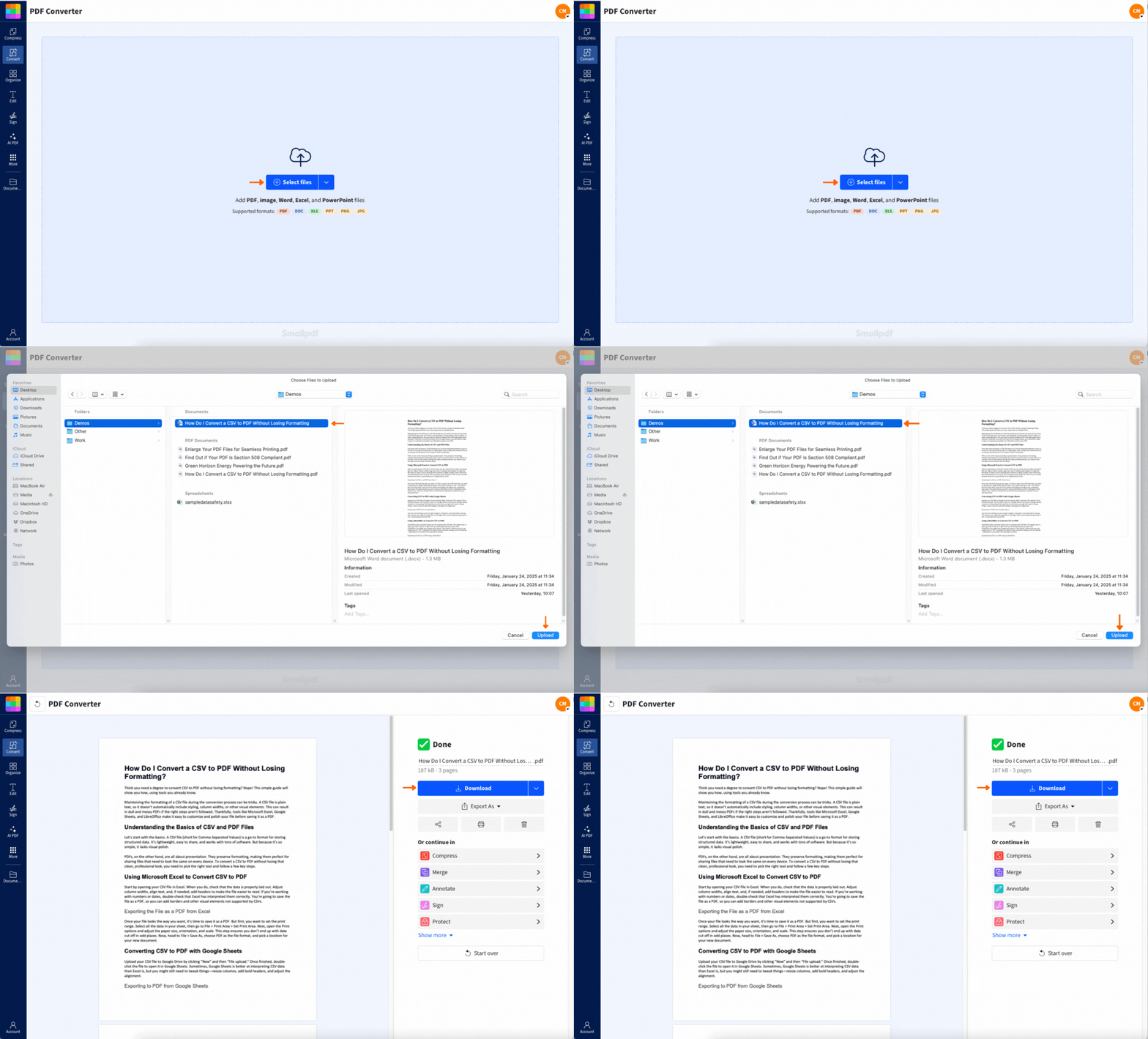
Bestandstypen die je online naar PDF kunt converteren
Dit kun je met slechts een paar klikken omzetten in een PDF:
Documenten:
Word-documenten (.doc, .docx)
Tekstbestanden (.txt)
Spreadsheets:
Excel-bestanden (.xls, .xlsx)
Presentaties:
PowerPoint-presentaties (.ppt, .pptx)
Afbeeldingen:
Afbeeldingen (.jpg, .png, .tiff, .bmp, .gif, .webp)
Wanneer je PDF's in batches maakt, kun je ook verschillende bestandstypen combineren. Dat betekent dat je een mix van Word-, JPG- en PPT-bestanden naar de tool kunt slepen en neerzetten en ze tegelijkertijd kunt converteren naar afzonderlijke PDF-bestanden. Er is geen limiet aan het aantal documenten dat naar PDF-formaat kan worden geconverteerd.
Je kunt zelfs verschillende bestandstypen combineren bij het batchgewijs converteren met Pro. Meld je aan voor een gratis proefperiode van 7 dagen, en je krijgt tijdens je proefperiode volledige toegang tot alle Pro-functies.
Wil je ze allemaal samenvoegen tot één bestand als je klaar bent met converteren? Ga dan gewoon naar PDF samenvoegen, voeg je verschillende documenten toe en er verschijnt meteen één PDF-bestand waarin je bestanden zijn samengevoegd.
Doe meer met je PDF (bewerken, comprimeren, OCR, ordenen)
Je hebt je PDF dus gemaakt, maar wat nu? Er zijn talloze manieren om hem te verfijnen of beter aan te passen aan je behoeften.
Maak je PDF bewerkbaar en doorzoekbaar (OCR)
Als je een bestand hebt gescand en er een doorzoekbare en bewerkbare PDF van wilt maken, is dat heel eenvoudig: OCR (Optical Character Recognition). Het is een Pro-functie, maar zeker de moeite waard als je vaak met scans werkt en afbeeldingstekst wilt omzetten in doorzoekbare tekst.
Bestandsgrootte verkleinen zonder kwaliteitsverlies
Als je PDF wat omvangrijk blijkt te zijn, gebruik dan PDF comprimeren om het bestand te verkleinen zonder dat dit ten koste gaat van de kwaliteit. Dit is erg handig voor e-mailbijlagen of uploads met maximale bestandsgrootte.
Meerdere bestanden tegelijk batchgewijs converteren (Pro)
Als je een heleboel bestanden hebt die je naar PDF wilt converteren, is dat geen probleem. Met een Pro-account kun je een hele stapel in één keer converteren en vervolgens alles samen downloaden in een ZIP-bestand. Het is snel, eenvoudig en volledig versleuteld.
Je kunt je PDF ook openen in onze PDF bewerken tool om opmerkingen toe te voegen, tekst te markeren of nieuwe tekst rechtstreeks op de pagina te typen.
Doe meer met AI nadat je je PDF hebt gemaakt
Zodra je je PDF hebt gemaakt, kunnen de AI-tools van Smallpdf je helpen slimmer met je documenten te werken. Hier zijn een paar favorieten.
Lange PDF's samenvatten
Heb je een enorme PDF die je snel moet doorwerken? Onze AI kan een samenvatting maken van de belangrijkste punten, zodat je niet elke pagina hoeft te lezen.
Chat met je PDF
Stel vragen over je PDF en krijg direct antwoord. Het is alsof je een gesprek voert met je document, waardoor het perfect is voor onderzoek of om snel specifieke informatie te vinden.
PDF's vertalen
Heb je je PDF in een andere taal nodig? Onze AI-vertaaltool kan je helpen bij het converteren van documenten zonder dat de opmaak verloren gaat.
Werk sneller met andere Smallpdf-tools
Naast het maken van PDF's hebben we Meer dan 30 andere tools om je workflow te ondersteunen, zoals:
Converteren naar PDF (vanuit Word, JPG, PPT, Excel)
Converteren vanuit PDF (naar Word, JPG, PPT)
PDF's bewerken en ordenen (om aantekeningen te maken, documenten samen te voegen, te splitsen en te ordenen)
PDF's beveiligen (om je bestanden te beveiligen of te ontgrendelen)
Is het veilig om online PDF's te maken? Beveiliging en privacy bij Smallpdf
Maak je je zorgen over het online uploaden van je bestanden? Dat begrijpen we, en we nemen het serieus. Zo zorgen we ervoor dat je documenten veilig blijven:
Je bestanden zijn versleuteld met TLS tijdens het uploaden
We bestanden automatisch verwijderen na een uur verwerking
Niemand bij Smallpdf heeft toegang tot je documenten
We zijn ISO 27001 gecertificeerd en AVG conform
Start je gratis proefperiode om toegang te krijgen tot alle Smallpdf-tools
Klaar om alle mogelijkheden van Smallpdf te ontdekken? Start je gratis proefperiode en krijg 7 dagen lang toegang tot batchverwerking, OCR, AI-functies en al onze premiumtools – zonder verplichtingen.
Veelgestelde vragen over het online maken van PDF's
Hoe maak ik gratis online een PDF aan?
Upload je bestand gewoon naar onze PDF Creator en wij zetten het direct om. Voor eenvoudige conversies hoef je je niet aan te melden.Hoe maak ik een PDF op Windows of Mac?
Open op Windows je bestand en ga naar Bestand > Afdrukken, en kies vervolgens ‘Microsoft Print to PDF’. Op een Mac klik je op Bestand > Afdrukken en kies je ‘Opslaan als PDF’ in het vervolgkeuzemenu.Hoe maak ik een PDF op een iPhone of Android?
Open op een iPhone je bestand, tik op 'Delen' > 'Afdrukken' en zoom vervolgens uit in het voorbeeld om een PDF te maken. Op Android gebruik je de scanfunctie van de Google Drive-app of de optie 'Afdrukken' > 'Opslaan als PDF'.Hoe maak ik een lege PDF?
Open een leeg document in Word of Google Docs en gebruik vervolgens ‘Opslaan als PDF’ of Afdrukken > Opslaan als PDF. Open het document daarna in onze tool ‘PDF bewerken’ om alles toe te voegen wat je nodig hebt.Is de PDF-maker van Smallpdf veilig?
Absoluut. Alle bestanden worden tijdens het uploaden versleuteld en een uur na verwerking automatisch verwijderd, tenzij je ervoor kiest om ze op onze servers op te slaan. Wij hebben geen toegang tot je documenten.Hoe voeg ik meerdere bestanden samen tot één PDF?
Nadat je je afzonderlijke PDF's hebt gemaakt, kun je onze tool ‘PDF samenvoegen’ gebruiken om ze via slepen en neerzetten tot één document samen te voegen.Waarom is mijn PDF na het exporteren zo groot?
Grote afbeeldingen, lettertypen of gedetailleerde lay-outs kunnen de bestandsgrootte soms enorm doen toenemen. Als het bestand te groot is om te e-mailen of te uploaden, gebruik dan onze tool ‘PDF comprimeren’. Deze verkleint je bestand zonder dat het er minder goed uitziet.Kan ik een PDF maken van een webpagina?
Ja. Klik gewoon op ‘Afdrukken’ in het menu van je browser en selecteer ‘Opslaan als PDF’. Houd er rekening mee dat je geen controle hebt over waar het pagina-einde komt, dus de PDF ziet er misschien niet zo strak uit als je zou willen.Kan ik pagina's in een zojuist aangemaakte PDF herschikken of verwijderen?
Absoluut. Ga naar de tool ‘PDF ordenen’ om elementen te verplaatsen, overbodige pagina's te verwijderen of ze te draaien. Het gaat supersnel en werkt rechtstreeks in je browser.Maak en bewerk PDF's zonder beperkingen
