- الصفحة الرئيسية
- ›
- ›PDF Creator: إنشاء ملفات PDF وتعديلها أونلاين
PDF Creator: إنشاء ملفات PDF وتعديلها أونلاين
أنشئ ملفات PDF أونلاين في ثوانٍ من Word وExcel وPowerPoint والصور والمزيد. من دون تثبيت أو تعقيد، فقط تحويلات سريعة ومجانية.
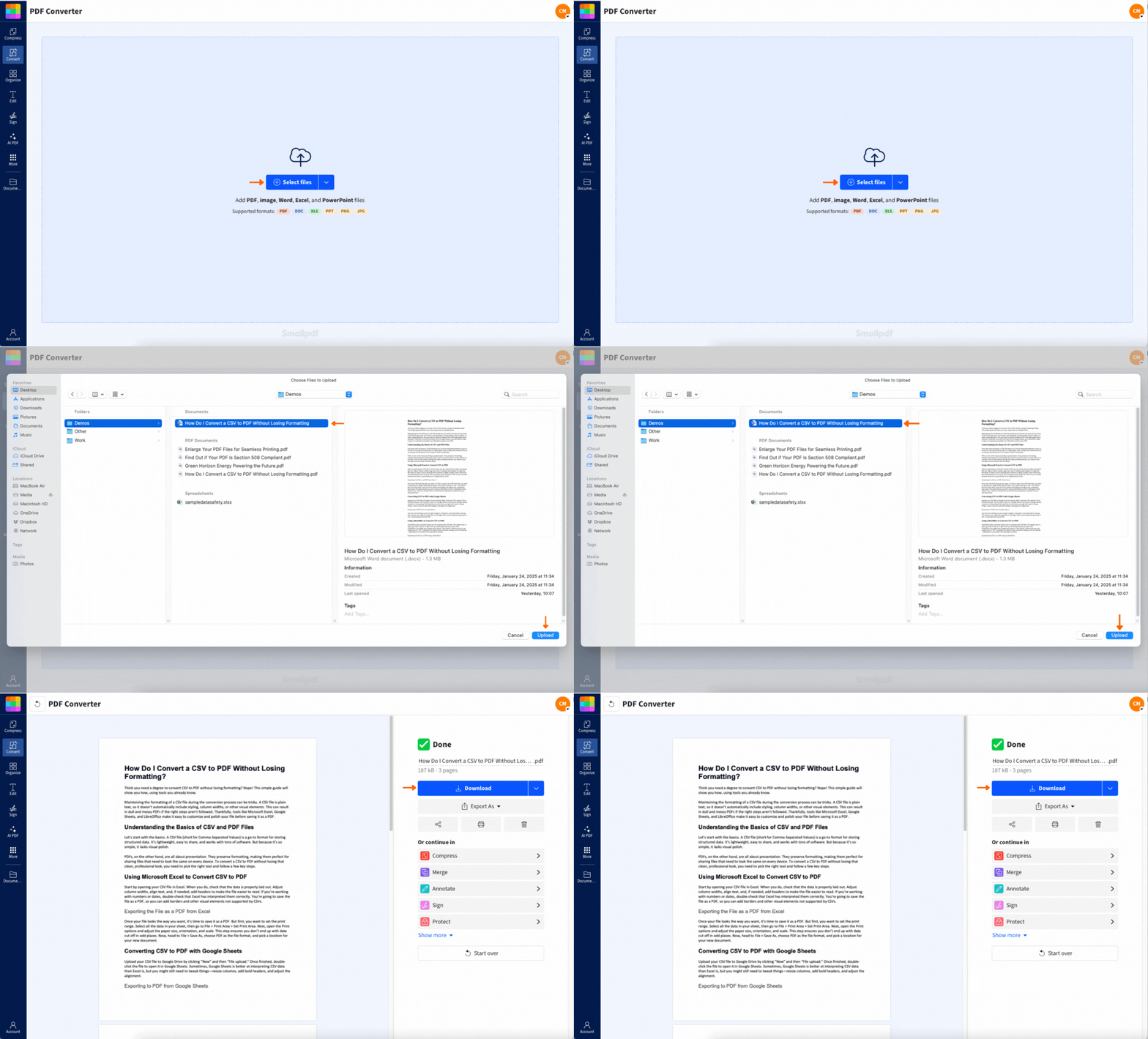
كيفية إنشاء ملف PDF أونلاين (في 4 خطوات سريعة)
أنواع الملفات التي يمكنك تحويلها إلى PDF أونلاين
إليك ما يمكنك تحويله إلى ملف PDF ببضع نقرات فقط:
المستندات:
مستندات Word (.doc، .docx)
الملفات النصية (.txt)
جداول البيانات:
ملفات Excel (.xls، .xlsx)
العروض التقديمية:
عروض PowerPoint التقديمية (.ppt، .pptx)
الصور:
الصور (.jpg، .png، .tiff، .bmp، .gif، .webp)
عند إنشاء ملفات PDF دفعة واحدة، يمكنك أيضًا مزج أنواع الملفات. وهذا يعني أنه يمكنك سحب وإفلات مجموعة من ملفات Word وJPG وPPT في الأداة وتحويلها في الوقت نفسه إلى ملفات PDF منفصلة. لا يوجد حد لعدد المستندات التي يمكن تحويلها إلى تنسيق PDF.
يمكنك حتى مزج أنواع ملفات مختلفة عند التحويل الدفعي باستخدام Pro. اشترك في نسخة تجريبية مجانية لمدة 7 أيام، وستحصل على وصول كامل إلى جميع ميزات Pro خلال الفترة التجريبية.
هل تريد دمجها كلها في ملف واحد بمجرد الانتهاء من التحويل؟ ما عليك سوى التوجه إلى دمج PDF، وأضف مستنداتك المختلفة، وسيظهر لك ملف PDF واحد يضم ملفاتك معًا.
أنجز المزيد باستخدام ملف PDF الخاص بك (تعديل، ضغط، OCR، تنظيم)
أنشأت ملف PDF الخاص بك، لكن ما الخطوة التالية؟ هناك الكثير من الطرق لتحسينه أو جعله أنسب لاحتياجاتك.
اجعل ملف PDF قابلاً للتحرير والبحث (OCR)
إذا كنت قد مسحت ملفًا ضوئيًا وتريد تحويله إلى ملف PDF قابل للبحث والتحرير، فالأمر بسيط مثل OCR (التعرف الضوئي على الأحرف). إنها ميزة ضمن Pro، لكنها تستحق ذلك إذا كنت تعمل كثيرًا مع الملفات الممسوحة ضوئيًا وتحتاج إلى تحويل النص الموجود في الصور إلى نص قابل للبحث.
قلّل حجم الملف من دون فقدان الجودة
إذا كان ملف PDF كبيرًا بعض الشيء، فاستخدم ضغط PDF لتقليل حجمه من دون التأثير على الجودة. وهذا مفيد جدًا لمرفقات البريد الإلكتروني أو عند الرفع مع وجود حدود للحجم.
حوّل ملفات متعددة دفعة واحدة (Pro)
إذا كان لديك مجموعة من الملفات التي تحتاج إلى تحويلها إلى PDF، فلا مشكلة. باستخدام حساب Pro، يمكنك تحويل مجموعة كاملة دفعة واحدة، ثم تنزيل كل شيء معًا في ملف ZIP. العملية سريعة وسهلة ومشفرة بالكامل.
يمكنك أيضًا فتح ملف PDF في تعديل PDF لإضافة تعليقات أو تمييزات أو كتابة نص جديد مباشرة على الصفحة.
أنجز المزيد باستخدام الذكاء الاصطناعي بعد إنشاء ملف PDF
بعد إنشاء ملف PDF، يمكن لأدوات الذكاء الاصطناعي من Smallpdf مساعدتك على العمل بذكاء أكبر مع مستنداتك. إليك بعض المفضلات.
تلخيص ملفات PDF الطويلة
هل لديك ملف PDF ضخم تحتاج إلى فهمه بسرعة؟ يمكن لذكائنا الاصطناعي إنشاء ملخص للنقاط الرئيسية حتى لا تضطر إلى قراءة كل صفحة.
تحدث مع ملف PDF الخاص بك
اطرح أسئلة حول ملف PDF الخاص بك واحصل على إجابات فورية. الأمر أشبه بإجراء محادثة مع مستندك، ما يجعله مثاليًا للبحث أو للعثور سريعًا على معلومات محددة.
ترجمة ملفات PDF
هل تحتاج إلى ملف PDF بلغة أخرى؟ أداة الترجمة بالذكاء الاصطناعي الخاصة بنا يمكن أن تساعدك في تحويل المستندات مع الحفاظ على التنسيق كما هو.
أنجز عملك بشكل أسرع باستخدام أدوات Smallpdf الأخرى
إلى جانب إنشاء ملفات PDF، لدينا أكثر من 30 أداة أخرى لمساعدتك في سير عملك، مثل:
التحويل إلى PDF (من Word وJPG وPPT وExcel)
التحويل من PDF (إلى Word وJPG وPPT)
تعديل وتنظيم ملفات PDF (لإضافة تعليقات توضيحية ودمج مستنداتك وتقسيمها وتنظيمها)
حماية ملفات PDF (لحماية ملفاتك أو إلغاء قفلها)
هل إنشاء ملفات PDF أونلاين آمن؟ الأمان والخصوصية في Smallpdf
هل تقلق بشأن رفع ملفاتك عبر الإنترنت؟ نتفهم ذلك، ونأخذ الأمر على محمل الجد. إليك كيف نحافظ على أمان مستنداتك:
ملفاتك محمية بتشفير TLS أثناء الرفع
نحن نحذف الملفات تلقائيًا بعد ساعة واحدة من المعالجة
لا يمكن لأي شخص في Smallpdf الوصول إلى مستنداتك
نحن ISO 27001 معتمدون وفق معيار و GDPR متوافقون مع
ابدأ تجربتك المجانية للوصول إلى جميع أدوات Smallpdf
هل أنت مستعد للاستفادة من الإمكانات الكاملة لـ Smallpdf؟ ابدأ تجربتك المجانية واحصل على إمكانية الوصول إلى المعالجة الدفعيّة وOCR وميزات الذكاء الاصطناعي وجميع أدواتنا المميزة لمدة 7 أيام — دون أي شروط.
الأسئلة الشائعة حول إنشاء ملفات PDF أونلاين
كيف يمكنني إنشاء ملف PDF أونلاين مجانًا؟
ما عليك سوى رفع ملفك إلى أداة إنشاء PDF الخاصة بنا وسنحوّله فورًا. لا يلزم التسجيل لإجراء عمليات التحويل الأساسية.كيف أقوم بإنشاء ملف PDF على Windows أو Mac؟
في نظام Windows، افتح ملفك وانتقل إلى «ملف» > «طباعة»، ثم اختر «Microsoft Print to PDF». في نظام Mac، انقر على «ملف» > «طباعة»، ثم اختر «Save as PDF» من القائمة المنسدلة.كيف يمكنني إنشاء ملف PDF على iPhone أو Android؟
على iPhone، افتح ملفك واضغط على «مشاركة» > «طباعة»، ثم صغّر المعاينة لإنشاء ملف PDF. وعلى Android، استخدم ميزة المسح في تطبيق Google Drive أو خيار «طباعة» > «Save as PDF».كيف يمكنني إنشاء ملف PDF فارغ؟
افتح مستندًا فارغًا في Word أو Google Docs، ثم استخدم «Save as PDF» أو «طباعة» > «Save as PDF». بعد ذلك، افتحه في أداة تعديل PDF الخاصة بنا لإضافة ما تحتاج إليه.هل أداة إنشاء PDF من Smallpdf آمنة؟
بالتأكيد. الملفات محمية بتشفير TLS أثناء الرفع وتُحذف الملفات تلقائيًا بعد ساعة واحدة من المعالجة، ما لم تختر حفظها على خوادمنا. لا يمكننا الوصول إلى مستنداتك.كيف يمكنني دمج ملفات متعددة في ملف PDF واحد؟
بعد إنشاء ملفات PDF المنفصلة، استخدم أداة دمج PDF الخاصة بنا لسحبها وإفلاتها في مستند واحد.لماذا يكون ملف PDF كبيرًا جدًا بعد التصدير؟
قد تؤدي الصور الكبيرة أو الخطوط أو التخطيطات التفصيلية أحيانًا إلى زيادة حجم الملف كثيرًا. إذا كان كبيرًا جدًا بحيث يتعذر إرساله بالبريد الإلكتروني أو رفعه، فما عليك سوى استخدام أداة ضغط PDF الخاصة بنا. ستقلّص حجم الملف مع الحفاظ على مظهره الجيد.هل يمكنني إنشاء ملف PDF من صفحة ويب؟
نعم. ما عليك سوى الضغط على «طباعة» في قائمة المتصفح واختيار «Save as PDF». ضع في اعتبارك أنك لن تتحكم في مكان فواصل الصفحات، لذا قد لا يبدو ملف PDF بالدقة التي تأملها.هل يمكنني إعادة ترتيب الصفحات أو حذفها في ملف PDF أنشأته للتو؟
بالتأكيد. توجّه إلى أداة تنظيم PDF لإعادة ترتيب العناصر أو حذف الصفحات الزائدة أو تدويرها. إنها سريعة جدًا وتعمل مباشرة في متصفحك.أنشئ ملفات PDF وعدّلها بلا حدود
