如何線上建立 PDF(4 個快速步驟)
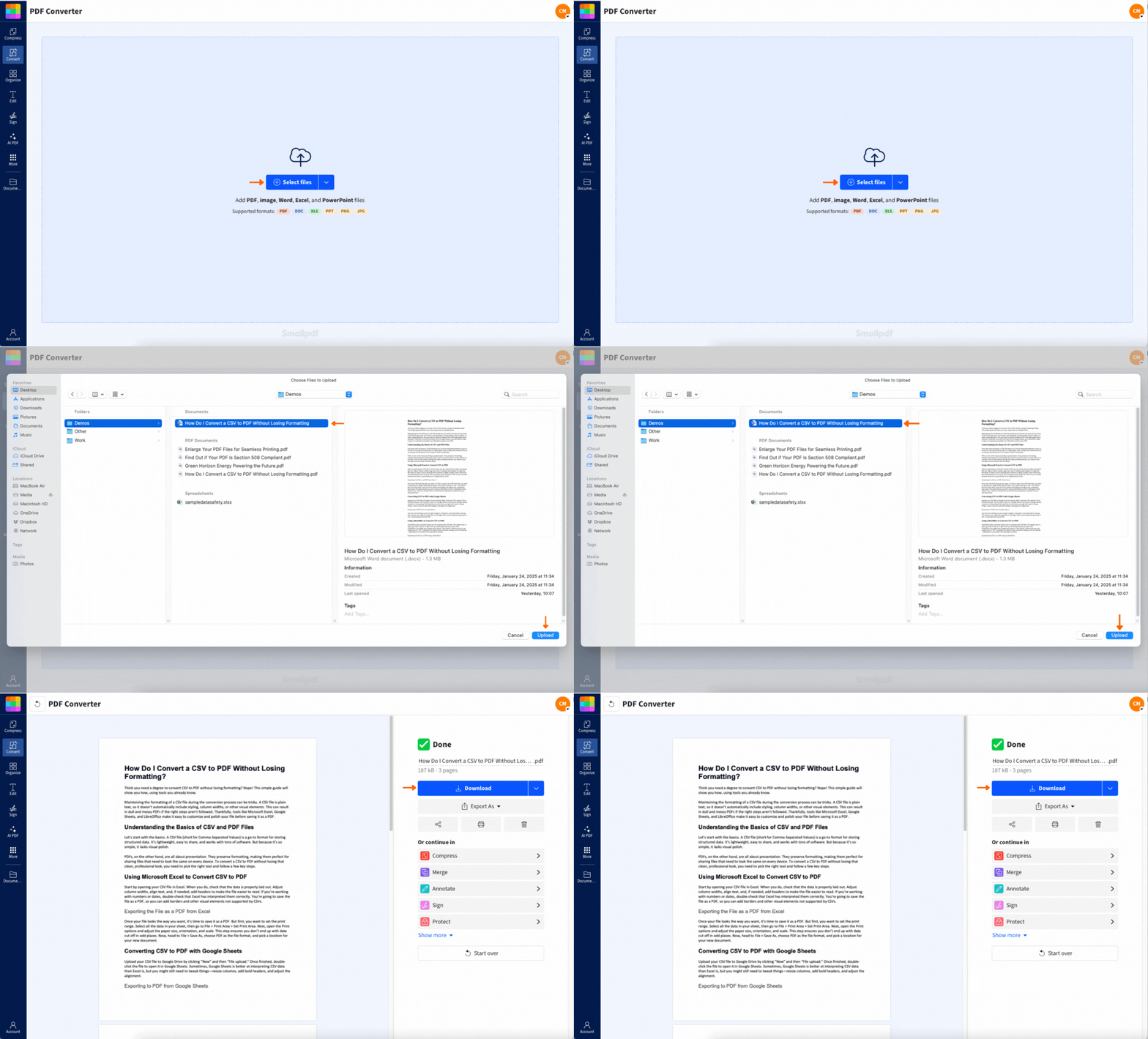
可線上轉換為 PDF 的檔案類型
只要點擊幾下,您就能將以下內容轉成 PDF:
文件:
Word 文件 (.doc, .docx)
文字檔案 (.txt)
試算表:
Excel 檔案 (.xls, .xlsx)
簡報:
PowerPoint 簡報 (.ppt, .pptx)
圖片:
圖片 (.jpg, .png, .tiff, .bmp, .gif, .webp)
批次建立 PDF 時,您也可以混合不同的檔案類型。也就是說,您可以將 Word、JPG 和 PPT 檔案一起拖放到工具中,並同時將它們轉換成個別的 PDF 檔案。可轉換為 PDF 格式的文件數量沒有限制。
使用 Pro 進行批次轉換時,您甚至可以混合不同類型的檔案。 註冊即可享有 7 天免費試用,試用期間您可完整使用所有 Pro 功能。
轉換完成後想把它們全部合併成一個檔案嗎?只要前往 合併 PDF,加入不同的文件,就能產生一份整合所有檔案的單一 PDF。
讓您的 PDF 發揮更多用途(編輯、壓縮、OCR、整理)
您已經建立好 PDF 了,接下來呢?有很多方法可以進一步優化,讓它更符合您的需求。
讓您的 PDF 可編輯又可搜尋(OCR)
如果您掃描了一份文件,想把它變成可搜尋、可編輯的 PDF,其實很簡單,只要使用 OCR(光學字元辨識)。這是 Pro 功能,但如果您經常處理掃描文件,並需要把圖片中的文字轉成可搜尋文字,就很值得使用。
在不降低畫質的情況下縮小檔案大小
如果您的 PDF 檔案有點太大,請使用 壓縮 PDF 來縮小檔案,同時不影響畫質。對於電子郵件附件或有大小限制的上傳情境來說,這非常實用。
一次批次轉換多個檔案(Pro)
如果您有一大批檔案需要轉換為 PDF,也沒問題。有了 Pro 帳戶,您可以一次轉換整批檔案,然後將所有內容一起下載成 ZIP 檔。操作快速、簡單,而且全程加密。
您也可以在我們的 編輯 PDF 工具中加入註解、標示重點,或直接在頁面上輸入新文字。
建立 PDF 後,透過 AI 完成更多工作
建立 PDF 後,Smallpdf 的 AI 工具能幫助您更聰明地處理文件。以下是幾個熱門功能。
摘要長篇 PDF
有一份很長的 PDF 需要快速掌握重點嗎? 我們的 AI 可以建立摘要 整理出重點,讓您不必逐頁閱讀。
與您的 PDF 對話
針對您的 PDF 提問 並立即獲得答案。就像直接與文件對話一樣,非常適合研究或快速尋找特定資訊。
翻譯 PDF
需要其他語言版本的 PDF 嗎? 我們的 AI 翻譯工具 可協助您轉換文件,同時保留原始格式。
使用其他 Smallpdf 工具,更快完成工作
除了建立 PDF 之外,我們還有 30 多種其他工具 能協助您的工作流程,例如:
轉換為 PDF(從 Word、JPG、PPT、Excel)
從 PDF 轉換(為 Word、JPG、PPT)
編輯與整理 PDF(用於註解、合併、分割及整理您的文件)
保護 PDF(用來保護或解鎖您的檔案)
線上建立 PDF 安全嗎?Smallpdf 的安全與隱私保障
擔心將檔案上傳到網路上嗎?我們懂,也非常重視這件事。以下是我們保護您文件安全的方式:
您的檔案會 使用 TLS 加密 在上傳期間
我們會 自動刪除檔案 在處理完成一小時後
Smallpdf 沒有任何人可以存取 您的文件
我們已通過 ISO 27001 認證,並且 GDPR 符合規範
開始免費試用,解鎖所有 Smallpdf 工具
準備好解鎖 Smallpdf 的完整功能了嗎? 開始免費試用 ,即可在 7 天內使用批次處理、OCR、AI 功能,以及我們所有的進階工具,完全無附加條件。
關於線上建立 PDF 的常見問題
如何免費線上建立 PDF?
只要將檔案上傳到我們的 PDF 建立工具,我們就會立即進行轉換。基本轉換無需註冊即可使用。如何在 Windows 或 Mac 上建立 PDF?
在 Windows 上,開啟檔案後前往「檔案」>「列印」,然後選擇「Microsoft Print to PDF」。在 Mac 上,點選「檔案」>「列印」,再從下拉式選單中選擇「儲存為 PDF」。如何在 iPhone 或 Android 上建立 PDF?
在 iPhone 上,開啟檔案,點選「分享」>「列印」,然後在預覽畫面上向外縮放即可建立 PDF。在 Android 上,請使用 Google 雲端硬碟應用程式的掃描功能,或選擇「列印」>「儲存為 PDF」選項。如何建立空白 PDF?
在 Word 或 Google 文件中開啟空白文件,然後使用「另存為 PDF」或「列印」>「儲存為 PDF」。完成後,再用我們的編輯 PDF工具開啟該檔案,加入您需要的內容。Smallpdf 的 PDF 建立工具安全嗎?
當然可以。所有檔案在上傳時都會加密,並會在處理完成一小時後自動刪除,除非您選擇將檔案儲存到我們的伺服器。我們無法存取您的文件。如何將多個檔案合併成一個 PDF?
建立個別的 PDF 後,請使用我們的合併 PDF工具,透過拖放將它們合併成一份文件。為什麼我的 PDF 匯出後檔案這麼大?
大型圖片、字型或複雜版面有時會讓檔案大小暴增。如果檔案太大,無法透過電子郵件傳送或上傳,只要使用我們的壓縮 PDF工具即可。它能縮小檔案,同時維持良好的視覺效果。我可以從網頁建立 PDF 嗎?
可以。只要在瀏覽器選單中按下「列印」,然後選擇「儲存為 PDF」即可。請注意,您無法控制分頁位置,因此 PDF 的呈現效果可能不如您預期。我可以重新排列或刪除剛建立的 PDF 頁面嗎?
當然可以。前往「整理 PDF」工具,即可移動內容、刪除多餘頁面或旋轉頁面。操作非常快速,而且可直接在瀏覽器中完成。無限制建立與編輯 PDF
