PDF Creator:オンラインでPDFを作成・編集
Word、Excel、PowerPoint、画像などから、数秒でオンラインでPDFファイルを作成できます。インストール不要、手間なく、すばやく無料で変換できます。
オンラインでPDFを作成する方法(4つの簡単なステップ)
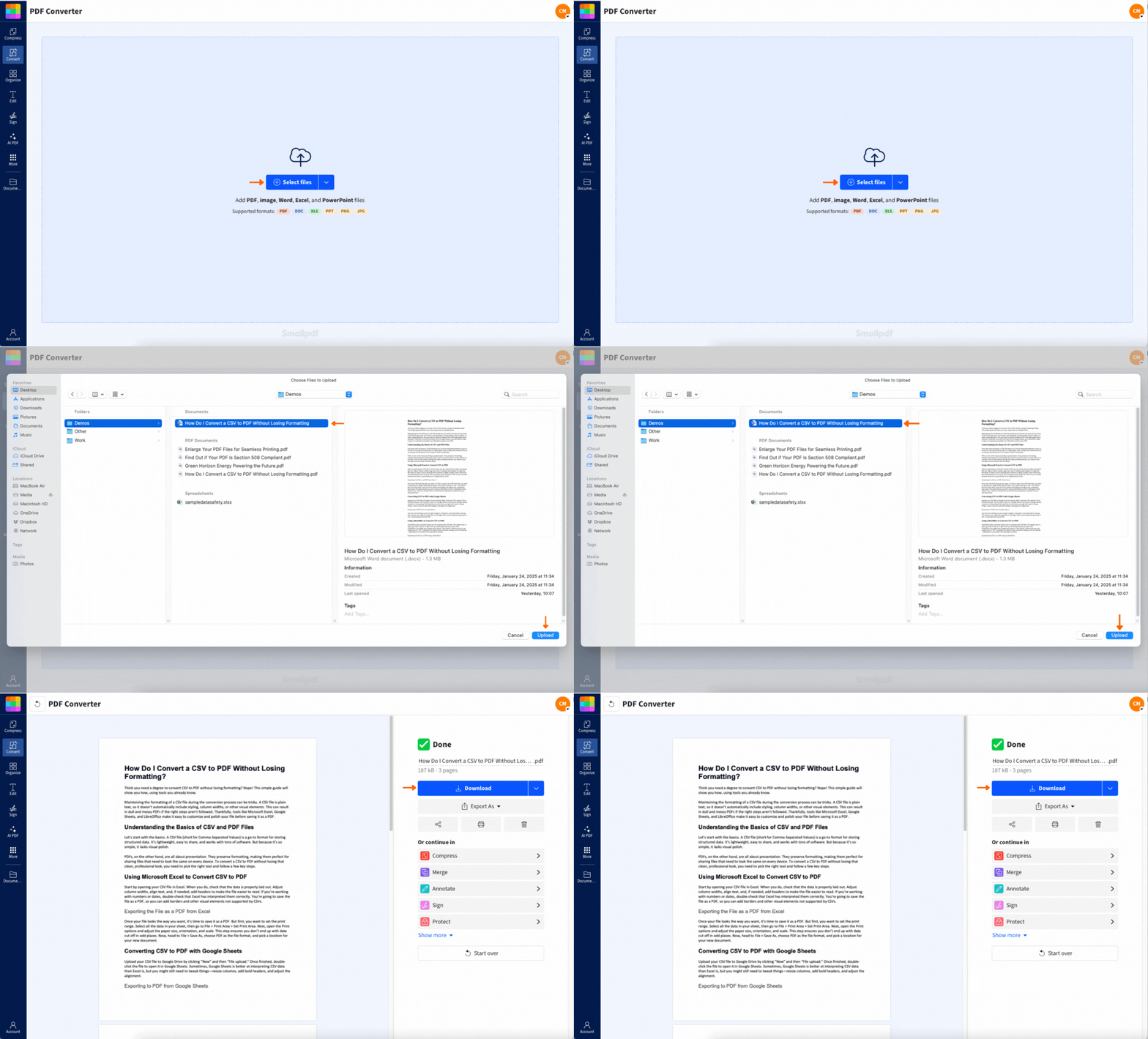
オンラインでPDFに変換できるファイル形式
数クリックで、次のようなファイルをPDFに変換できます。
ドキュメント:
Word文書(.doc、.docx)
テキストファイル(.txt)
スプレッドシート:
Excelファイル(.xls、.xlsx)
プレゼンテーション:
PowerPointプレゼンテーション(.ppt、.pptx)
画像:
画像(.jpg、.png、.tiff、.bmp、.gif、.webp)
PDFを一括作成する際は、ファイル形式を混在させることもできます。つまり、Word、JPG、PPTなどをツールにドラッグ&ドロップするだけで、それぞれを個別のPDFファイルに同時に変換できます。PDF形式に変換できるドキュメント数に制限はありません。
Proでは、一括変換時に異なるファイル形式を混在させることもできます。 7日間の無料トライアルに登録する、トライアル期間中はすべてのPro機能をフルでご利用いただけます。
変換が終わったあとに、それらをすべて1つのファイルにまとめたいですか? その場合は PDF結合に移動して、さまざまなドキュメントを追加するだけで、結合された1つのPDFを作成できます。
PDFをさらに活用する(編集、圧縮、OCR、整理)
PDFを作成したら、次は何をすればいいのでしょうか? 仕上げを整えたり、用途に合わせてさらに使いやすくしたりする方法はたくさんあります。
PDFを編集可能・検索可能にする(OCR)
スキャンしたファイルを検索可能で編集できるPDFにしたい場合は、 OCR(光学文字認識)が便利です。これはPro機能ですが、スキャンをよく使う方や、画像内の文字を検索可能なテキストに変換したい場合に役立ちます。
画質を損なわずにファイルサイズを小さくする
PDFのファイルサイズが少し大きい場合は、 PDF圧縮 を使えば、画質を損なわずにサイズを小さくできます。メール添付やサイズ制限のあるアップロードに便利です。
複数ファイルをまとめて一括変換する(Pro)
PDFに変換したいファイルがたくさんあっても問題ありません。Proアカウントなら、まとめて一度に変換して、すべてをZIPファイルで一括ダウンロードできます。高速で簡単、しかも完全に暗号化されています。
また、 PDF編集 ツールを使えば、ページ上に直接コメントやハイライトを追加したり、新しいテキストを入力したりできます。
PDF作成後はAIでさらに活用
PDFを作成したら、SmallpdfのAIツールを使ってドキュメント作業をよりスマートに進められます。ここでは、特におすすめの機能をいくつかご紹介します。
長いPDFを要約する
長いPDFをすばやく把握したいですか? 当社のAIなら、重要なポイントの要約を作成できます ので、すべてのページを読む必要はありません。
PDFとチャットする
PDFについて質問して すぐに回答を得られます。ドキュメントと会話するように使えるので、調査や特定の情報をすばやく見つけたいときに便利です。
PDFを翻訳する
PDFを別の言語にしたいですか? 当社のAI翻訳ツール なら、書式を保ったままドキュメントの変換をサポートします。
そのほかのSmallpdfツールで作業をさらに効率化
PDFの作成以外にも、 30以上のツール でワークフローをサポートしています。たとえば、
PDFへの変換(Word、JPG、PPT、Excelから)
PDFからの変換(Word、JPG、PPTへ)
PDFの編集・整理(注釈追加、結合、分割、ドキュメント整理)
PDFの保護(ファイルの保護やロック解除)
オンラインでPDFを作成するのは安全ですか? Smallpdfのセキュリティとプライバシー
ファイルをオンラインにアップロードするのが不安ですか? その気持ちはよくわかります。だからこそ、私たちは真剣に取り組んでいます。ドキュメントを安全に保護する方法をご紹介します。
ファイルは TLS暗号化で保護されています アップロード中
当社では ファイルを自動的に削除します 処理の1時間後に
Smallpdfの誰も お客様のドキュメントにアクセスできません
当社は ISO/IEC 27001認証取得済み で、 GDPR準拠 です
無料トライアルを始めて、Smallpdfのすべてのツールにアクセス
Smallpdfの機能をフル活用する準備はできていますか? 無料トライアルを開始する トライアルを開始すると、バッチ処理、OCR、AI機能、すべてのプレミアムツールを7日間ご利用いただけます。条件はありません。
オンラインでのPDF作成に関するよくある質問
オンラインで無料でPDFを作成するにはどうすればよいですか?
ファイルをPDF作成ツールにアップロードするだけで、すぐに変換されます。基本的な変換には会員登録は不要です。WindowsまたはMacでPDFを作成するにはどうすればよいですか?
Windowsでは、ファイルを開いて「ファイル」>「印刷」に進み、「Microsoft Print to PDF」を選びます。Macでは、「ファイル」>「印刷」をクリックし、ドロップダウンメニューから「Save as PDF」を選びます。iPhoneまたはAndroidでPDFを作成するにはどうすればよいですか?
iPhoneでは、ファイルを開いて「共有」>「印刷」をタップし、プレビューをズームアウトしてPDFを作成します。Androidでは、Google Driveアプリのスキャン機能または「印刷」>「PDFとして保存」オプションを使います。空白のPDFを作成するにはどうすればよいですか?
WordまたはGoogle Docsで空白のドキュメントを開き、「PDFとして保存」または「印刷」>「PDFとして保存」を選びます。完了したら、当社のPDF編集ツールで開いて、必要な内容を追加してください。SmallpdfのPDF作成ツールは安全ですか?
もちろんです。ファイルはTLS暗号化で保護されています。また、当社のサーバーに保存することを選択しない限り、ファイルは1時間後に自動削除されます。当社がお客様のドキュメントにアクセスすることはできません。複数のファイルを1つのPDFにまとめるにはどうすればよいですか?
個別のPDFを作成したら、PDF結合ツールでドラッグ&ドロップして1つのドキュメントにまとめましょう。エクスポート後のPDFのサイズが大きいのはなぜですか?
大きな画像、フォント、または複雑なレイアウトによって、ファイルサイズが大きくなることがあります。メール送信やアップロードには大きすぎる場合は、PDF圧縮ツールをご利用ください。ファイルサイズを小さくしながら、見た目もきれいに保てます。WebページからPDFを作成できますか?
はい。ブラウザのメニューで「印刷」をクリックし、「PDFとして保存」を選ぶだけです。ただし、改ページの位置は調整できないため、期待したほどきれいに仕上がらないことがあります。作成したばかりのPDFでページの並べ替えや削除はできますか?
もちろんです。PDF整理ツールに移動して、ページの並べ替え、不要なページの削除、回転を行えます。すばやく操作でき、ブラウザ上でそのまま使えます。制限なくPDFを作成・編集
