如何在线创建PDF(4 个简单步骤)
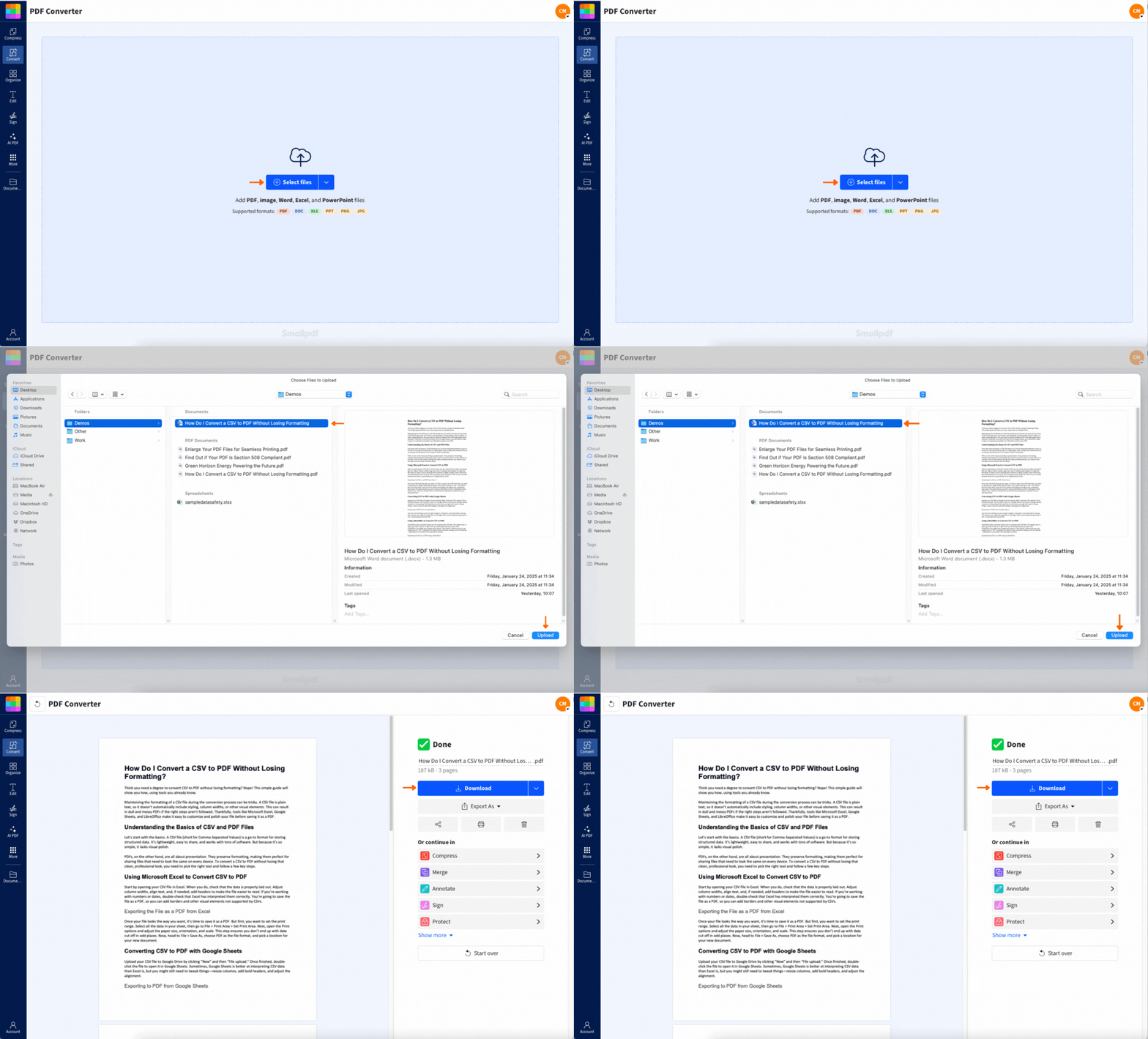
可在线转换为 PDF 的文件类型
只需点击几下,您就可以将以下文件转换为 PDF:
文档:
Word 文档(.doc、.docx)
文本文件(.txt)
电子表格:
Excel 文件(.xls、.xlsx)
演示文稿:
PowerPoint 演示文稿(.ppt、.pptx)
图片:
图片(.jpg、.png、.tiff、.bmp、.gif、.webp)
批量创建 PDF 时,您还可以混合不同文件类型。这意味着您可以将 Word、JPG 和 PPT 等不同文件一起拖放到工具中,并同时将它们分别转换为 PDF 文件。可转换为 PDF 格式的文档数量没有限制。
使用 Pro 进行批量转换时,您甚至还可以混合不同文件类型。 注册 7 天免费试用,试用期间即可完整使用所有 Pro 功能。
转换完成后,想把它们合并成一个文件吗?只需前往 合并 PDF,添加不同文档,即可生成一个合并所有文件的 PDF。
让您的 PDF 更强大(编辑、压缩、OCR、整理)
现在,您已经创建好 PDF,接下来呢?您可以通过很多方式进一步优化它,让它更符合自己的需求。
让您的 PDF 可编辑且可搜索(OCR)
如果您扫描了一份文件,并想将其变成可搜索、可编辑的 PDF,操作其实很简单,只需使用 OCR(光学字符识别)。这是 Pro 功能,但如果您经常处理扫描件,需要将图片中的文字转换为可搜索文本,它就非常值得使用。
在不损失质量的情况下减小文件大小
如果生成的 PDF 有点大,可以使用 压缩 PDF 在不影响质量的情况下缩小文件体积。这对于有大小限制的邮件附件或上传特别有用。
一次批量转换多个文件(Pro)
如果您有一堆文件需要转换为 PDF,也完全没问题。使用 Pro 账户,您可以一次转换整批文件,然后将所有内容一起打包下载为 ZIP 文件。速度快、操作简单,而且全程加密。
您还可以在我们的 编辑 PDF 工具中直接在页面上添加评论、高亮,或输入新文本。
创建 PDF 后,用 AI 完成更多工作
创建 PDF 后,Smallpdf 的 AI 工具可以帮助您更高效地处理文档。以下是几个常用功能。
总结长篇 PDF
有一份很长的 PDF 需要快速看懂吗? 我们的 AI 可以生成摘要 提炼关键要点,这样您就不必逐页阅读。
与您的 PDF 对话
就您的 PDF 提问 并立即获得答案。就像直接与文档对话一样,非常适合做研究或快速查找特定信息。
翻译 PDF
需要将 PDF 转成另一种语言吗? 我们的 AI 翻译工具 可帮助您转换文档,同时保留原有格式。
使用其他 Smallpdf 工具,更快完成工作
除了创建 PDF 之外,我们还有 30 多种其他工具 帮助您处理工作流程,例如:
转换为 PDF(从 Word、JPG、PPT、Excel 转换)
从 PDF 转换(转换为 Word、JPG、PPT)
编辑和整理 PDF(用于批注、合并、拆分和整理文档)
保护 PDF(用于保护或解锁文件)
在线创建PDF安全吗?Smallpdf 的安全与隐私保障
担心把文件上传到网上?我们理解,也非常重视这一点。以下是我们保护您文档安全的方式:
您的文件 文件受 TLS 加密保护 上传过程中
我们会 自动删除文件 处理完成 1 小时后
Smallpdf 没有任何人可以访问 您的文档
我们 已通过 ISO/IEC 27001 认证 ,并且 符合 GDPR 要求
开始免费试用,解锁所有 Smallpdf 工具
准备好解锁 Smallpdf 的完整功能了吗? 开始免费试用 ,7 天内即可使用批量处理、OCR、AI 功能以及我们所有高级工具,无附加条件。
关于在线创建PDF的常见问题
如何在线免费创建 PDF?
只需将文件上传到我们的 PDF 创建器,我们就会立即为您转换。基础转换无需注册。如何在 Windows 或 Mac 上创建 PDF?
在 Windows 上,打开文件并前往“文件”>“打印”,然后选择“Microsoft Print to PDF”。在 Mac 上,点击“文件”>“打印”,再从下拉菜单中选择“存储为 PDF”。如何在 iPhone 或 Android 上创建 PDF?
在 iPhone 上,打开文件,点击“分享”>“打印”,然后在预览上双指放大即可创建 PDF。在 Android 上,可以使用 Google Drive 应用的扫描功能,或选择“打印”>“另存为 PDF”选项。如何创建空白 PDF?
在 Word 或 Google Docs 中打开一个空白文档,然后使用“另存为 PDF”或“打印”>“另存为 PDF”。完成后,再用我们的编辑 PDF工具打开它,添加您需要的内容。Smallpdf 的 PDF 创建器安全吗?
当然安全。所有文件在上传过程中都会加密,并会在处理完成 1 小时后自动删除,除非您选择将其保存到我们的服务器。我们无法访问您的文档。如何将多个文件合并为一个 PDF?
创建好单独的 PDF 文件后,使用我们的合并 PDF工具,将它们拖放到同一个文档中即可。为什么导出后的 PDF 文件这么大?
较大的图片、字体或复杂布局有时会让文件体积变得很大。如果文件太大而无法通过电子邮件发送或上传,只需使用我们的压缩 PDF工具处理一下。它会缩小文件大小,同时尽量保持良好的显示效果。我可以从网页创建 PDF 文件吗?
可以。只需点击浏览器菜单中的“打印”,然后选择“另存为 PDF”即可。请注意,您无法控制分页位置,因此生成的 PDF 可能没有您期望的那么理想。我可以重新排列或删除刚创建的 PDF 页面吗?
当然可以。前往整理 PDF工具,即可移动页面、删除多余页面或旋转页面。操作非常快,而且可直接在浏览器中完成。不限量创建和编辑 PDF 文件
