PDF Creator: สร้างและแก้ไข PDF ออนไลน์
สร้างไฟล์ PDF ออนไลน์ภายในไม่กี่วินาทีจาก Word, Excel, PowerPoint, รูปภาพ และอื่นๆ ไม่ต้องติดตั้ง ไม่ต้องยุ่งยาก แปลงไฟล์ได้รวดเร็วและฟรี
วิธีสร้าง PDF ออนไลน์ (4 ขั้นตอนง่ายๆ)
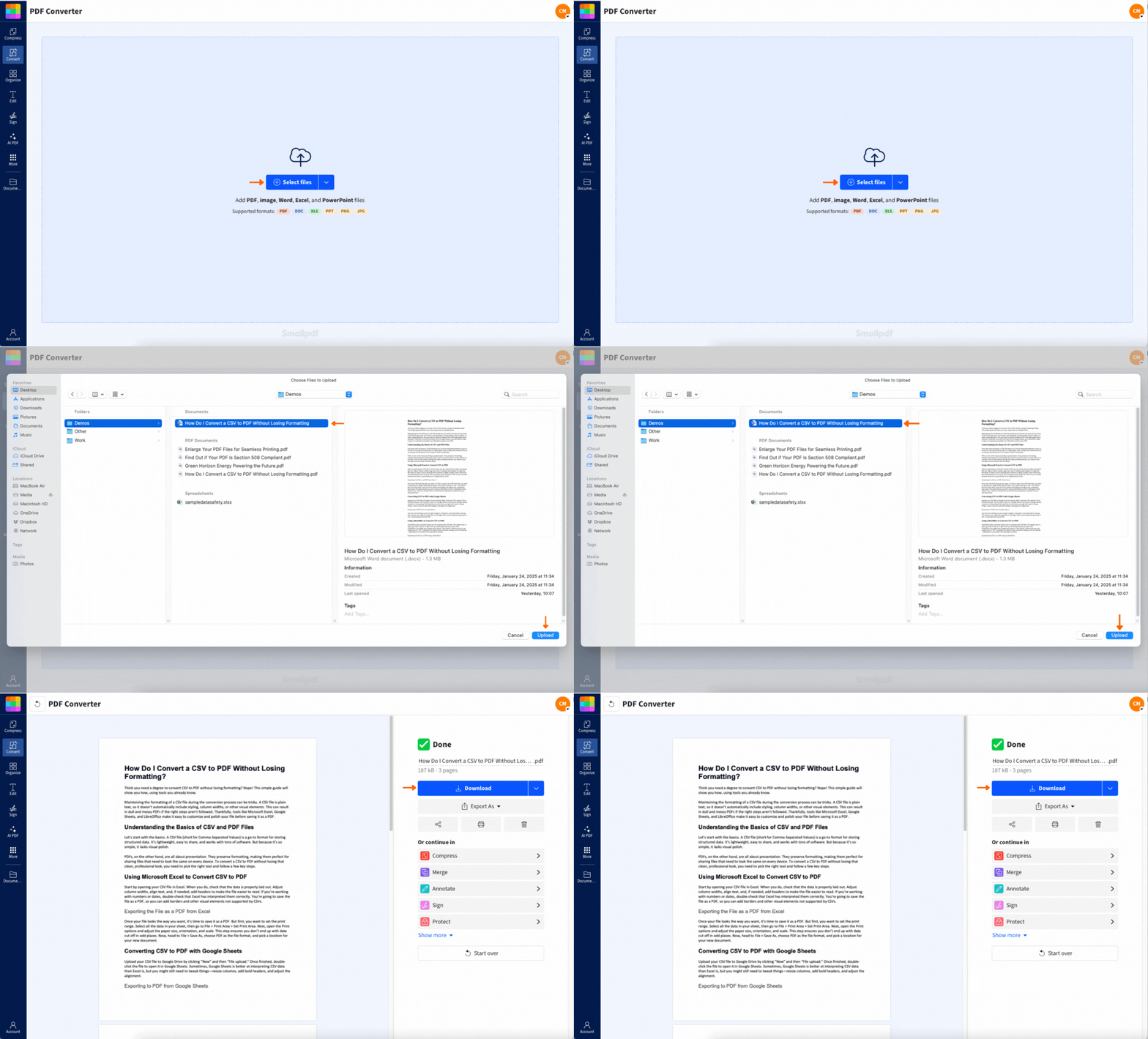
ประเภทไฟล์ที่คุณแปลงเป็น PDF ออนไลน์ได้
นี่คือไฟล์ที่คุณแปลงเป็น PDF ได้ในไม่กี่คลิก:
เอกสาร:
เอกสาร Word (.doc, .docx)
ไฟล์ข้อความ (.txt)
สเปรดชีต:
ไฟล์ Excel (.xls, .xlsx)
งานนำเสนอ:
งานนำเสนอ PowerPoint (.ppt, .pptx)
รูปภาพ:
รูปภาพ (.jpg, .png, .tiff, .bmp, .gif, .webp)
เมื่อสร้าง PDF หลายไฟล์พร้อมกัน คุณยังผสมประเภทไฟล์ได้ด้วย นั่นหมายความว่าคุณสามารถลากและวางไฟล์ Word, JPG และ PPT ที่คละกันลงในเครื่องมือ แล้วแปลงพร้อมกันเป็นไฟล์ PDF แยกแต่ละไฟล์ได้ ไม่มีการจำกัดจำนวนเอกสารที่แปลงเป็น PDF
คุณยังผสมไฟล์คนละประเภทได้ด้วยเมื่อแปลงหลายไฟล์พร้อมกันด้วย Pro สมัครทดลองใช้ฟรี 7 วัน, และคุณจะได้ใช้งานฟีเจอร์ Pro ทั้งหมดแบบเต็มรูปแบบตลอดช่วงทดลองใช้
ถ้าต้องการรวมทั้งหมดเป็นไฟล์เดียวหลังแปลงเสร็จ เพียงไปที่ รวม PDF, เพิ่มเอกสารแต่ละไฟล์ของคุณ แล้วคุณจะได้ PDF ไฟล์เดียวที่รวมทุกอย่างไว้ด้วยกัน
ทำอะไรกับ PDF ได้มากขึ้น (แก้ไข, บีบอัด, OCR, จัดระเบียบ)
หลังจากสร้าง PDF แล้ว ขั้นตอนต่อไปคืออะไร? คุณยังมีอีกหลายวิธีในการปรับแต่งไฟล์ให้ดูดีขึ้นหรือใช้งานได้ตรงกับความต้องการมากขึ้น
ทำให้ PDF ของคุณแก้ไขและค้นหาได้ (OCR)
หากคุณสแกนไฟล์ไว้และต้องการให้เป็น PDF ที่ค้นหาและแก้ไขได้ ก็ง่ายมาก แค่ใช้ OCR (การรู้จำอักขระด้วยแสง). ฟีเจอร์นี้เป็นฟีเจอร์ Pro แต่ก็คุ้มค่าถ้าคุณทำงานกับเอกสารสแกนบ่อยและต้องการเปลี่ยนข้อความในภาพให้เป็นข้อความที่ค้นหาได้
ลดขนาดไฟล์โดยไม่เสียคุณภาพ
หาก PDF ของคุณมีขนาดใหญ่ไปหน่อย ให้ใช้ บีบอัด PDF เพื่อลดขนาดไฟล์โดยไม่ทำให้คุณภาพเสียหาย เหมาะมากสำหรับไฟล์แนบอีเมลหรือการอัปโหลดที่มีการจำกัดขนาดไฟล์
แปลงหลายไฟล์พร้อมกัน (Pro)
หากคุณมีหลายไฟล์ที่ต้องแปลงเป็น PDF ก็ไม่มีปัญหา เมื่อใช้บัญชี Pro คุณสามารถแปลงทั้งชุดได้ในครั้งเดียว แล้วดาวน์โหลดทั้งหมดพร้อมกันเป็นไฟล์ ZIP ได้ ทั้งเร็ว ใช้งานง่าย และเข้ารหัสเต็มรูปแบบ
คุณยังเปิด PDF ของคุณใน แก้ไข PDF เพื่อเพิ่มความคิดเห็น ไฮไลต์ หรือพิมพ์ข้อความใหม่ลงบนหน้าได้โดยตรง
ทำอะไรได้มากขึ้นด้วย AI หลังจากสร้าง PDF แล้ว
เมื่อคุณสร้าง PDF แล้ว เครื่องมือ AI ของ Smallpdf จะช่วยให้คุณทำงานกับเอกสารได้อย่างชาญฉลาดมากขึ้น นี่คือตัวเลือกยอดนิยมบางส่วน
สรุป PDF ยาวๆ
มี PDF ขนาดใหญ่ที่ต้องการทำความเข้าใจอย่างรวดเร็วใช่ไหม? AI ของเราสามารถสร้างบทสรุป ของประเด็นสำคัญ เพื่อให้คุณไม่ต้องอ่านทุกหน้า
คุยกับ PDF ของคุณ
ถามคำถามเกี่ยวกับ PDF ของคุณ แล้วรับคำตอบได้ทันที เหมือนคุยกับเอกสารของคุณเอง จึงเหมาะมากสำหรับการค้นคว้าหรือค้นหาข้อมูลเฉพาะอย่างรวดเร็ว
แปล PDF
ต้องการให้ PDF ของคุณเป็นภาษาอื่นใช่ไหม? เครื่องมือแปล AI ของเรา ช่วยคุณแปลงเอกสารได้โดยยังคงรูปแบบเดิมไว้
ทำงานได้เร็วขึ้นด้วยเครื่องมืออื่น ๆ ของ Smallpdf
นอกจากการสร้าง PDF แล้ว เรายังมี เครื่องมืออื่น ๆ อีกกว่า 30 รายการ ที่จะช่วยให้เวิร์กโฟลว์ของคุณลื่นไหลขึ้น เช่น:
แปลงเป็น PDF (จาก Word, JPG, PPT, Excel)
แปลงจาก PDF (เป็น Word, JPG, PPT)
แก้ไข & จัดระเบียบ PDF (เพื่อใส่คำอธิบายประกอบ รวม แยก และจัดระเบียบเอกสารของคุณ)
ป้องกัน PDF (เพื่อปกป้องหรือปลดล็อกไฟล์ของคุณ)
สร้าง PDF ออนไลน์ปลอดภัยไหม? ความปลอดภัยและความเป็นส่วนตัวที่ Smallpdf
กังวลเรื่องการอัปโหลดไฟล์ออนไลน์ใช่ไหม? เราเข้าใจดีและให้ความสำคัญกับเรื่องนี้อย่างจริงจัง นี่คือวิธีที่เราช่วยดูแลเอกสารของคุณให้ปลอดภัย:
ไฟล์ของคุณ เข้ารหัสด้วย TLS ระหว่างการอัปโหลด
เรา ลบไฟล์โดยอัตโนมัติ หลังจากประมวลผล 1 ชั่วโมง
ไม่มีใครที่ Smallpdf สามารถเข้าถึง เอกสารของคุณ
เรา ISO 27001 ได้รับการรับรองและ GDPR เป็นไปตาม
เริ่มทดลองใช้ฟรีเพื่อเข้าถึงเครื่องมือทั้งหมดของ Smallpdf
พร้อมปลดล็อกพลังเต็มรูปแบบของ Smallpdf แล้วหรือยัง? เริ่มทดลองใช้ฟรี และรับสิทธิ์ใช้งานการประมวลผลแบบกลุ่ม, OCR, ฟีเจอร์ AI และเครื่องมือพรีเมียมทั้งหมดของเราเป็นเวลา 7 วัน โดยไม่มีเงื่อนไขผูกมัด
คำถามที่พบบ่อยเกี่ยวกับการสร้าง PDF ออนไลน์
สร้าง PDF ออนไลน์ฟรีได้อย่างไร?
เพียงอัปโหลดไฟล์ของคุณไปยังเครื่องมือสร้าง PDF ของเรา แล้วเราจะแปลงให้ทันที สำหรับการแปลงพื้นฐานไม่จำเป็นต้องสมัครใช้งานสร้าง PDF บน Windows หรือ Mac ได้อย่างไร?
บน Windows ให้เปิดไฟล์ของคุณแล้วไปที่ File > Print จากนั้นเลือก “Microsoft Print to PDF” ส่วนบน Mac ให้คลิก File > Print แล้วเลือก “Save as PDF” จากเมนูดรอปดาวน์สร้าง PDF บน iPhone หรือ Android ได้อย่างไร?
บน iPhone ให้เปิดไฟล์ของคุณ แตะ “แชร์” > “พิมพ์” แล้วซูมออกบนหน้าตัวอย่างเพื่อสร้าง PDF ส่วนบน Android ให้ใช้ฟีเจอร์สแกนของแอป Google Drive หรือตัวเลือก “พิมพ์” > “บันทึกเป็น PDF”สร้าง PDF เปล่าได้อย่างไร?
เปิดเอกสารเปล่าใน Word หรือ Google Docs แล้วใช้ “บันทึกเป็น PDF” หรือ Print > Save as PDF เมื่อเสร็จแล้ว ให้เปิดไฟล์นั้นในเครื่องมือ แก้ไข PDF ของเราเพื่อเพิ่มสิ่งที่คุณต้องการเครื่องมือสร้าง PDF ของ Smallpdf ปลอดภัยไหม?
แน่นอน ไฟล์ทั้งหมดจะได้รับการเข้ารหัสระหว่างการอัปโหลด และจะถูกลบโดยอัตโนมัติหลังจาก 1 ชั่วโมง เว้นแต่คุณจะเลือกบันทึกไว้บนเซิร์ฟเวอร์ของเรา เราไม่สามารถเข้าถึงเอกสารของคุณได้รวมหลายไฟล์เป็น PDF ไฟล์เดียวได้อย่างไร?
หลังจากสร้าง PDF แต่ละไฟล์แล้ว ให้ใช้เครื่องมือ รวม PDF ของเราเพื่อลากและวางไฟล์เหล่านั้นให้เป็นเอกสารเดียวทำไม PDF ของฉันถึงมีขนาดใหญ่มากหลังส่งออก?
รูปภาพขนาดใหญ่ ฟอนต์ หรือเลย์เอาต์ที่มีรายละเอียดมาก อาจทำให้ขนาดไฟล์ของคุณใหญ่ขึ้นได้ หากไฟล์ใหญ่เกินกว่าจะส่งอีเมลหรืออัปโหลดได้ ก็แค่นำไปใช้กับเครื่องมือ บีบอัด PDF ของเรา เครื่องมือจะย่อขนาดไฟล์ลงโดยยังคงให้ไฟล์ดูดีสร้าง PDF จากหน้าเว็บได้ไหม?
ได้เลย เพียงกด “Print” ในเมนูเบราว์เซอร์ แล้วเลือก “Save as PDF” แต่อย่าลืมว่าคุณจะควบคุมตำแหน่งที่แบ่งหน้าไม่ได้ ดังนั้น PDF อาจออกมาไม่คมอย่างที่หวังฉันจัดเรียงใหม่หรือลบหน้าใน PDF ที่เพิ่งสร้างได้ไหม?
ได้เลย ไปที่เครื่องมือ Organize PDF เพื่อย้ายตำแหน่ง ลบหน้าที่ไม่ต้องการ หรือหมุนหน้าได้ ใช้งานได้รวดเร็วมากและทำงานได้ตรงในเบราว์เซอร์ของคุณสร้างและแก้ไข PDF ได้อย่างไม่จำกัด
