PDF Creator: Skapa och redigera PDF online
Skapa PDF-filer online på några sekunder från Word, Excel, PowerPoint, bilder och mer. Ingen installation, inget krångel, bara snabba och kostnadsfria konverteringar.
Så här skapar du en PDF online (i 4 snabba steg)
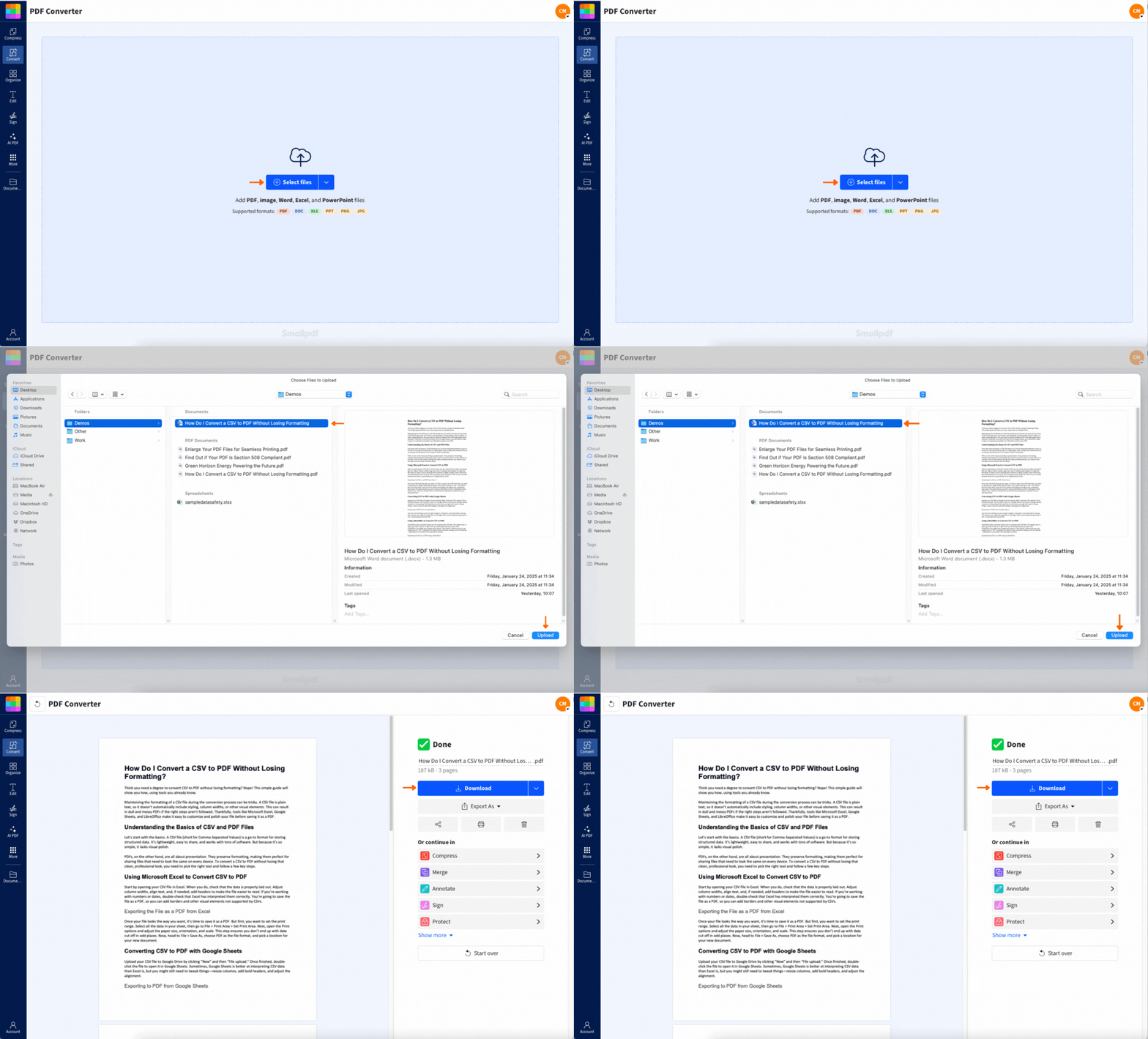
Filtyper som du kan konvertera till PDF online
Här är vad du kan omvandla till en PDF med bara några få klick:
Dokument:
Word-dokument (.doc, .docx)
Textfiler (.txt)
Kalkylblad:
Excel-filer (.xls, .xlsx)
Presentationer:
PowerPoint-presentationer (.ppt, .pptx)
Bilder:
Bilder (.jpg, .png, .tiff, .bmp, .gif, .webp)
När du skapar PDF-filer i batch kan du också blanda filtyperna. Det innebär att du kan dra och släppa en blandning av Word-, JPG- och PPT-filer i verktyget och konvertera dem samtidigt till enskilda PDF-filer. Det finns ingen gräns för antalet dokument som kan konverteras till PDF-format.
Du kan till och med blanda olika filtyper när du konverterar flera filer samtidigt med Pro. Registrera dig för en 7-dagars gratis provperiod, och du får full tillgång till alla Pro-funktioner under din provperiod.
Vill du slå ihop alla till en enda fil när du är klar med konverteringen? Gå bara till Slå ihop PDF, lägg till dina olika dokument, så skapas en enda PDF-fil med alla dina filer samlade.
Gör mer med din PDF (redigera, komprimera, OCR, organisera)
Så, du har skapat din PDF, men vad händer nu? Det finns massor av sätt att finslipa den eller anpassa den bättre efter dina behov.
Gör din PDF redigerbar och sökbar (OCR)
Om du har skannat en fil och vill göra den till en sökbar och redigerbar PDF är det lika enkelt som OCR (optisk teckenigenkänning). Det är en Pro-funktion, men väl värt det om du ofta arbetar med skannade dokument och behöver omvandla text i bilder till sökbar text.
Minska filstorleken utan att förlora kvalitet
Om din PDF blir lite klumpig, använd Komprimera PDF för att göra den mindre utan att förstöra kvaliteten. Det här är väldigt användbart för e-postbilagor eller uppladdningar med storleksbegränsningar.
Konvertera flera filer samtidigt (Pro)
Om du har en massa filer som du behöver konvertera till PDF är det inga problem. Med ett Pro-konto kan du konvertera en hel hög på en gång och sedan ladda ner allt tillsammans i en ZIP-fil. Det går snabbt, är enkelt och helt krypterat.
Du kan också öppna din PDF i vår Redigera PDF för att lägga till kommentarer, markeringar eller skriva in ny text direkt på sidan.
Gör mer med AI efter att du har skapat din PDF
När du har skapat din PDF kan Smallpdf:s AI-verktyg hjälpa dig att arbeta smartare med dina dokument. Här är några favoriter.
Sammanfatta långa PDF-filer
Har du en enorm PDF-fil som du behöver ta dig igenom snabbt? Vår AI kan skapa en sammanfattning av de viktigaste punkterna så att du slipper läsa varje sida.
Chatta med din PDF
Ställ frågor om din PDF och få svar direkt. Det är som att föra en konversation med ditt dokument, vilket gör det perfekt för research eller för att snabbt hitta specifik information.
Översätt PDF-filer
Behöver du din PDF på ett annat språk? Vårt AI-översättningsverktyg kan hjälpa dig att översätta dokument samtidigt som formateringen bevaras.
Få jobbet gjort snabbare med andra Smallpdf-verktyg
Förutom att skapa PDF-filer har vi Över 30 andra verktyg för att underlätta ditt arbetsflöde, till exempel:
Konvertera till PDF (från Word, JPG, PPT, Excel)
Konvertera från PDF (till Word, JPG, PPT)
Redigera och organisera PDF-filer (för att kommentera, slå ihop, dela upp och organisera dina dokument)
Skydda PDF-filer (för att skydda eller låsa upp dina filer)
Är det säkert att skapa PDF-filer online? Säkerhet och integritet hos Smallpdf
Är du orolig för att ladda upp dina filer online? Vi förstår det, och vi tar det på allvar. Så här skyddar vi dina dokument:
Dina filer är krypterade med TLS under uppladdning
Vi raderar filer automatiskt efter en timmes bearbetning
Ingen på Smallpdf har åtkomst till dina dokument
Vi är ISO 27001 certifierade och GDPR kompatibla
Starta din kostnadsfria provperiod för att få tillgång till alla Smallpdf-verktyg
Är du redo att utnyttja Smallpdf:s fulla potential? Starta din kostnadsfria provperiod och få tillgång till batchbearbetning, OCR, AI-funktioner och alla våra premiumverktyg i 7 dagar – helt utan förpliktelser.
Vanliga frågor om att skapa PDF-filer online
Hur skapar jag en PDF online gratis?
Ladda bara upp din fil till vår PDF-skapare så konverterar vi den direkt. Det krävs ingen registrering för grundläggande konverteringar.Hur skapar jag en PDF på Windows eller Mac?
I Windows öppnar du filen och går till Arkiv > Skriv ut, sedan väljer du "Microsoft Print to PDF". På Mac klickar du på Arkiv > Skriv ut och väljer sedan "Spara som PDF" i rullgardinsmenyn.Hur skapar jag en PDF på iPhone eller Android?
På iPhone öppnar du filen, trycker på Dela > Skriv ut och zoomar sedan ut i förhandsgranskningen för att skapa en PDF. På Android använder du skanningsfunktionen i Google Drive-appen eller alternativet Skriv ut > Spara som PDF.Hur skapar jag en tom PDF-fil?
Öppna ett tomt dokument i Word eller Google Docs och använd sedan "Spara som PDF" eller Skriv ut > Spara som PDF. När du är klar öppnar du det i vårt verktyg Redigera PDF för att lägga till vad du behöver.Är Smallpdf:s PDF-skapare säker?
Absolut. Alla filer krypteras under uppladdning och raderas automatiskt en timme efter bearbetning, såvida du inte väljer att spara dem på våra servrar. Vi har inte tillgång till dina dokument.Hur slår jag ihop flera filer till en enda PDF-fil?
När du har skapat dina enskilda PDF-filer kan du använda vårt verktyg "Slå ihop PDF" för att dra och släppa dem till ett enda dokument.Varför blir min PDF-fil så stor efter exporten?
Stora bilder, teckensnitt eller detaljerade layouter kan ibland göra att filstorleken skjuter i höjden. Om filen är för stor för att skickas via e-post eller laddas upp kan du helt enkelt köra den genom vårt verktyg "Komprimera PDF". Det minskar filstorleken utan att kvaliteten försämras.Kan jag skapa en PDF-fil från en webbsida?
Ja. Klicka bara på "Skriv ut" i webbläsarmenyn och välj "Spara som PDF". Tänk på att du inte kan styra var sidbrytningen hamnar, så PDF-filen kanske inte blir så snygg som du hoppas.Kan jag ordna om eller ta bort sidor i en PDF-fil som jag just har skapat?
Absolut. Gå till verktyget "Organisera PDF" för att flytta runt saker, ta bort extra sidor eller rotera dem. Det går supersnabbt och fungerar direkt i din webbläsare.Skapa och redigera PDF-filer utan begränsningar
