- Trang Chủ
- ›
- ›Trình tạo PDF – Tạo PDF trực tuyến chỉ với một cú nhấp chuột
Trình tạo PDF – Tạo PDF trực tuyến chỉ với một cú nhấp chuột
Trình tạo PDF miễn phí. Tải lên tệp Word, Excel, PowerPoint hoặc hình ảnh và tạo PDF chất lượng cao ngay lập tức—không cần đăng ký, không có hình mờ, không cần cài đặt.
Thêm về trình chuyển đổi PDF
Thêm về Chỉnh sửa PDF
Thêm về chú thích PDF
Hướng dẫn nhanh về cách tạo PDF trực tuyến chỉ với một cú nhấp chuột
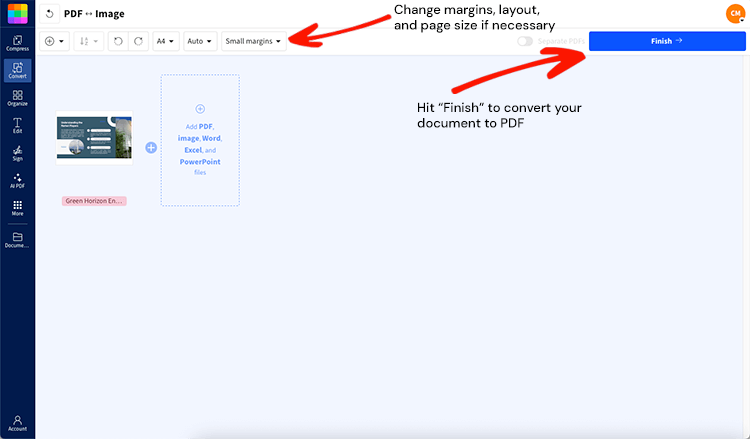
Trình tạo PDF trực tuyến của chúng tôi hoạt động ngay trên trình duyệt của bạn—chỉ cần tải lên, chuyển đổi rồi tải xuống. Muốn làm được nhiều hơn? Với tài khoản Pro, bạn có thể chuyển đổi hàng loạt tệp, nhập trực tiếp từ Google Drive, OneDrive hoặc Dropbox, và thậm chí biến PDF thành tệp có thể tìm kiếm bằng OCR. Tất cả đều được thiết kế để giúp bạn làm được nhiều việc hơn với ít cú nhấp hơn.
Hướng dẫn từng bước cách tạo PDF trực tuyến
Dù bạn đang làm việc trên máy tính hay thiết bị di động, bạn vẫn có thể dễ dàng tạo PDF từ tệp chỉ trong vài giây—không cần tải xuống.
Kéo và thả tệp của bạn vào Trình tạo PDF—hoặc tải lên từ thiết bị, Google Drive, OneDrive hoặc Dropbox.
Chúng tôi sẽ chuyển đổi tệp đó thành PDF chất lượng cao chỉ trong vài giây.
Nếu bạn đang tải lên hình ảnh hoặc tệp quét, hãy chú ý đến phần "Mẹo thông minh!" trên màn hình tải xuống. Chúng tôi sẽ đề xuất các công cụ như OCR PDF để tệp của bạn có thể tìm kiếm được hoặc Nén PDF để giảm dung lượng.
Tải xuống tệp PDF mới của bạn, sẵn sàng để chia sẻ hoặc tiếp tục chỉnh sửa.
Chuyển đổi tệp Office và hình ảnh sang PDF—và ngược lại
Bạn cần chuyển tệp Word, Excel hoặc PowerPoint thành PDF chuyên nghiệp? Chỉ cần tải lên và chuyển đổi. Tệp sẽ sẵn sàng để lưu, chia sẻ hoặc chỉnh sửa chỉ trong vài giây, đồng thời vẫn giữ nguyên bố cục và phông chữ nhúng.
Các loại tệp được hỗ trợ để tạo PDF
Trình chuyển đổi PDF hỗ trợ nhiều định dạng, bao gồm tài liệu Microsoft Office và các tệp hình ảnh phổ biến. Bạn có thể tải lên:
DOC / DOCX (Word)
XLS / XLSX (Excel)
PPT / PPTX (PowerPoint)
ODT, ODS, ODP (các định dạng OpenDocument)
JPG, PNG, TIFF, BMP, GIF, HEIC, WEBP (tệp hình ảnh)
Mẹo chuyên nghiệp: Nếu bạn đang làm việc với tệp Office được bảo vệ bằng mật khẩu, hãy xóa mật khẩu trong Word, Excel hoặc PowerPoint trước khi tải lên. Đối với PDF, hãy thử công cụ Mở khóa PDF để gỡ bảo vệ trước khi chuyển đổi.
Tạo PDF có thể tìm kiếm với OCR
Bạn đang làm việc với hình ảnh hoặc tài liệu quét? Hãy dùng OCR PDF để tạo PDF có thể tìm kiếm với văn bản có thể chọn từ các định dạng như JPG, PNG hoặc TIFF. Tính năng này rất phù hợp để số hóa ghi chú giấy, quét hóa đơn hoặc chuyển tài liệu in thành tệp có thể chỉnh sửa.
OCR không phải là giải pháp cho mọi trường hợp. Văn bản nằm trong hình ảnh, phông chữ lạ hoặc chất lượng quét kém đôi khi có thể dẫn đến lỗi nhỏ. Nhưng trong hầu hết trường hợp, công nghệ này vẫn đủ chính xác để bạn sao chép, tìm kiếm hoặc tô sáng văn bản mà không cần gõ lại.
Muốn làm ngược lại? Bạn có thể chuyển PDF trở lại thành Word, Excel hoặc PowerPoint—hoặc trích xuất hình ảnh để dùng lại với các công cụ PDF sang Office và PDF sang JPG của chúng tôi nhằm chuyển đổi hai chiều.
Làm được nhiều hơn sau khi tạo PDF
Bạn còn có thể làm nhiều hơn thế với Smallpdf. Với hơn 30 công cụ, bạn có thể đơn giản hóa công việc với tài liệu và hoàn thành mọi thứ nhanh hơn.
Hãy bắt đầu với các công cụ bổ trợ phổ biến của chúng tôi. Hoặc nâng tầm PDF của bạn với các tính năng được hỗ trợ bởi AI.
Các công cụ bổ trợ phổ biến
Chỉnh sửa PDF - Thêm văn bản, hình ảnh và chú thích trực tiếp trên trình duyệt của bạn
Ký PDF - Thêm chữ ký số có giá trị pháp lý vào tài liệu của bạn chỉ với vài cú nhấp chuột
Gộp PDF - Kết hợp nhiều tệp PDF thành một tài liệu
Chuyển đổi hàng loạt nhiều tệp sang PDF
Nếu bạn có nhiều tài liệu ở các định dạng tệp khác nhau, bạn vẫn có thể dùng Trình chuyển đổi PDF để chuyển chúng thành PDF. Bạn chỉ cần tải lên và chuyển đổi từng tệp một.
Cần xử lý nhanh hơn? Với tài khoản Pro, bạn có thể tải lên hàng loạt bao nhiêu tệp tùy thích—Word, Excel, hình ảnh và hơn thế nữa—và chúng tôi sẽ chuyển đổi tất cả trong một lần. Bạn sẽ nhận được một tệp ZIP được đóng gói gọn gàng với tất cả PDF sẵn sàng để tải xuống. Tệp được bảo vệ bằng mã hóa TLS
Mẹo chuyên nghiệp: Để tiết kiệm thời gian, hãy sắp xếp tệp vào các thư mục trước khi tải lên. Cách này giúp quá trình chuyển đổi hàng loạt mượt mà hơn và giữ cho quy trình làm việc của bạn gọn gàng.
Tạo PDF ở mọi nơi
Smallpdf cho bạn sự linh hoạt để chuyển đổi tệp ở bất cứ đâu. Công cụ tạo PDF của chúng tôi hoạt động hoàn toàn trên trình duyệt, vì vậy bạn không cần cài đặt gì cả. Công cụ này hoạt động trên:
Máy tính để bàn Windows, macOS và Linux
Tất cả các trình duyệt chính, bao gồm Chrome, Firefox, Safari và Edge
Thiết bị di động chạy iOS hoặc Android
Bạn có thể tải tệp lên từ thiết bị của mình hoặc dùng tính năng nhập từ đám mây qua Google Drive, Dropbox hoặc OneDrive để truy cập và lưu trữ nhanh hơn. Sau khi chuyển đổi xong, bạn cũng có thể lưu PDF mới trở lại bất kỳ dịch vụ đám mây nào trong số này—không cần tải lên thêm.
Quét sang PDF trên iOS và Android
Nếu bạn đang dùng thiết bị di động, thì Ứng dụng di động Smallpdf sẽ mang các công cụ yêu thích của bạn theo bên mình. Bạn có thể:
Quét tài liệu giấy trực tiếp sang PDF bằng tính năng quét trên thiết bị di động của chúng tôi
Chuyển đổi tệp giữa các định dạng
Nén các tệp PDF lớn để chia sẻ
Chỉ cần lưu ý: dù ứng dụng di động và web rất tiện, chúng vẫn cần có kết nối internet để xử lý tệp.
Dù bạn làm việc ở đâu, Smallpdf luôn đảm bảo các công cụ ở ngay bên bạn—dễ dùng, đáng tin cậy và sẵn sàng khi bạn cần.
Bảo mật và quyền riêng tư khi bạn tạo PDF trực tuyến
Bảo mật tài liệu của bạn rất quan trọng với chúng tôi. Khi bạn tạo PDF trực tuyến với Smallpdf, tệp của bạn được bảo vệ bằng:
Mã hóa TLS cho tất cả các thao tác tải lên và tải xuống
Tự động xóa tệp sau một giờ
Không có hình mờ, kể cả trên phiên bản miễn phí
Các tùy chọn bảo vệ bằng mật khẩu cho tài liệu nhạy cảm
Kết nối HTTPS để truyền dữ liệu an toàn
Chúng tôi tuân thủ các chính sách lưu trữ dữ liệu nghiêm ngặt và không bao giờ lưu trữ tệp của bạn lâu hơn mức cần thiết để xử lý.
Bắt đầu dùng thử miễn phí để truy cập tất cả công cụ của Smallpdf
Sẵn sàng làm được nhiều hơn với PDF của bạn? Dùng thử Pro miễn phí trong 7 ngày để chuyển đổi hàng loạt và truy cập không giới hạn vào tất cả tính năng cao cấp của chúng tôi. Không cần cam kết—hủy bất cứ lúc nào.
Câu hỏi thường gặp về cách tạo PDF trực tuyến
Smallpdf có miễn phí để tạo PDF trực tuyến không?
Có, bạn có thể tạo PDF trực tuyến miễn phí với Smallpdf—không cần đăng ký cho các chuyển đổi cơ bản.PDF của tôi có hình mờ không?
Không, Smallpdf không thêm hình mờ vào PDF của bạn, ngay cả trên phiên bản miễn phí.Có giới hạn dung lượng tệp không?
Giới hạn dung lượng tệp của chúng tôi khá rộng, nên bạn sẽ không gặp khó khăn khi làm việc ngay cả với PDF lớn. Là người dùng miễn phí, bạn chỉ được thực hiện tối đa hai lượt chuyển đổi mỗi ngày.Tệp của tôi có an toàn không và được lưu trữ trong bao lâu?
Tệp của bạn được bảo vệ bằng mã hóa TLS và sẽ tự động bị xóa khỏi máy chủ của chúng tôi sau 1 giờ để đảm bảo an toàn tối đa.Làm cách nào để giữ cho các siêu liên kết vẫn có thể nhấp được trong PDF của tôi?
Có, các liên kết vẫn có thể nhấp được khi bạn chuyển đổi tài liệu sang PDF bằng Smallpdf—không cần thêm bước nào.Chúc bạn tạo, lưu, chỉnh sửa và chuyển đổi tài liệu thật suôn sẻ, bất kể đó là gì!
Bạn muốn tạo PDF với Smallpdf?
Tăng tốc quy trình tạo PDF của bạn với các tính năng Pro
