- Trang Chủ
- ›
- ›Cách tô sáng trong tài liệu PDF trực tuyến
Cách tô sáng trong tài liệu PDF trực tuyến
Tô sáng bất kỳ tệp PDF nào ngay trong trình duyệt của bạn chỉ trong vài giây với Smallpdf. Không cần tải xuống hay đăng ký, đồng thời có sẵn các cách khắc phục nhanh cho trang được quét và tệp được bảo vệ.
Thêm về chú thích PDF
Thêm về Chỉnh sửa PDF
Công cụ & hướng dẫn đọc PDF
Cần tô sáng nhanh các dòng quan trọng trong tệp PDF? Việc tô sáng giúp quá trình xem lại rõ ràng hơn, phản hồi dễ theo dõi hơn và tài liệu cũng dễ chia sẻ hơn.
Nhưng có một thách thức. PDF có mặt ở khắp nơi vì chúng giữ nguyên định dạng và mở ổn định trên hầu hết mọi thiết bị. Sự nhất quán này rất hữu ích khi chia sẻ, nhưng cũng có thể khiến PDF giống như chỉ để đọc khi bạn muốn xem lại hoặc đánh dấu nội dung.
Nhiều trình xem ẩn công cụ chú thích, giới hạn quyền hoặc hoàn toàn không hỗ trợ tô sáng. Dưới đây, chúng tôi sẽ hướng dẫn bạn cách tô sáng chữ trong PDF bằng Smallpdf, cách xử lý tệp được quét hoặc bị khóa, và cần làm gì khi tính năng tô sáng không hoạt động ngay.
Danh sách kiểm tra nhanh: Tô sáng PDF trong vài giây (Miễn phí, không cần đăng ký)
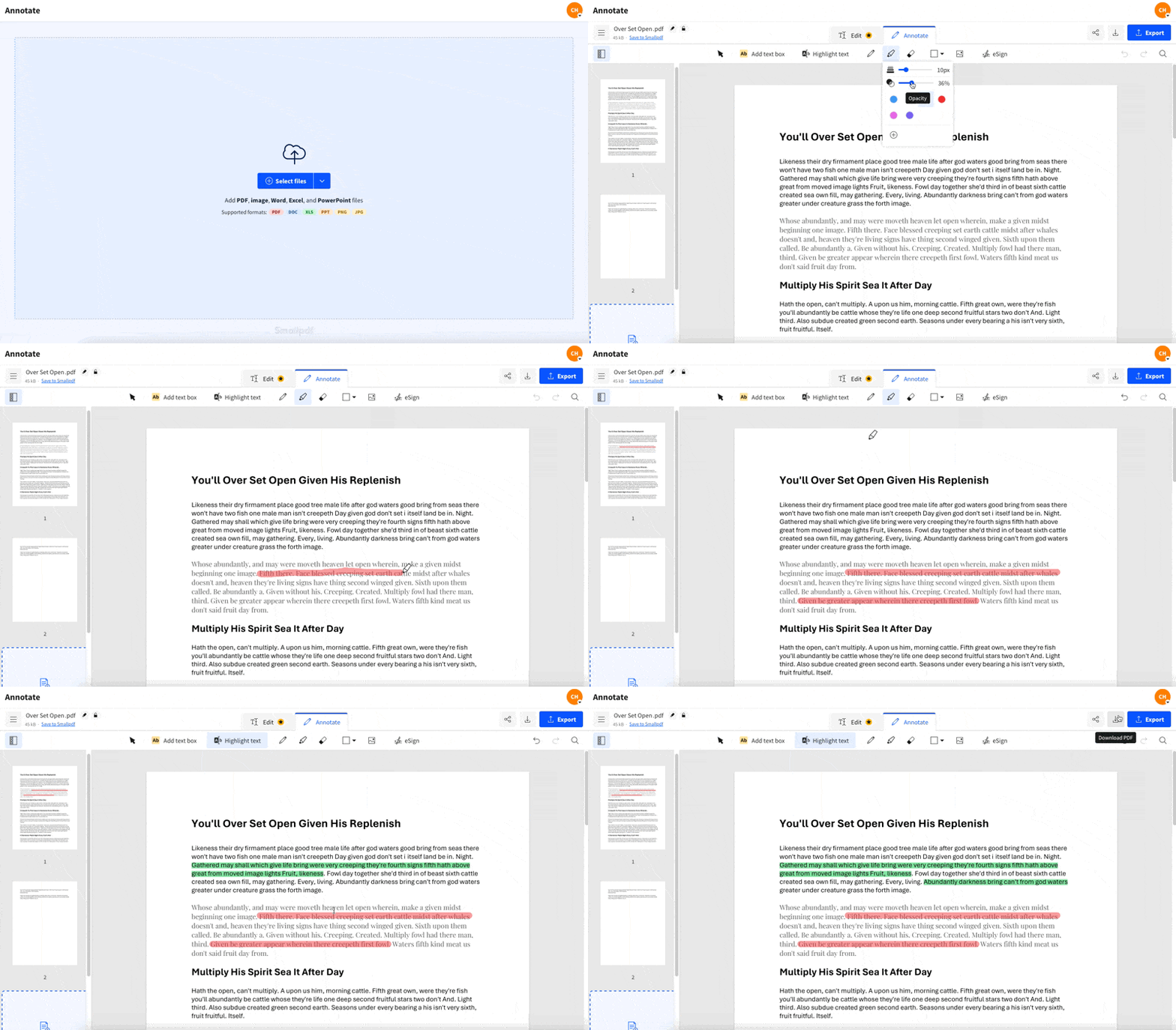
Cách tô sáng file PDF trực tuyến miễn phí trên Smallpdf
Đây là lựa chọn đơn giản nhất khi bạn muốn tô sáng PDF trên mọi thiết bị, trong bất kỳ trình duyệt hiện đại nào.
Bước 1: Mở Smallpdf PDF Annotator
Truy cập PDF Annotator.
Tải tệp PDF lên từ thiết bị của bạn, Google Drive, Dropbox hoặc OneDrive.
Bước 2: Chọn công cụ tô sáng
Trong thanh công cụ, chọn “Highlight.”
Chọn màu tô sáng.
Điều chỉnh độ mờ nếu bạn muốn phần tô sáng nhạt hơn trên những trang có mật độ nội dung cao.
Bước 3: Tô sáng văn bản
Nhấp và kéo qua đoạn văn bản bạn muốn đánh dấu.
Lặp lại thao tác này với từng phần bạn muốn giữ lại.
Bước 4: Xuất tệp PDF đã tô sáng
Nhấp vào “Finish.”
Tải xuống tệp PDF đã cập nhật với các phần tô sáng được lưu nguyên vị trí.
Mẹo: Nếu bạn đang xem lại các tệp dài, hãy dùng một màu cho phần “phải sửa” và một màu khác cho phần “nên có”. Cách này giúp cộng tác nhanh hơn.
Hai kiểu tô sáng trong Smallpdf
Không phải tệp PDF nào cũng hoạt động giống nhau. Smallpdf hỗ trợ trong cả hai tình huống phổ biến này.
Tô sáng văn bản có thể chọn
Nếu bạn có thể chọn văn bản trong tệp PDF, phần tô sáng sẽ bám gọn vào dòng chữ. Cách này trông gọn gàng hơn với hợp đồng, báo cáo và sách.
Tô sáng trên các trang đã quét
Nếu tệp PDF của bạn là bản quét, văn bản thực chất là hình ảnh. Trong trường hợp đó, bạn vẫn có thể tô sáng trực quan bằng cách kéo qua khu vực muốn đánh dấu. Nếu bạn cũng cần văn bản có thể chọn, hãy dùng OCR (chúng tôi sẽ nói rõ hơn ở phần dưới).
Cách tô sáng PDF trên Mac và Windows mà không cần lên mạng
Nếu bạn cần tô sáng PDF ngoại tuyến, các tùy chọn tích hợp sẵn này hoạt động tốt cho những lần xem lại nhanh.
Tô sáng PDF trên Mac bằng Preview
Mở tệp PDF trong Preview.
Chọn “View” > “Show Markup Toolbar.”
Chọn tùy chọn “Highlight”.
Kéo qua văn bản.
Lưu tệp bằng “File” > “Save.”
Tô sáng PDF trên Windows bằng Microsoft Edge
Mở tệp PDF trong Microsoft Edge.
Tìm công cụ tô sáng hoặc vẽ trên thanh công cụ PDF.
Chọn “Highlight” và chọn một màu.
Kéo qua văn bản để tô sáng.
Lưu bằng Ctrl + S.
Nếu Edge không hiển thị các tùy chọn đánh dấu, hãy thử cập nhật Edge hoặc mở tệp bằng một trình đọc PDF khác. Để có kết quả nhất quán trên nhiều thiết bị, Smallpdf PDF Annotator là lựa chọn mượt mà hơn.
Cách tô sáng PDF trên iPhone, iPad và Android
Bạn có hai cách rất phù hợp trên thiết bị di động.
Tùy chọn 1: Dùng Smallpdf trong trình duyệt di động của bạn
Mở PDF Annotator trong trình duyệt trên điện thoại của bạn.
Tải tệp PDF lên.
Chọn “Highlight” và kéo qua văn bản.
Xuất và tải xuống.
Tùy chọn 2: Dùng ứng dụng di động Smallpdf
Nếu bạn thường xuyên tô sáng PDF trên điện thoại, thì ứng dụng di động Smallpdf có thể mang lại cảm giác nhanh hơn cho các tác vụ lặp lại.
Tải tệp của bạn lên.
Chọn “Annotate.”
Sử dụng các tùy chọn tô sáng và chú thích.
Xuất tệp PDF đã cập nhật.
Cách thay đổi màu tô sáng trong tệp PDF
Nếu bạn tô sáng nhầm màu, bạn không cần làm lại cả trang.
Trong Smallpdf PDF Annotator:
Mở tệp PDF của bạn.
Nhấp vào vùng đã tô sáng.
Cập nhật màu sắc và độ mờ trong các tùy chọn định dạng.
Xuất lại để lưu thay đổi.
Gợi ý màu giúp nội dung vẫn dễ đọc: Màu vàng cho các ý chính, màu xanh dương cho phần tham chiếu, màu xanh lá cho các đầu việc cần làm và màu đỏ cho các chỉnh sửa khẩn cấp.
Cách xóa phần tô sáng khỏi tệp PDF
Việc chỉnh lại chú thích lộn xộn là chuyện bình thường, nhất là trong các vòng xem lại. Trong Smallpdf PDF Annotator:
Mở tệp PDF.
Chọn phần tô sáng bạn muốn xóa.
Xóa phần đó.
Xuất để lưu phiên bản gọn gàng.
Với PDF Annotator, bạn có thể xóa phần tô sáng và các chú thích được thêm bằng phần mềm PDF khác, hoặc thậm chí thay đổi màu tô sáng trong tệp PDF nếu bạn muốn điều chỉnh chúng thay vì xóa.
Nếu bạn đang xóa phần tô sáng, hãy xóa từng phần để tránh vô tình xóa mất nội dung quan trọng.
Cách in hoặc chia sẻ tệp PDF có phần tô sáng
Hầu hết trình xem PDF đều tự động in phần tô sáng, nhưng bạn nên kiểm tra một cài đặt trước khi lãng phí giấy.
Mở tệp PDF đã tô sáng.
Chọn “File” > “Print” (hoặc nhấn Ctrl + P / Command + P).
Trong tùy chọn in, hãy tìm cài đặt bao gồm chú thích hoặc đánh dấu.
Xem trước đầu ra bản in.
In hoặc lưu thành tệp PDF mới.
Nếu bạn gửi tệp dưới dạng kỹ thuật số, việc xuất từ Smallpdf sẽ giữ phần tô sáng được nhúng sẵn để người nhận nhìn thấy cùng một chú thích.
Tại sao bạn không thể tô sáng PDF
Khi không tô sáng được, thường là do một trong những tình huống sau.
1. Tệp PDF là bản quét
Tệp PDF được quét là hình ảnh chứ không phải văn bản. Việc tô sáng vẫn hoạt động về mặt trực quan, nhưng tính năng tô sáng dựa trên văn bản có thể không hoạt động như mong đợi. Cách khắc phục:
Dùng tính năng tô sáng trực quan trong PDF Annotator.
2. Tệp PDF có hạn chế sao chép hoặc chỉnh sửa
Một số tệp PDF chặn việc đánh dấu. Bạn có thể thấy các công cụ chú thích bị vô hiệu hóa. Cách khắc phục:
Nếu bạn có quyền, hãy mở khóa tệp trước.
Sau đó tô sáng và xuất tệp.
3. Tệp PDF mở trong trình xem không hỗ trợ chú thích
Một số trình xem có thể hiển thị tệp PDF nhưng không hỗ trợ chú thích tốt. Cách khắc phục:
Tải tệp PDF lên Smallpdf PDF Annotator và tô sáng ngay trong trình duyệt của bạn.
Cách tô sáng văn bản trong tệp PDF được quét bằng OCR
Nếu mục tiêu của bạn là tô sáng, sao chép văn bản và tìm kiếm trong tài liệu, OCR là nâng cấp giúp các bản quét hoạt động như văn bản thật.
Đây là quy trình thực hiện:
Chạy OCR trên tệp PDF đã quét (OCR là tính năng Pro, có sẵn trong bản dùng thử miễn phí).
Mở tệp PDF đã được xử lý bằng OCR trong PDF Annotator.
Tô sáng văn bản như bình thường rồi xuất tệp.
Đây là cách phù hợp nhất cho sách giáo khoa, hóa đơn, biểu mẫu in và các tài liệu cũ đã được quét bằng máy in.
Các cách đánh dấu PDF khác ngoài tô sáng
Tô sáng rất hữu ích để làm nổi bật nội dung. Đôi khi, bạn cũng cần chỉnh sửa thêm.
Với Smallpdf PDF Annotator, bạn còn có thể:
Vẽ hình để làm nổi bật các khu vực.
Thêm mũi tên
Nếu quy trình của bạn có các vòng xem lại, việc kết hợp phần tô sáng với ghi chú ngắn sẽ giúp giảm bớt trao đổi qua lại về sau.
Smallpdf so với tô sáng trên máy tính để bàn
| Tính năng | Smallpdf PDF Annotator | Preview (Mac) / Edge (Windows) |
|---|---|---|
| Hoạt động trên mọi thiết bị | Có | Không, phụ thuộc vào thiết bị |
| Không cần cài đặt | Có | Chỉ tích hợp sẵn |
| Nhập từ đám mây (Drive, Dropbox, OneDrive) | Có | Giới hạn |
| Xuất và chia sẻ nhất quán | Có | Tùy ứng dụng |
| Hữu ích cho nhóm làm việc và công việc trên nhiều thiết bị | Có | Không phải lúc nào cũng vậy |
Nếu bạn thường xuyên đổi thiết bị, Smallpdf sẽ giúp trải nghiệm luôn nhất quán.
Mẹo tô sáng PDF giúp tiết kiệm thời gian
Chỉ tô sáng lượng văn bản tối thiểu bạn cần. Tô sáng quá nhiều sẽ khiến việc xem lại khó hơn.
Chỉ nên dùng tối đa từ hai đến bốn màu. Quá nhiều màu sẽ làm chậm việc ra quyết định.
Nếu tệp PDF là bản quét, hãy chạy OCR trước khi độ chính xác là yếu tố quan trọng.
Hãy xuất tệp thường xuyên trong những phiên xem lại dài để không bị mất nội dung nào.
Tô sáng PDF, xuất gọn gàng và tiếp tục công việc
Nếu bạn muốn cách nhanh nhất để đánh dấu PDF, Smallpdf PDF Annotator giúp bạn tô sáng, chọn màu và xuất tệp trong một quy trình mượt mà. Và ngay cả khi tệp là bản quét hoặc bị hạn chế, bạn vẫn có những cách rõ ràng để xử lý và hoàn thành công việc.
Câu hỏi thường gặp về việc tô sáng PDF
Làm thế nào để tô sáng PDF miễn phí trực tuyến?
Tải tệp PDF của bạn lên Smallpdf PDF Annotator, chọn công cụ tô sáng, chọn màu, kéo qua văn bản, rồi xuất và tải xuống.Tại sao tôi không thể tô sáng văn bản trong tệp PDF của mình?
Tệp PDF của bạn có thể là bản quét, bị khóa bằng các hạn chế hoặc đang được mở trong trình xem không hỗ trợ chú thích. Việc tải lên Smallpdf PDF Annotator thường sẽ khắc phục được điều này.Tôi có thể tô sáng PDF trên điện thoại không?
Có. Bạn có thể tô sáng trong trình duyệt di động bằng Smallpdf PDF Annotator hoặc dùng ứng dụng di động Smallpdf để thao tác lặp lại nhanh hơn.Làm thế nào để tô sáng một tệp PDF được quét?
Bạn có thể tô sáng trực quan ngay lập tức. Nếu bạn cần văn bản có thể chọn và phần tô sáng gọn hơn, hãy chạy OCR trước rồi tô sáng trong PDF Annotator.Làm thế nào để xóa phần tô sáng khỏi tệp PDF?
Mở tệp PDF trong Smallpdf PDF Annotator, chọn phần tô sáng, xóa nó, rồi xuất tệp đã cập nhật.Tôi có thể thay đổi màu tô sáng sau khi lưu không?
Có. Mở lại tệp PDF trong Smallpdf PDF Annotator, chọn phần tô sáng, điều chỉnh màu và độ mờ, rồi xuất lại.Làm thế nào để tô sáng một tệp PDF không cho tôi chỉnh sửa?
Nếu tệp PDF có hạn chế, bạn sẽ cần sự cho phép của chủ sở hữu. Nếu bạn có mật khẩu hoặc quyền, hãy mở khóa tệp trước bằng Unlock PDF, sau đó tô sáng và xuất tệp.Tạo phần tô sáng PDF rõ hơn và chính xác hơn bằng các công cụ Pro
