- Home
- ›
- ›Hoe markeer je tekst in PDF-documenten online
Hoe markeer je tekst in PDF-documenten online
Markeer elke PDF in enkele seconden in je browser met Smallpdf. Je hoeft niets te downloaden of je aan te melden, en er zijn snelle oplossingen voor gescande pagina's en beveiligde bestanden.
Wil je snel belangrijke regels in een PDF markeren? Markeren maakt reviews duidelijker, feedback makkelijker te volgen en documenten eenvoudiger om te delen.
Maar er is een uitdaging. PDF’s zijn overal omdat ze de opmaak behouden en op bijna elk apparaat betrouwbaar openen. Die consistentie is handig om te delen, maar kan ervoor zorgen dat PDF’s aanvoelen alsof ze alleen-lezen zijn wanneer je iets wilt beoordelen of annoteren.
Veel viewers verbergen annotatietools, beperken rechten of ondersteunen markeren helemaal niet. Hieronder laten we je zien hoe je tekst markeren in PDF doet met Smallpdf, hoe je omgaat met gescande of vergrendelde bestanden en wat je moet doen als markeren niet meteen werkt.
Snelle checklist: een PDF markeren in enkele seconden (gratis, geen aanmelding nodig)
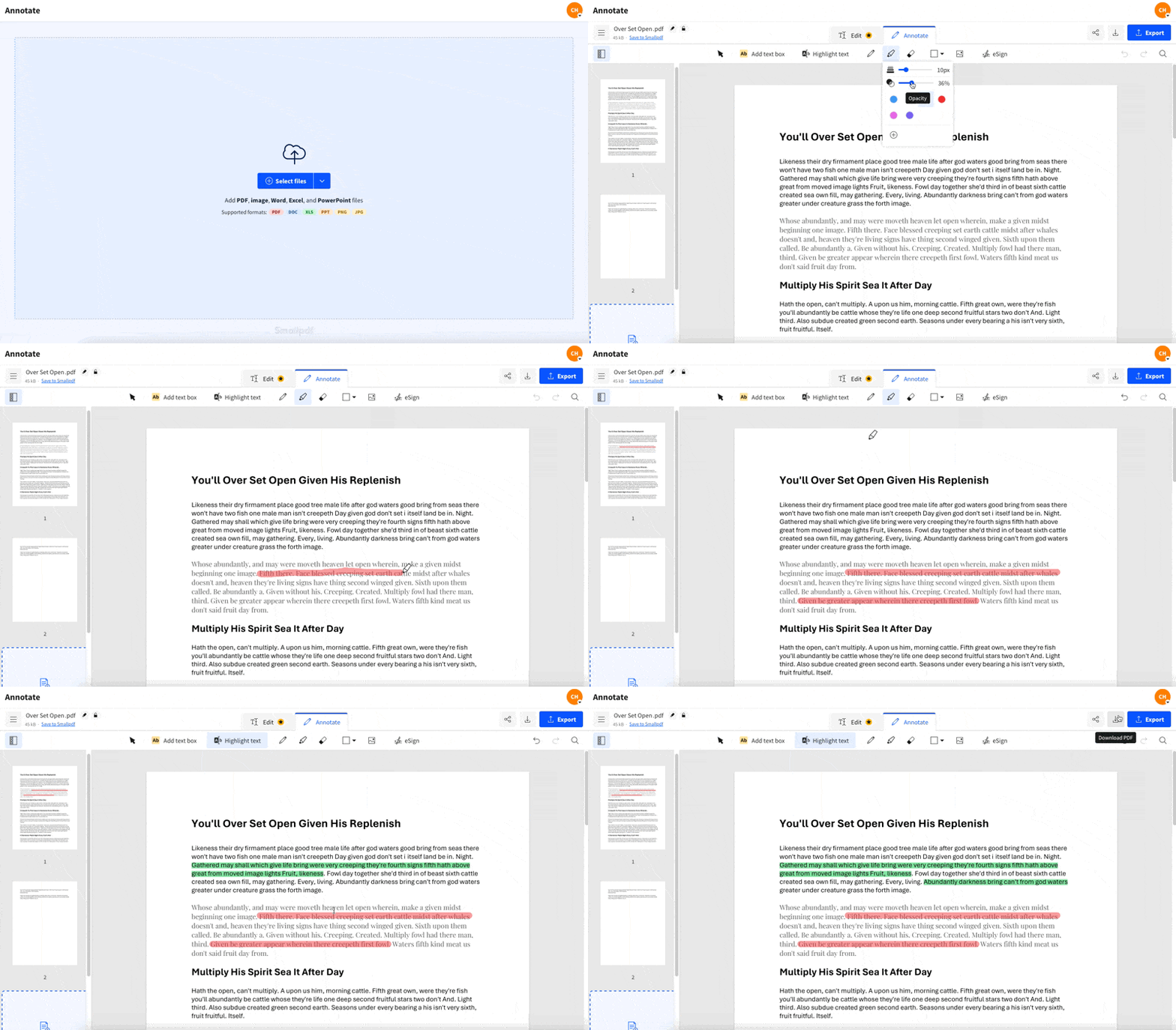
Hoe markeer je een PDF gratis online in Smallpdf
Dit is de eenvoudigste optie als je PDF-markeringen wilt die op elk apparaat en in elke moderne browser werken.
Stap 1: Open Smallpdf PDF Annotator
Ga naar PDF Annotator.
Upload je PDF vanaf je apparaat, Google Drive, Dropbox of OneDrive.
Stap 2: Selecteer de markeerstift
Selecteer in de werkbalk “Markeren”.
Kies je markeerkleur.
Pas de dekking aan als je lichtere markeringen wilt voor pagina’s met veel tekst.
Stap 3: Markeer je tekst
Klik en sleep over de tekst die je wilt markeren.
Herhaal dit voor elk gedeelte dat je wilt bewaren.
Stap 4: Exporteer je gemarkeerde PDF
Klik op “Voltooien”.
Download je bijgewerkte PDF met de markeringen op hun plek opgeslagen.
Tip: Als je lange bestanden reviewt, gebruik dan één kleur voor “moet worden aangepast” en een andere voor “zou mooi zijn”. Dat versnelt de samenwerking.
Twee soorten markeringen in Smallpdf
Niet alle PDF’s gedragen zich hetzelfde. Smallpdf helpt in beide veelvoorkomende scenario’s.
Selecteerbare tekst markeren
Als je tekst in de PDF kunt selecteren, sluit de markering netjes aan op de tekstregel. Dat ziet er netter uit bij contracten, rapporten en boeken.
Markeren over gescande pagina’s
Als je PDF een scan is, is de tekst eigenlijk een afbeelding. In dat geval kun je nog steeds visueel markeren door over het gebied te slepen dat je wilt markeren. Als je ook selecteerbare tekst nodig hebt, heb je OCR nodig (meer daarover hieronder).
Hoe je een PDF op Mac en Windows kunt markeren zonder online te gaan
Als je een PDF offline wilt markeren, werken deze ingebouwde opties goed voor snelle reviews.
Een PDF markeren op een Mac met Preview
Open de PDF in Preview.
Selecteer “View” > “Show Markup Toolbar.”
Kies de optie “Highlight”.
Sleep over de tekst.
Sla het bestand op via “File” > “Save.”
Een PDF markeren in Windows met Microsoft Edge
Open de PDF in Microsoft Edge.
Zoek in de PDF-werkbalk naar de knoppen voor markeren of tekenen.
Selecteer “Highlight” en kies een kleur.
Sleep over de tekst om te markeren.
Sla op met Ctrl + S.
Als Edge geen markeeropties toont, probeer Edge dan bij te werken of open het bestand met een andere PDF-reader. Voor consistente resultaten op verschillende apparaten is Smallpdf PDF Annotator de soepelere optie.
Hoe markeer je een PDF op iPhone, iPad en Android
Op mobiel heb je twee goede opties.
Optie 1: Gebruik Smallpdf in je mobiele browser
Open PDF Annotator in de browser van je telefoon.
Upload de PDF.
Selecteer “Markeren” en sleep over de tekst.
Exporteer en download.
Optie 2: Gebruik de mobiele app van Smallpdf
Als je vaak PDF’s op je telefoon markeert, kan de Smallpdf mobiele app sneller aanvoelen bij herhaald gebruik.
Upload je bestand.
Kies “Annoteren”.
Gebruik de opties voor markeren en annoteren.
Exporteer de bijgewerkte PDF.
Hoe je de markeerkleur in een PDF wijzigt
Als je iets in de verkeerde kleur hebt gemarkeerd, hoef je niet de hele pagina opnieuw te doen.
In Smallpdf PDF Annotator:
Open je PDF.
Klik op het gemarkeerde gebied.
Pas de kleur en dekking aan via de opmaakopties.
Exporteer opnieuw om de wijziging op te slaan.
Een kleurindeling die leesbaar blijft: Geel voor belangrijke punten, blauw voor verwijzingen, groen voor actiepunten en rood voor urgente aanpassingen.
Hoe je markeringen uit een PDF verwijdert
Rommelige markeringen zijn heel normaal, vooral tijdens reviewrondes. In Smallpdf PDF Annotator:
Open de PDF.
Selecteer de markering die je wilt verwijderen.
Verwijder deze.
Exporteer om de schone versie op te slaan.
Met PDF Annotator kun je markeringen verwijderen en annotaties die met andere PDF-software zijn toegevoegd, of de markeerkleur in een PDF wijzigen als je ze liever aanpast.
Als je markeringen verwijdert, doe dat dan per sectie zodat je niet per ongeluk iets belangrijks wist.
Een PDF met markeringen afdrukken of delen
De meeste PDF-viewers drukken markeringen automatisch af, maar het is slim om eerst één instelling te controleren voordat je papier verspilt.
Open de gemarkeerde PDF.
Ga naar “File” > “Print” (of druk op Ctrl + P / Command + P).
Zoek in de afdrukopties naar een instelling voor annotaties of markeringen.
Bekijk een voorbeeld van de afdruk.
Druk af of sla op als een nieuwe PDF.
Als je het bestand digitaal verstuurt, blijven de markeringen bij exporteren vanuit Smallpdf ingesloten, zodat ontvangers dezelfde annotaties zien.
Waarom je een PDF niet kunt markeren
Als markeren niet lukt, komt dat meestal door een van deze situaties.
1. De PDF is een scan
Gescande PDF’s zijn afbeeldingen, geen tekst. Visueel markeren werkt nog steeds, maar tekstgebaseerd markeren werkt misschien niet zoals je verwacht. Oplossing:
Gebruik visuele markeringen in PDF Annotator.
2. De PDF heeft kopieer- of bewerkingsbeperkingen
Sommige PDF’s blokkeren markeringen. Mogelijk zijn de annotatieknoppen uitgeschakeld. Oplossing:
Als je toestemming hebt, ontgrendel het bestand eerst.
Markeer en exporteer daarna.
3. De PDF wordt geopend in een viewer die geen markeringen ondersteunt
Sommige viewers tonen PDF’s wel, maar ondersteunen annotaties niet goed. Oplossing:
Upload de PDF naar Smallpdf PDF Annotator en markeer in je browser.
Tekst markeren in een gescande PDF met OCR
Als je tekst wilt markeren, kopiëren en in het document wilt zoeken, is OCR de upgrade die scans laat werken als echte tekst.
Zo werkt het:
Voer OCR uit op de gescande PDF (OCR is een Pro-functie, beschikbaar met een gratis proefperiode).
Open de met OCR verwerkte PDF in PDF Annotator.
Markeer tekst zoals gewoonlijk en exporteer.
Dit is de beste route voor studieboeken, facturen, geprinte formulieren en oudere documenten die met een printer zijn gescand.
Meer manieren om een PDF te annoteren naast markeren
Markeren is ideaal om iets aan te wijzen. Soms moet je het ook aanpassen.
Met Smallpdf PDF Annotator kun je ook:
Teken vormen om bepaalde delen aan te wijzen.
Pijlen toevoegen
Als je workflow reviewrondes bevat, zorgen markeringen met korte notities later voor minder heen-en-weer.
Smallpdf versus markeren op desktop
| Functie | Smallpdf PDF Annotator | Preview (Mac) / Edge (Windows) |
|---|---|---|
| Werkt op elk apparaat | Ja | Nee, afhankelijk van het apparaat |
| Geen installatie | Ja | Alleen ingebouwd |
| Importeren vanuit de cloud (Drive, Dropbox, OneDrive) | Ja | Beperkt |
| Consistent exporteren en delen | Ja | Verschilt per app |
| Handig voor teams en werken op verschillende apparaten | Ja | Niet altijd |
Als je vaak van apparaat wisselt, houdt Smallpdf de ervaring consistent.
Tips voor PDF markeren die tijd besparen
Markeer alleen de minimale tekst die je nodig hebt. Te veel markeren maakt de review lastiger.
Gebruik maximaal twee tot vier kleuren. Te veel kleuren vertragen beslissingen.
Als de PDF een scan is, voer dan eerst OCR uit als nauwkeurigheid belangrijk is.
Exporteer regelmatig tijdens langere reviewsessies, zodat er niets verloren gaat.
Markeer je PDF, exporteer netjes en ga door
Als je de snelste manier zoekt om een PDF te annoteren, krijg je met Smallpdf PDF Annotator markeringen, kleuren en export in één soepele workflow. En als het bestand gescand is of beperkingen heeft, heb je nog steeds duidelijke manieren om het op te lossen en de klus af te maken.
Veelgestelde vragen over het markeren van een PDF
Hoe kan ik gratis online een PDF markeren?
Upload je PDF naar Smallpdf PDF Annotator, kies de markeerstift, selecteer een kleur, sleep over de tekst en exporteer en download daarna het bestand.Waarom kan ik geen tekst markeren in mijn PDF?
Je PDF kan een scan zijn, vergrendeld zijn met beperkingen of geopend zijn in een viewer die geen markeringen ondersteunt. Uploaden naar Smallpdf PDF Annotator lost dit meestal op.Kan ik een PDF op mijn telefoon markeren?
Ja. Je kunt markeren in je mobiele browser met Smallpdf PDF Annotator of de mobiele app van Smallpdf gebruiken voor een snellere workflow als je dit vaker doet.Hoe markeer ik een gescande PDF?
Je kunt meteen visueel markeren. Als je selecteerbare tekst en nettere markeringen nodig hebt, voer dan eerst OCR uit en markeer daarna in PDF Annotator.Hoe verwijder ik markeringen uit een PDF?
Open de PDF in Smallpdf PDF Annotator, selecteer de markering, verwijder deze en exporteer daarna het bijgewerkte bestand.Kan ik de markeerkleur na het opslaan nog wijzigen?
Ja. Open de PDF opnieuw in Smallpdf PDF Annotator, selecteer de markering, pas kleur en dekking aan en exporteer daarna opnieuw.Hoe markeer ik een PDF die ik niet kan bewerken?
Als de PDF beperkingen heeft, heb je toestemming van de eigenaar nodig. Als je het wachtwoord of de rechten hebt, ontgrendel de PDF dan eerst met PDF ontgrendelen en markeer en exporteer daarna.Maak PDF-markeringen netter en nauwkeuriger met Pro-tools
