- Rumah
- ›
- ›Cara Highlight dalam Dokumen PDF Dalam Talian
Cara Highlight dalam Dokumen PDF Dalam Talian
Sorot mana-mana PDF dalam pelayar anda dalam beberapa saat dengan Smallpdf. Tiada muat turun atau pendaftaran diperlukan, serta penyelesaian pantas untuk halaman yang diimbas dan fail yang dilindungi.
Perlu serlahkan baris penting dalam PDF dengan cepat? Menyerlahkan menjadikan semakan lebih jelas, maklum balas lebih mudah diikuti, dan dokumen lebih mudah dikongsi.
Tetapi ada satu cabaran. PDF ada di mana-mana kerana ia mengekalkan pemformatan dan boleh dibuka dengan baik pada hampir semua peranti. Konsistensi ini bagus untuk perkongsian, tetapi ia boleh membuatkan PDF terasa seperti baca sahaja apabila anda mahu menyemak atau menandakan sesuatu.
Banyak pemapar menyembunyikan alat anotasi, mengehadkan kebenaran, atau langsung tidak menyokong sorotan. Di bawah, kami akan tunjukkan cara serlahkan teks dalam PDF menggunakan Smallpdf, cara mengendalikan fail yang diimbas atau dikunci, dan apa yang perlu dilakukan apabila sorotan tidak berfungsi serta-merta.
Senarai Semak Pantas: Sorot PDF dalam Beberapa Saat (Percuma, Tanpa Pendaftaran)
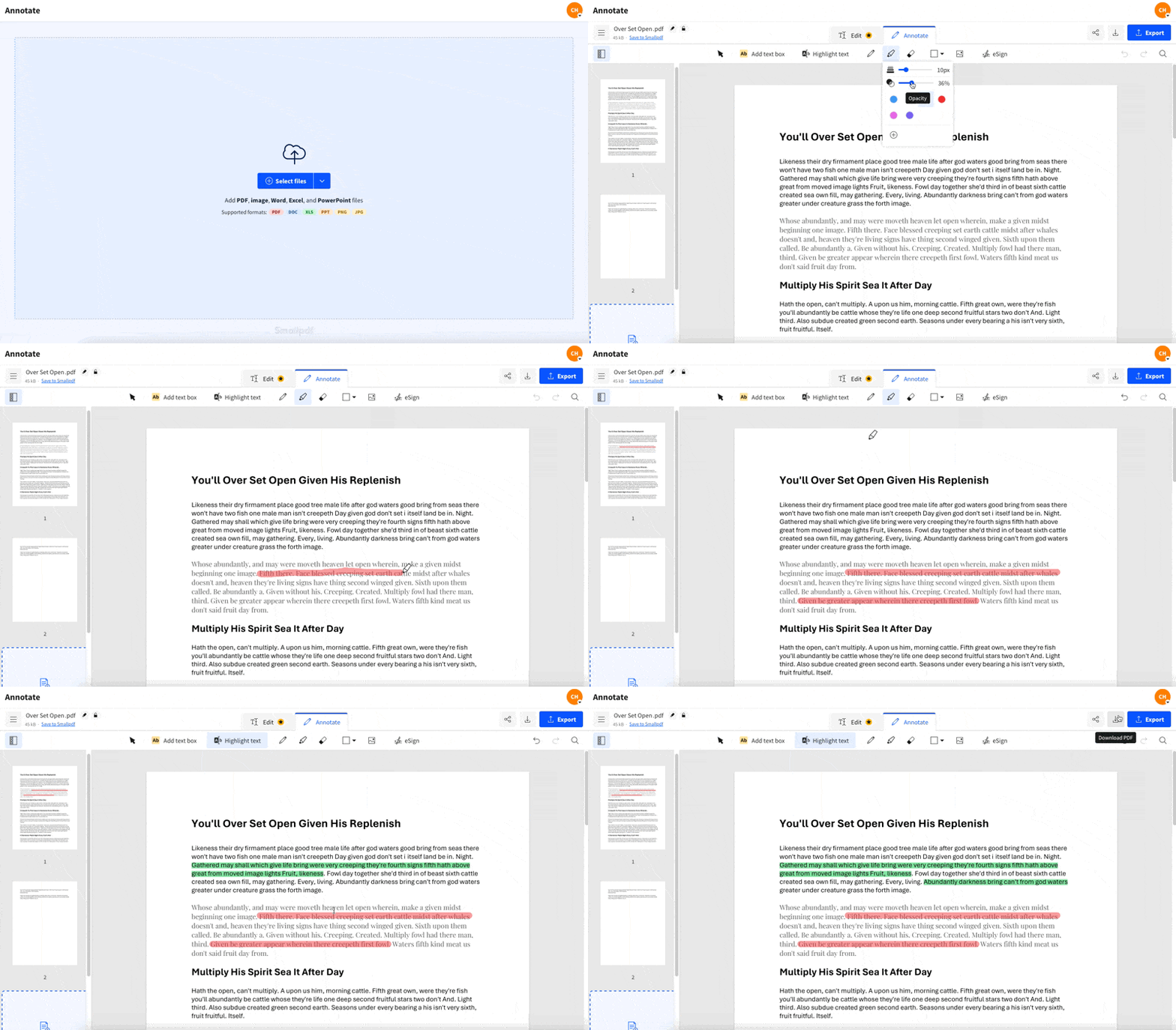
Cara Highlight dalam PDF Secara Dalam Talian Percuma di Smallpdf
Ini ialah pilihan paling mudah apabila anda mahukan sorotan PDF yang berfungsi pada mana-mana peranti, dalam mana-mana pelayar moden.
Langkah 1: Buka Smallpdf PDF Annotator
Pergi ke PDF Annotator.
Muat naik PDF anda daripada peranti anda, Google Drive, Dropbox, atau OneDrive.
Langkah 2: Pilih Highlighter
Pada bar alat, pilih "Highlight."
Pilih warna sorotan anda.
Laraskan ketelusan jika anda mahu sorotan yang lebih pudar untuk halaman yang padat.
Langkah 3: Sorot Teks Anda
Klik dan seret merentasi teks yang ingin anda tandakan.
Ulang untuk setiap bahagian yang ingin anda simpan.
Langkah 4: Eksport PDF Anda yang Disorot
Klik "Selesai."
Muat turun PDF anda yang dikemas kini dengan sorotan disimpan pada tempatnya.
Petua: Jika anda menyemak fail yang panjang, gunakan satu warna untuk "perlu diperbaiki" dan satu lagi untuk "bagus jika ada". Ini mempercepatkan kerjasama.
Dua Jenis Sorotan dalam Smallpdf
Tidak semua PDF berfungsi dengan cara yang sama. Smallpdf membantu dalam kedua-dua senario biasa ini.
Sorot Teks yang Boleh Dipilih
Jika anda boleh memilih teks dalam PDF, sorotan akan melekap kemas pada baris teks. Ini kelihatan lebih kemas untuk kontrak, laporan dan buku.
Sorot pada Halaman Imbasan
Jika PDF anda ialah imbasan, teks itu sebenarnya ialah imej. Dalam kes itu, anda masih boleh menyerlahkan secara visual dengan menyeret pada kawasan yang ingin anda tandakan. Jika anda juga memerlukan teks yang boleh dipilih, anda perlukan OCR (lebih lanjut di bawah).
Cara Sorot PDF pada Mac dan Windows Tanpa Pergi Dalam Talian
Jika anda perlu menyerlahkan PDF secara luar talian, pilihan terbina dalam ini berfungsi dengan baik untuk semakan pantas.
Sorot PDF pada Mac Menggunakan Preview
Buka PDF dalam Preview.
Pilih "View" > "Show Markup Toolbar."
Pilih pilihan "Highlight."
Seret merentasi teks.
Simpan fail dengan "File" > "Save."
Sorot PDF pada Windows Menggunakan Microsoft Edge
Buka PDF dalam Microsoft Edge.
Cari kawalan sorotan atau lukisan dalam bar alat PDF.
Pilih "Highlight" dan pilih warna.
Seret merentasi teks untuk menyerlahkannya.
Simpan dengan Ctrl + S.
Jika Edge tidak memaparkan pilihan penandaan, cuba kemas kini Edge atau buka fail dengan pembaca PDF yang berbeza. Untuk hasil yang konsisten merentas peranti, Smallpdf PDF Annotator ialah pilihan yang lebih lancar.
Cara Sorot PDF pada iPhone, iPad dan Android
Anda ada dua pilihan yang kukuh pada peranti mudah alih.
Pilihan 1: Gunakan Smallpdf dalam Pelayar Mudah Alih Anda
Buka PDF Annotator dalam pelayar telefon anda.
Muat naik PDF itu.
Pilih "Highlight" dan seret merentasi teks.
Eksport dan muat turun.
Pilihan 2: Gunakan Aplikasi Mudah Alih Smallpdf
Jika anda kerap menyerlahkan PDF pada telefon anda, aplikasi mudah alih Smallpdf boleh terasa lebih pantas untuk kerja berulang.
Muat naik fail anda.
Pilih "Annotate."
Gunakan pilihan sorotan dan penandaan.
Eksport PDF yang dikemas kini.
Cara Menukar Warna Sorotan dalam PDF
Jika anda menyerlahkan sesuatu dengan warna yang salah, anda tidak perlu mengulang seluruh halaman.
Dalam Smallpdf PDF Annotator:
Buka PDF anda.
Klik kawasan yang diserlahkan.
Kemas kini warna dan ketelusan daripada pilihan pemformatan.
Eksport semula untuk menyimpan perubahan.
Idea warna yang kekal mudah dibaca: Kuning untuk perkara utama, biru untuk rujukan, hijau untuk tindakan dan merah untuk pembetulan segera.
Cara Membuang Sorotan Daripada PDF
Membetulkan penandaan yang berselerak adalah perkara biasa, terutamanya semasa pusingan semakan. Dalam Smallpdf PDF Annotator:
Buka PDF itu.
Pilih sorotan yang ingin anda buang.
Padamkannya.
Eksport untuk menyimpan versi yang bersih.
Dengan PDF Annotator, anda boleh membuang sorotan dan anotasi yang ditambah menggunakan perisian PDF lain, atau malah menukar warna sorotan dalam PDF jika anda lebih suka melaraskannya.
Jika anda membuang sorotan, buang satu bahagian demi satu bahagian supaya anda tidak sengaja memadam sesuatu yang penting.
Cara Cetak atau Kongsi PDF dengan Sorotan
Kebanyakan pemapar PDF mencetak sorotan secara automatik, tetapi elok untuk menyemak satu tetapan sebelum anda membazir kertas.
Buka PDF yang diserlahkan.
Pergi ke "File" > "Print" (atau tekan Ctrl + P / Command + P).
Dalam pilihan cetakan, cari tetapan yang merangkumi anotasi atau penandaan.
Pratonton hasil cetakan.
Cetak atau simpan sebagai PDF baharu.
Jika anda menghantar fail itu secara digital, eksport daripada Smallpdf mengekalkan sorotan supaya penerima melihat penandaan yang sama.
Mengapa Anda Tidak Boleh Sorot PDF
Apabila sorotan gagal, biasanya ini salah satu situasinya.
1. PDF Itu Ialah Imbasan
PDF yang diimbas ialah imej, bukan teks. Sorotan masih berfungsi secara visual, tetapi sorotan berasaskan teks mungkin tidak berfungsi seperti yang dijangkakan. Penyelesaian:
Gunakan sorotan visual dalam PDF Annotator.
Jalankan OCR terlebih dahulu jika anda memerlukan teks yang boleh dipilih.
2. PDF Itu Mempunyai Sekatan Salin atau Edit
Sesetengah PDF menyekat penandaan. Anda mungkin melihat kawalan anotasi dilumpuhkan. Penyelesaian:
Jika anda mempunyai kebenaran, buka kunci fail terlebih dahulu.
Kemudian sorot dan eksport.
3. PDF Dibuka dalam Pemapar yang Tidak Menyokong Penandaan
Sesetengah pemapar memaparkan PDF tetapi tidak menyokong anotasi dengan baik. Penyelesaian:
Muat naik PDF ke Smallpdf PDF Annotator dan sorot dalam pelayar anda.
Cara Sorot Teks dalam PDF Imbasan dengan OCR
Jika matlamat anda ialah untuk menyerlahkan, menyalin teks dan mencari dalam dokumen, OCR ialah peningkatan yang menjadikan imbasan berfungsi seperti teks sebenar.
Berikut ialah aliran kerjanya:
Jalankan OCR pada PDF yang diimbas (OCR ialah ciri Pro, tersedia dengan percubaan percuma).
Buka PDF yang telah diproses dengan OCR dalam PDF Annotator.
Sorot teks seperti biasa dan eksport.
Ini ialah pilihan terbaik untuk buku teks, invois, borang bercetak dan dokumen lama yang diimbas menggunakan pencetak.
Lebih Banyak Cara untuk Menandakan PDF Selain Menyorot
Menyorot sangat sesuai untuk menonjolkan sesuatu. Kadangkala anda juga perlu membetulkannya.
Dengan Smallpdf PDF Annotator, anda juga boleh:
Lukis bentuk untuk menandakan kawasan.
Tambah anak panah
Jika aliran kerja anda merangkumi kitaran semakan, menggabungkan sorotan dengan nota ringkas mengurangkan ulang-alik kemudian.
Smallpdf lwn. Sorotan Desktop
| Ciri | Smallpdf PDF Annotator | Preview (Mac) / Edge (Windows) |
|---|---|---|
| Berfungsi pada mana-mana peranti | Ya | Tidak, bergantung pada peranti |
| Tiada pemasangan | Ya | Terbina dalam sahaja |
| Import awan (Drive, Dropbox, OneDrive) | Ya | Terhad |
| Eksport dan perkongsian yang konsisten | Ya | Berbeza mengikut aplikasi |
| Berguna untuk pasukan dan kerja merentas peranti | Ya | Tidak selalu |
Jika anda kerap bertukar peranti, Smallpdf memastikan pengalaman anda kekal konsisten.
Petua Sorotan PDF yang Menjimatkan Masa
Sorot hanya teks minimum yang anda perlukan. Sorotan berlebihan menjadikan semakan lebih sukar.
Gunakan dua hingga empat warna sahaja, maksimum. Terlalu banyak warna melambatkan keputusan.
Jika PDF itu ialah imbasan, jalankan OCR terlebih dahulu apabila ketepatan penting.
Eksport dengan kerap semasa sesi semakan yang lebih panjang supaya tiada apa-apa yang hilang.
Sorot PDF Anda, Eksport dengan Kemas dan Teruskan
Jika anda mahukan cara terpantas untuk menandakan PDF, Smallpdf PDF Annotator membolehkan anda menyorot, memilih warna dan mengeksport dalam satu aliran yang lancar. Dan jika fail itu diimbas atau disekat, anda masih ada cara yang jelas untuk membetulkannya dan menyiapkan kerja.
Soalan Lazim Mengenai Menyorot PDF
Bagaimana saya boleh sorot PDF secara percuma dalam talian?
Muat naik PDF anda ke Smallpdf PDF Annotator, pilih highlighter, pilih warna, seret merentasi teks, kemudian eksport dan muat turun.Mengapa saya tidak boleh sorot teks dalam PDF saya?
PDF anda mungkin ialah imbasan, dikunci dengan sekatan, atau dibuka dalam pemapar yang tidak menyokong penandaan. Memuat naiknya ke Smallpdf PDF Annotator biasanya menyelesaikan masalah ini.Bolehkah saya sorot PDF pada telefon saya?
Ya. Anda boleh menyorot dalam pelayar mudah alih anda dengan Smallpdf PDF Annotator atau menggunakan aplikasi mudah alih Smallpdf untuk aliran kerja berulang yang lebih pantas.Bagaimana saya sorot PDF yang diimbas?
Anda boleh menyerlahkan secara visual dengan segera. Jika anda memerlukan teks yang boleh dipilih dan sorotan yang lebih kemas, jalankan OCR terlebih dahulu, kemudian sorot dalam PDF Annotator.Bagaimana saya boleh membuang sorotan daripada PDF?
Buka PDF dalam Smallpdf PDF Annotator, pilih sorotan itu, padamkannya, kemudian eksport fail yang dikemas kini.Bolehkah saya menukar warna sorotan selepas menyimpan?
Ya. Buka semula PDF dalam Smallpdf PDF Annotator, pilih sorotan itu, laraskan warna dan ketelusan, kemudian eksport semula.Bagaimana saya boleh sorot PDF yang tidak membenarkan saya mengedit?
Jika PDF mempunyai sekatan, anda perlu mendapatkan kebenaran daripada pemilik. Jika anda mempunyai kata laluan atau hak akses, buka kuncinya terlebih dahulu dengan Unlock PDF, kemudian sorot dan eksport.Dapatkan sorotan PDF yang lebih kemas dan tepat menggunakan alat Pro
