想快速在 PDF 中高亮重点内容吗?高亮能让审阅更清晰、反馈更容易跟进,文档分享也更省事。
不过这里有个难点。PDF 之所以被广泛使用,是因为它能保留原始格式,而且几乎能在任何设备上稳定打开。这种一致性很适合分享,但当您想审阅或做标注时,也会让 PDF 看起来像是“只读”的。
许多阅读器会隐藏批注工具、限制权限,或者根本不支持高亮。下面我们会介绍如何用 Smallpdf 在 PDF 中高亮文本、如何处理扫描件或受限文件,以及遇到无法立即高亮时该怎么办。
快速检查清单:几秒钟内高亮 PDF(免费,无需注册)
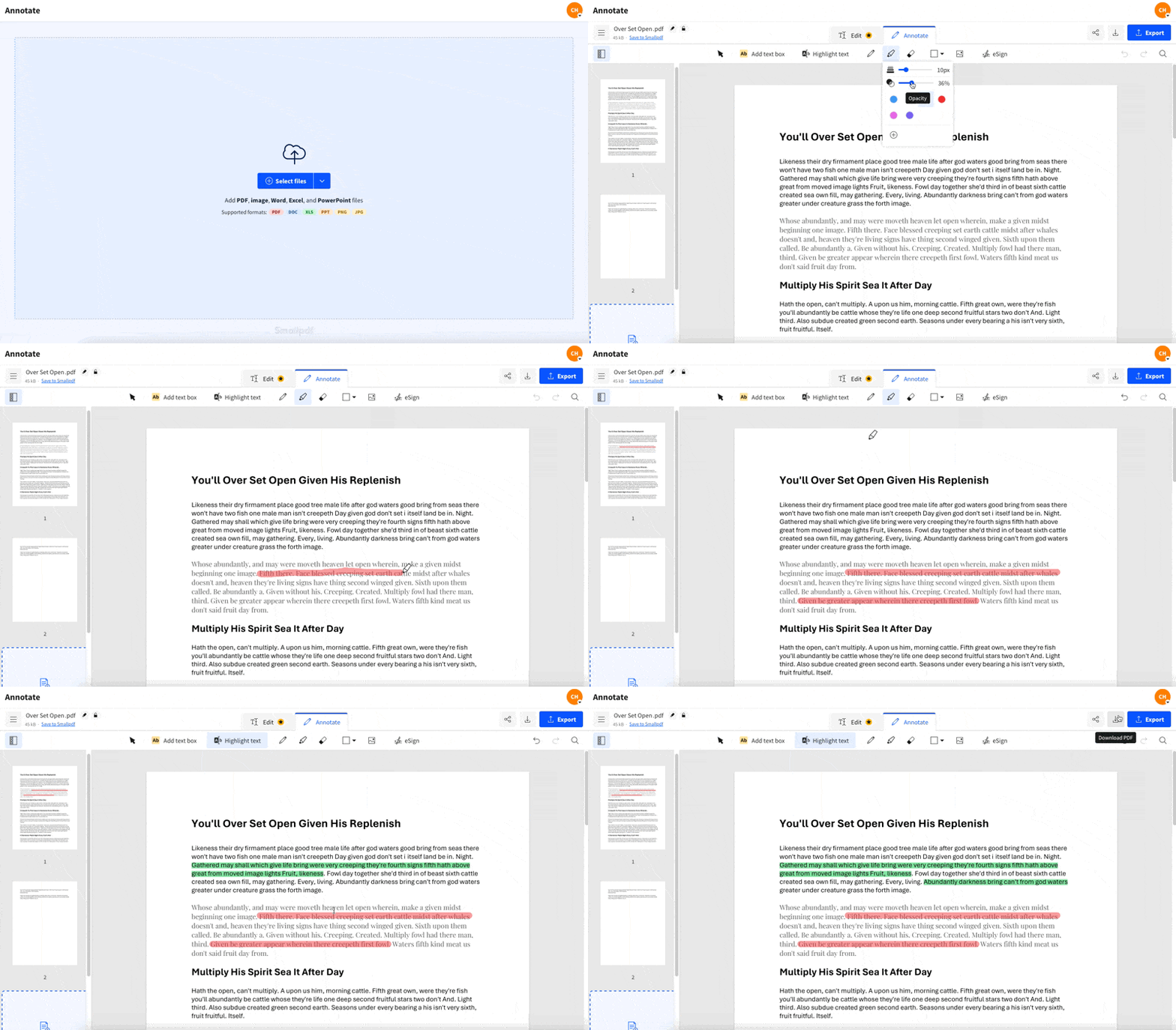
如何在 Smallpdf 上免费在线高亮 PDF
如果您想在任何设备和任何现代浏览器上高亮 PDF,这是最简单的选择。
步骤 1:打开 Smallpdf PDF Annotator
前往 PDF Annotator.
从您的设备、Google Drive、Dropbox 或 OneDrive 上传 PDF。
步骤 2:选择高亮工具
在工具栏中选择“高亮”。
选择高亮颜色。
如果页面内容较密集,想让高亮更浅一些,可以调整不透明度。
步骤 3:高亮文本
点击并拖动,划过您想标记的文本。
对每个想保留的部分重复此操作。
步骤 4:导出已高亮的 PDF
点击“完成”。
下载更新后的 PDF,高亮会保留在原位置。
提示: 如果您正在审阅较长的文件,可以用一种颜色标记“必须修改”,另一种颜色标记“最好修改”。这样能加快协作。
Smallpdf 中的两种高亮方式
并非所有 PDF 的表现都一样。Smallpdf 可以帮助您处理这两种常见情况。
高亮可选中文本
如果您可以在 PDF 中选中文本,高亮会自动整齐贴合到文本行上。对于合同、报告和书籍,这样看起来会更整洁。
在扫描页面上高亮
如果您的 PDF 是扫描件,里面的文字其实是图像。在这种情况下,您仍然可以通过拖动来对目标区域进行可视化高亮。如果您还需要可选中文本,则需要使用 OCR(下文会详细介绍)。
如何在 Mac 和 Windows 上离线高亮 PDF
如果您需要离线高亮 PDF,这些内置选项很适合快速审阅。
在 Mac 上使用“预览”高亮 PDF
在“预览”中打开 PDF。
选择“视图” > “显示标记工具栏”。
选择“高亮”选项。
在文本上拖动。
通过“文件” > “保存”保存文件。
在 Windows 上使用 Microsoft Edge 高亮 PDF
在 Microsoft Edge 中打开 PDF。
在 PDF 工具栏中查找高亮或绘图控件。
选择“高亮”并选定颜色。
拖动划过文本即可高亮。
按 Ctrl + S 保存。
如果 Edge 没有显示标注选项,请尝试更新 Edge,或改用其他 PDF 阅读器打开文件。如果您希望在不同设备上获得一致体验,Smallpdf PDF Annotator 会是更顺手的选择。
如何在 iPhone、iPad 和 Android 上高亮 PDF
在移动设备上,您有两种可靠的方式。
方式 1:在移动浏览器中使用 Smallpdf
在手机浏览器中打开 PDF Annotator。
上传 PDF。
选择“高亮”并拖动划过文本。
导出并下载。
方式 2:使用 Smallpdf 移动应用
如果您经常在手机上高亮 PDF,那么 Smallpdf 移动应用 在重复操作时通常会更快。
上传您的文件。
选择“注释”。
使用高亮和标注选项。
导出更新后的 PDF。
如何更改 PDF 中的高亮颜色
如果您用错了高亮颜色,不需要重做整页内容。
在 Smallpdf PDF Annotator 中:
打开您的 PDF。
点击高亮区域。
在格式设置选项中调整颜色和不透明度。
再次导出以保存更改。
既清晰又易读的配色建议: 黄色标记重点,蓝色标记参考内容,绿色标记待办事项,红色标记紧急修改。
如何删除 PDF 中的高亮标记
标注变得杂乱很正常,尤其是在多轮审阅时。在 Smallpdf PDF Annotator 中:
打开 PDF。
选择要删除的高亮标记。
将其删除。
导出以保存干净版本。
使用 PDF Annotator, 您可以删除高亮标记 以及其他 PDF 软件添加的批注;如果您更想调整而不是删除,也可以直接更改 PDF 中的高亮颜色。
如果您要删除高亮,建议按部分逐一处理,以免误删重要内容。
如何打印或分享带有高亮标记的 PDF
大多数 PDF 阅读器都会自动打印高亮标记,但为了避免浪费纸张,最好先检查一项设置。
打开已高亮的 PDF。
前往“文件” > “打印”(或按 Ctrl + P / Command + P)。
在打印选项中,查找包含批注或标记的设置。
预览打印效果。
打印或另存为新的 PDF。
如果您要以电子方式发送文件,通过 Smallpdf 导出可以保留嵌入的高亮标记,让收件人看到相同的标注。
为什么无法高亮 PDF
高亮失败时,通常是以下几种情况之一。
1. PDF 是扫描件
扫描版 PDF 本质上是图像,不是真正的文本。虽然仍可进行可视化高亮,但基于文本的高亮可能无法按预期工作。解决方法:
在 PDF Annotator 中使用可视化高亮。
2. PDF 有复制或编辑限制
有些 PDF 会阻止标注。您可能会看到批注控件被禁用。解决方法:
如果您有权限, 先解锁文件 。
然后再高亮并导出。
3. PDF 在不支持标注的查看器中打开
有些查看器可以显示 PDF,但并不擅长支持标注。解决方法:
将 PDF 上传到 Smallpdf PDF Annotator,然后直接在浏览器中高亮。
如何使用 OCR 在扫描的 PDF 中高亮文本
如果您的目标是高亮、复制文本并搜索文档,那么 OCR 就是让扫描件像真实文本一样可操作的关键升级。
操作流程如下:
先对扫描的 PDF 运行 OCR(OCR 是 Pro 功能,可通过免费试用使用)。
在 PDF Annotator 中打开经过 OCR 处理的 PDF。
正常高亮文本并导出。
对于教科书、发票、打印表格以及通过打印机扫描的旧文档,这是最合适的方式。
除了高亮,还有更多标注 PDF 的方式
Smallpdf 与桌面高亮方式对比
| 功能 | Smallpdf PDF Annotator | 预览(Mac)/ Edge(Windows) |
|---|---|---|
| 支持任何设备 | 是 | 否,取决于设备 |
| 无需安装 | 是 | 仅限内置功能 |
| 云端导入(Drive、Dropbox、OneDrive) | 是 | 有限 |
| 导出和分享体验一致 | 是 | 因应用而异 |
| 适合团队协作和跨设备工作 | 是 | 不一定 |
如果您经常切换设备,Smallpdf 可以让使用体验保持一致。
节省时间的 PDF 高亮技巧
只高亮您真正需要的最少文本。高亮过多反而会让审阅更困难。
颜色最多用两到四种。颜色太多会拖慢判断。
如果 PDF 是扫描件,而且准确性很重要,请先运行 OCR。
在较长的审阅过程中,记得经常导出,避免内容丢失。
高亮您的 PDF,干净导出,继续推进工作
如果您想找一种最快的方式来标注 PDF,Smallpdf PDF Annotator 能让您在一个顺畅流程中完成高亮、配色和导出。即使文件是扫描件或受限文件,您也依然有清晰的方法来解决问题并完成工作。
关于高亮 PDF 的常见问题
如何免费在线高亮 PDF?
将 PDF 上传到 Smallpdf PDF Annotator,选择高亮工具,选定颜色,拖动划过文本,然后导出并下载。为什么我无法高亮 PDF 中的文本?
您的 PDF 可能是扫描件、带有限制的锁定文件,或者是在不支持标注的查看器中打开。通常上传到 Smallpdf PDF Annotator 就能解决这个问题。我可以在手机上高亮 PDF 吗?
可以。您可以在移动浏览器中使用 Smallpdf PDF Annotator 进行高亮,也可以使用 Smallpdf 移动应用,更适合更高频的重复操作。如何高亮扫描的 PDF?
您可以立即进行可视化高亮。如果您需要可选中文本和更整洁的高亮效果,请先运行 OCR,然后再在 PDF Annotator 中高亮。如何删除 PDF 中的高亮标记?
在 Smallpdf PDF Annotator 中打开 PDF,选中要删除的高亮标记,将其删除,然后导出更新后的文件。保存后还能更改高亮颜色吗?
可以。重新在 Smallpdf PDF Annotator 中打开 PDF,选中高亮标记,调整颜色和不透明度,然后再次导出即可。无法编辑的 PDF 如何高亮标注?
如果 PDF 有限制,您需要获得所有者的许可。如果您有密码或相应权限,请先使用“解锁 PDF”解锁文件,然后再高亮并导出。使用 Pro 工具,获得更清晰、更准确的 PDF 高亮效果
