- होम
- ›
- ›PDF दस्तावेज़ों में ऑनलाइन हाइलाइट कैसे करें
PDF दस्तावेज़ों में ऑनलाइन हाइलाइट कैसे करें
Smallpdf के साथ अपने ब्राउज़र में सेकंडों में किसी भी PDF को हाइलाइट करें। किसी डाउनलोड या साइनअप की ज़रूरत नहीं, साथ ही स्कैन किए गए पेजों और सुरक्षित फ़ाइलों के लिए त्वरित समाधान भी मिलते हैं।
क्या आपको PDF में मुख्य पंक्तियों को जल्दी हाइलाइट करना है? हाइलाइट करने से रिव्यू ज़्यादा स्पष्ट हो जाते हैं, फ़ीडबैक समझना आसान होता है, और दस्तावेज़ शेयर करना भी सरल हो जाता है।
लेकिन इसमें एक चुनौती है। PDF हर जगह इस्तेमाल होती हैं, क्योंकि वे फ़ॉर्मेटिंग को सुरक्षित रखती हैं और लगभग किसी भी डिवाइस पर भरोसेमंद तरीके से खुलती हैं। शेयरिंग के लिए यह एकरूपता बेहतरीन है, लेकिन जब आप किसी चीज़ की समीक्षा करना या उस पर निशान लगाना चाहते हैं, तो PDF कभी-कभी रीड-ओनली जैसी लग सकती है।
कई व्यूअर एनोटेशन टूल छिपा देते हैं, परमिशन सीमित कर देते हैं, या हाइलाइटिंग को सपोर्ट ही नहीं करते। नीचे हम आपको दिखाएंगे कि Smallpdf का इस्तेमाल करके PDF में text highlight कैसे करें, स्कैन की गई या लॉक फ़ाइलों को कैसे संभालें, और अगर हाइलाइटिंग तुरंत काम न करे तो क्या करें।
त्वरित चेकलिस्ट: सेकंडों में PDF हाइलाइट करें (मुफ़्त, बिना साइनअप)
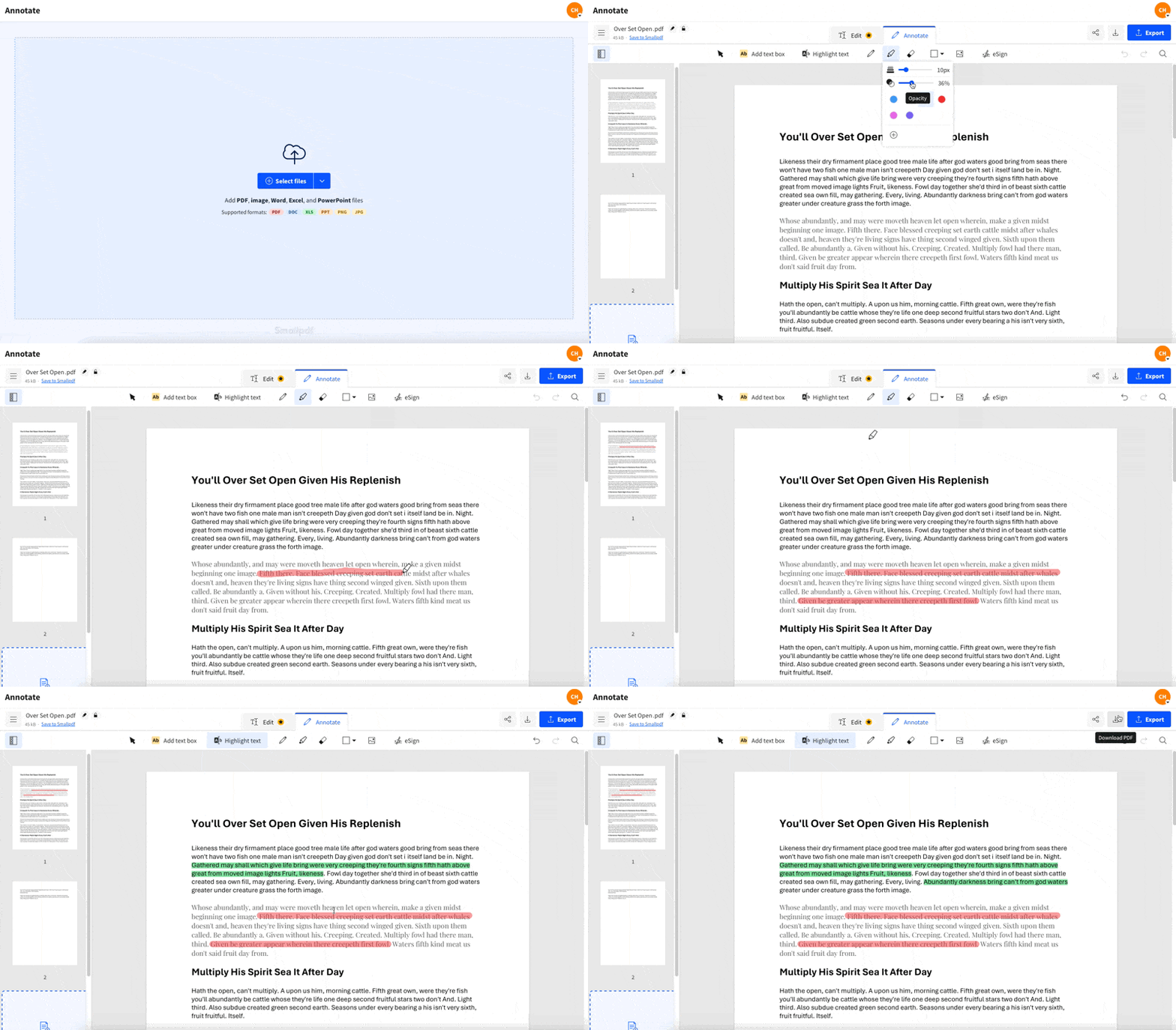
Smallpdf में PDF online free highlight कैसे करें
जब आप ऐसी PDF हाइलाइटिंग चाहते हैं जो किसी भी डिवाइस पर, किसी भी आधुनिक ब्राउज़र में काम करे, तो यह सबसे आसान विकल्प है।
चरण 1: Smallpdf PDF Annotator खोलें
पर जाएँ PDF Annotator.
अपनी PDF अपने डिवाइस, Google Drive, Dropbox, या OneDrive से अपलोड करें।
चरण 2: Highlighter चुनें
टूलबार में "Highlight" चुनें।
अपना हाइलाइट रंग चुनें।
अगर आप घने पेजों पर हल्का हाइलाइट चाहते हैं, तो अपारदर्शिता समायोजित करें।
चरण 3: अपना टेक्स्ट हाइलाइट करें
जिस टेक्स्ट को आप मार्क करना चाहते हैं, उस पर क्लिक करके ड्रैग करें।
हर उस सेक्शन के लिए यही प्रक्रिया दोहराएँ जिसे आप रखना चाहते हैं।
चरण 4: अपनी हाइलाइट की गई PDF एक्सपोर्ट करें
"Finish" पर क्लिक करें।
अपनी अपडेट की गई PDF डाउनलोड करें, जिसमें हाइलाइट्स उसी जगह सेव हों।
सुझाव: अगर आप लंबी फ़ाइलों की समीक्षा कर रहे हैं, तो "must-fix" के लिए एक रंग और "nice-to-have" के लिए दूसरा रंग रखें। इससे सहयोग तेज़ होता है।
Smallpdf में हाइलाइटिंग के दो प्रकार
सभी PDF एक जैसा व्यवहार नहीं करतीं। Smallpdf दोनों सामान्य स्थितियों में मदद करता है।
चयन योग्य टेक्स्ट हाइलाइट करें
अगर आप PDF में टेक्स्ट चुन सकते हैं, तो हाइलाइटिंग टेक्स्ट लाइन पर साफ़ और सटीक तरीके से लगती है। यह कॉन्ट्रैक्ट, रिपोर्ट और किताबों के लिए ज़्यादा साफ़ दिखता है।
स्कैन किए गए पेजों पर हाइलाइट करें
अगर आपकी PDF एक स्कैन है, तो टेक्स्ट असल में एक इमेज होता है। ऐसे में भी आप जिस हिस्से को मार्क करना चाहते हैं, उस पर ड्रैग करके विज़ुअली हाइलाइट कर सकते हैं। अगर आपको चयन योग्य टेक्स्ट भी चाहिए, तो आपको OCR की ज़रूरत होगी (इस पर नीचे और जानकारी है)।
ऑनलाइन जाए बिना Mac और Windows पर PDF को हाइलाइट कैसे करें
अगर आपको PDF को ऑफ़लाइन हाइलाइट करना है, तो ये बिल्ट-इन विकल्प तेज़ रिव्यू के लिए अच्छी तरह काम करते हैं।
Preview का उपयोग करके Mac पर PDF हाइलाइट करें
PDF को Preview में खोलें।
"View" > "Show Markup Toolbar" चुनें।
"Highlight" विकल्प चुनें।
टेक्स्ट पर ड्रैग करें।
फ़ाइल को "File" > "Save" से सेव करें।
Microsoft Edge का उपयोग करके Windows पर PDF हाइलाइट करें
PDF को Microsoft Edge में खोलें।
PDF टूलबार में highlight या draw controls देखें।
"Highlight" चुनें और एक रंग चुनें।
हाइलाइट करने के लिए टेक्स्ट पर ड्रैग करें।
Ctrl + S से सेव करें।
अगर Edge में markup options नहीं दिखते, तो Edge को अपडेट करने की कोशिश करें या फ़ाइल को किसी दूसरे PDF रीडर में खोलें। सभी डिवाइसों पर एक जैसे नतीजों के लिए Smallpdf PDF Annotator ज़्यादा सहज विकल्प है।
iPhone, iPad और Android पर PDF को हाइलाइट कैसे करें
मोबाइल पर आपके पास दो अच्छे विकल्प हैं।
विकल्प 1: अपने मोबाइल ब्राउज़र में Smallpdf का उपयोग करें
अपने फ़ोन के ब्राउज़र में PDF Annotator खोलें।
PDF अपलोड करें।
"Highlight" चुनें और टेक्स्ट पर ड्रैग करें।
एक्सपोर्ट करें और डाउनलोड करें।
विकल्प 2: Smallpdf मोबाइल ऐप का उपयोग करें
अगर आप अपने फ़ोन पर अक्सर PDF हाइलाइट करते हैं, तो Smallpdf मोबाइल ऐप बार-बार होने वाले काम के लिए ज़्यादा तेज़ लग सकता है।
अपनी फ़ाइल अपलोड करें।
"Annotate" चुनें।
highlight और markup options का उपयोग करें।
अपडेट की गई PDF एक्सपोर्ट करें।
PDF में highlight color कैसे बदलें
अगर आपने किसी चीज़ को गलत रंग से हाइलाइट कर दिया है, तो आपको पूरा पेज फिर से करने की ज़रूरत नहीं है।
Smallpdf PDF Annotator में:
अपनी PDF खोलें।
हाइलाइट किए गए हिस्से पर क्लिक करें।
फ़ॉर्मैटिंग विकल्पों से रंग और अपारदर्शिता अपडेट करें।
बदलाव सेव करने के लिए फिर से एक्सपोर्ट करें।
ऐसे रंग जो पढ़ने में साफ़ रहें: मुख्य बिंदुओं के लिए पीला, संदर्भों के लिए नीला, action items के लिए हरा, और ज़रूरी सुधारों के लिए लाल।
PDF से हाइलाइट कैसे हटाएँ
बिखरे हुए markup को ठीक करना सामान्य बात है, खासकर review rounds के दौरान। Smallpdf PDF Annotator में:
PDF खोलें।
जिस हाइलाइट को आप हटाना चाहते हैं, उसे चुनें।
उसे डिलीट करें।
साफ़ वर्ज़न सेव करने के लिए एक्सपोर्ट करें।
PDF Annotator के साथ, आप हाइलाइट्स हटा सकते हैं और दूसरे PDF सॉफ़्टवेयर से जोड़े गए annotations भी हटा सकते हैं, या अगर आप उन्हें समायोजित करना चाहें तो PDF में highlight color भी बदल सकते हैं।
अगर आप हाइलाइट हटा रहे हैं, तो उन्हें सेक्शन-दर-सेक्शन हटाएँ ताकि गलती से कोई ज़रूरी चीज़ डिलीट न हो जाए।
हाइलाइट्स के साथ PDF को प्रिंट या शेयर कैसे करें
ज़्यादातर PDF व्यूअर हाइलाइट्स को अपने-आप प्रिंट कर देते हैं, लेकिन कागज़ खराब करने से पहले एक सेटिंग जाँच लेना बेहतर है।
हाइलाइट की गई PDF खोलें।
"File" > "Print" पर जाएँ (या Ctrl + P / Command + P दबाएँ)।
प्रिंट विकल्पों में ऐसी सेटिंग देखें, जिसमें annotations या markup शामिल हों।
प्रिंट आउटपुट का प्रीव्यू देखें।
प्रिंट करें या नई PDF के रूप में सेव करें।
अगर आप फ़ाइल को डिजिटल तरीके से भेज रहे हैं, तो Smallpdf से एक्सपोर्ट करने पर हाइलाइट्स एम्बेडेड रहते हैं, ताकि पाने वाले को वही markup दिखे।
आप PDF को हाइलाइट क्यों नहीं कर पा रहे हैं
जब हाइलाइटिंग काम नहीं करती, तो आमतौर पर वजह इनमें से एक होती है।
1. PDF एक स्कैन है
स्कैन की गई PDF इमेज होती हैं, टेक्स्ट नहीं। हाइलाइटिंग विज़ुअली काम करती रहती है, लेकिन टेक्स्ट-आधारित हाइलाइटिंग उम्मीद के मुताबिक काम नहीं कर सकती। समाधान:
PDF Annotator में विज़ुअल हाइलाइटिंग का उपयोग करें।
2. PDF में कॉपी या एडिट प्रतिबंध हैं
कुछ PDF markup को ब्लॉक करती हैं। आपको disabled annotation controls दिख सकते हैं। समाधान:
अगर आपके पास अनुमति है, तो फ़ाइल को अनलॉक करें पहले।
फिर हाइलाइट करें और एक्सपोर्ट करें।
3. PDF ऐसे व्यूअर में खुल रही है जो markup को सपोर्ट नहीं करता
कुछ व्यूअर PDF दिखाते तो हैं, लेकिन annotation को ठीक से सपोर्ट नहीं करते। समाधान:
PDF को Smallpdf PDF Annotator में अपलोड करें और अपने ब्राउज़र में हाइलाइट करें।
OCR के साथ scanned PDF में highlight कैसे करें
अगर आपका लक्ष्य हाइलाइट करना, टेक्स्ट कॉपी करना और दस्तावेज़ में खोज करना है, तो OCR वह अपग्रेड है जो स्कैन को असली टेक्स्ट की तरह काम करने लायक बनाता है।
वर्कफ़्लो इस तरह है:
स्कैन की गई PDF पर OCR चलाएँ (OCR एक Pro feature है, जो मुफ़्त ट्रायल के साथ उपलब्ध है)।
OCR-प्रोसेस की गई PDF को PDF Annotator में खोलें।
टेक्स्ट को सामान्य तरीके से हाइलाइट करें और एक्सपोर्ट करें।
यह पाठ्यपुस्तकों, इनवॉइस, प्रिंटेड फ़ॉर्म और उन पुराने दस्तावेज़ों के लिए सबसे अच्छा तरीका है जिन्हें प्रिंटर से स्कैन किया गया हो।
हाइलाइटिंग के अलावा PDF को markup करने के और तरीके
हाइलाइटिंग किसी बात को दिखाने के लिए बहुत उपयोगी है। कभी-कभी आपको उसे ठीक भी करना होता है।
Smallpdf PDF Annotator के साथ, आप यह भी कर सकते हैं:
किसी हिस्से को दिखाने के लिए आकृतियाँ बनाएँ।
तीर जोड़ें
अगर आपके workflow में review cycles शामिल हैं, तो हाइलाइट्स को छोटे नोट्स के साथ जोड़ने से बाद में अनावश्यक आगे-पीछे कम होता है।
Smallpdf बनाम डेस्कटॉप हाइलाइटिंग
| फ़ीचर | Smallpdf PDF Annotator | Preview (Mac) / Edge (Windows) |
|---|---|---|
| किसी भी डिवाइस पर काम करता है | हाँ | नहीं, डिवाइस पर निर्भर |
| कोई इंस्टॉलेशन नहीं | हाँ | केवल बिल्ट-इन |
| क्लाउड इम्पोर्ट (Drive, Dropbox, OneDrive) | हाँ | सीमित |
| सुसंगत एक्सपोर्ट और शेयरिंग | हाँ | ऐप के अनुसार अलग-अलग |
| टीमों और cross-device काम के लिए उपयोगी | हाँ | हमेशा नहीं |
अगर आप अक्सर डिवाइस बदलते हैं, तो Smallpdf अनुभव को एक जैसा बनाए रखता है।
PDF हाइलाइटिंग टिप्स जो समय बचाती हैं
सिर्फ उतना ही टेक्स्ट हाइलाइट करें जितनी आपको ज़रूरत हो। ज़रूरत से ज़्यादा हाइलाइट करने से रिव्यू मुश्किल हो जाता है।
ज़्यादा से ज़्यादा दो से चार रंगों का इस्तेमाल करें। बहुत सारे रंग फ़ैसले लेने की गति धीमी कर देते हैं।
अगर PDF स्कैन है, तो जब सटीकता ज़रूरी हो, पहले OCR चलाएँ।
लंबे review sessions के दौरान बार-बार एक्सपोर्ट करें, ताकि कुछ भी खो न जाए।
अपनी PDF हाइलाइट करें, उसे साफ़ तरीके से एक्सपोर्ट करें, और आगे बढ़ें
अगर आप PDF पर markup करने का सबसे तेज़ तरीका चाहते हैं, तो Smallpdf PDF Annotator आपको एक आसान flow में हाइलाइटिंग, रंग और एक्सपोर्ट देता है। और अगर फ़ाइल स्कैन की गई हो या उस पर प्रतिबंध हों, तब भी आपके पास उसे ठीक करने और काम पूरा करने के स्पष्ट तरीके होते हैं।
PDF हाइलाइट करने के बारे में अक्सर पूछे जाने वाले सवाल
मैं PDF को मुफ़्त में ऑनलाइन कैसे हाइलाइट करूँ?
अपनी PDF को Smallpdf PDF Annotator में अपलोड करें, highlighter चुनें, एक रंग चुनें, टेक्स्ट पर ड्रैग करें, फिर एक्सपोर्ट करके डाउनलोड करें।मैं अपनी PDF में टेक्स्ट हाइलाइट क्यों नहीं कर पा रहा/रही हूँ?
हो सकता है आपकी PDF स्कैन हो, प्रतिबंधों के साथ लॉक हो, या ऐसे व्यूअर में खुल रही हो जो markup को सपोर्ट नहीं करता। आमतौर पर इसे Smallpdf PDF Annotator में अपलोड करने से समस्या ठीक हो जाती है।क्या मैं अपने फ़ोन पर PDF हाइलाइट कर सकता/सकती हूँ?
हाँ। आप Smallpdf PDF Annotator के साथ अपने मोबाइल ब्राउज़र में हाइलाइट कर सकते हैं, या बार-बार होने वाले काम के लिए तेज़ workflow पाने हेतु Smallpdf मोबाइल ऐप का इस्तेमाल कर सकते हैं।मैं स्कैन की गई PDF को कैसे हाइलाइट करूँ?
आप तुरंत विज़ुअली हाइलाइट कर सकते हैं। अगर आपको चयन योग्य टेक्स्ट और ज़्यादा साफ़ हाइलाइटिंग चाहिए, तो पहले OCR चलाएँ, फिर PDF Annotator में हाइलाइट करें।मैं PDF से हाइलाइट्स कैसे हटाऊँ?
Smallpdf PDF Annotator में PDF खोलें, हाइलाइट चुनें, उसे डिलीट करें, फिर अपडेट की गई फ़ाइल एक्सपोर्ट करें।क्या मैं सेव करने के बाद हाइलाइट का रंग बदल सकता/सकती हूँ?
हाँ। PDF को Smallpdf PDF Annotator में फिर से खोलें, हाइलाइट चुनें, रंग और अपारदर्शिता समायोजित करें, फिर दोबारा एक्सपोर्ट करें।मैं ऐसी PDF को कैसे हाइलाइट करूँ जो मुझे एडिट नहीं करने देती?
अगर PDF पर प्रतिबंध हैं, तो आपको मालिक से अनुमति लेनी होगी। अगर आपके पास पासवर्ड या अधिकार हैं, तो पहले इसे Unlock PDF से अनलॉक करें, फिर हाइलाइट करें और एक्सपोर्ट करें।Pro tools का इस्तेमाल करके ज़्यादा साफ़ और सटीक PDF हाइलाइट्स पाएँ
