วิธีไฮไลต์ในเอกสาร PDF ออนไลน์
ไฮไลต์ PDF ได้ในเบราว์เซอร์ของคุณภายในไม่กี่วินาทีด้วย Smallpdf โดยไม่ต้องดาวน์โหลดหรือสมัครใช้งาน พร้อมวิธีแก้แบบรวดเร็วสำหรับหน้าที่สแกนและไฟล์ที่ได้รับการปกป้อง
ต้องการไฮไลต์บรรทัดสำคัญใน PDF อย่างรวดเร็วใช่ไหม? การไฮไลต์ช่วยให้การรีวิวชัดเจนขึ้น ติดตามความคิดเห็นได้ง่ายขึ้น และแชร์เอกสารได้สะดวกขึ้น
แต่ก็มีความท้าทายอยู่ PDF ถูกใช้งานกันแพร่หลายเพราะคงรูปแบบเดิมไว้ได้และเปิดได้อย่างเสถียรบนอุปกรณ์แทบทุกชนิด ความสม่ำเสมอนี้เหมาะกับการแชร์ แต่ก็อาจทำให้ PDF ดูเหมือนเป็นไฟล์ที่อ่านได้อย่างเดียวเมื่อคุณต้องการรีวิวหรือใส่มาร์กอัป
โปรแกรมดูไฟล์หลายตัวซ่อนเครื่องมือคำอธิบายประกอบ จำกัดสิทธิ์ หรือไม่รองรับการไฮไลต์เลย ด้านล่างนี้ เราจะแสดงวิธีไฮไลต์ข้อความใน PDF ด้วย Smallpdf วิธีจัดการไฟล์ที่สแกนหรือถูกล็อก และสิ่งที่ควรทำเมื่อไฮไลต์ไม่ได้ในทันที
เช็กลิสต์แบบเร็ว: ไฮไลต์ PDF ได้ภายในไม่กี่วินาที (ฟรี ไม่ต้องสมัคร)
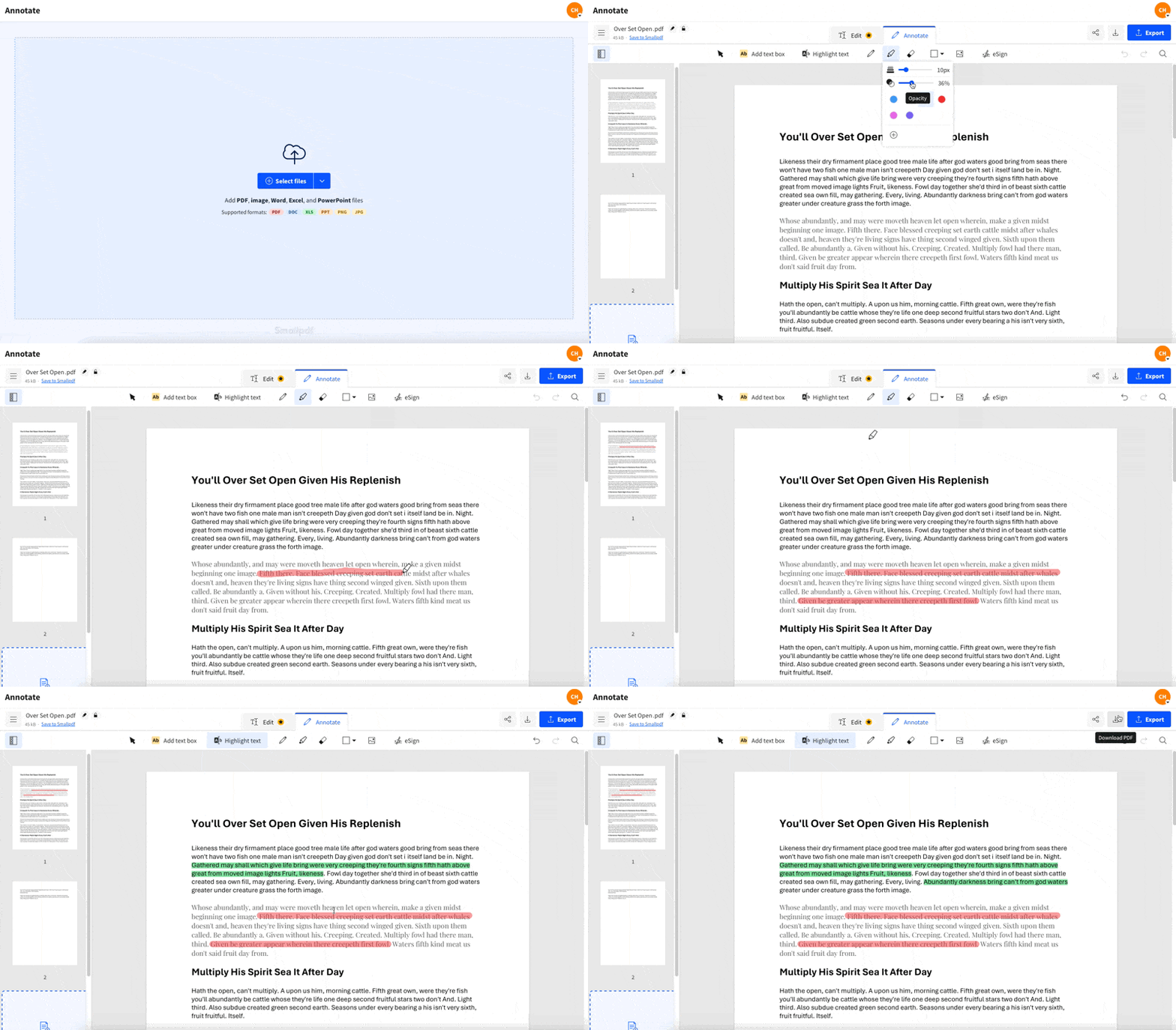
วิธีไฮไลต์ PDF ออนไลน์ฟรีด้วย Smallpdf
นี่เป็นตัวเลือกที่ง่ายที่สุดเมื่อคุณต้องการไฮไลต์ PDF ที่ใช้งานได้บนทุกอุปกรณ์ ในเบราว์เซอร์สมัยใหม่ทุกตัว
ขั้นตอนที่ 1: เปิด Smallpdf PDF Annotator
ไปที่ PDF Annotator.
อัปโหลดไฟล์ PDF ของคุณจากอุปกรณ์, Google Drive, Dropbox หรือ OneDrive
ขั้นตอนที่ 2: เลือกเครื่องมือไฮไลต์
ในแถบเครื่องมือ ให้เลือก “Highlight”
เลือกสีไฮไลต์ของคุณ
ปรับความทึบแสงหากต้องการให้ไฮไลต์จางลงสำหรับหน้าที่มีเนื้อหาแน่น
ขั้นตอนที่ 3: ไฮไลต์ข้อความของคุณ
คลิกแล้วลากผ่านข้อความที่คุณต้องการทำเครื่องหมาย
ทำซ้ำกับทุกส่วนที่คุณต้องการเก็บไว้
ขั้นตอนที่ 4: ส่งออกไฟล์ PDF ที่ไฮไลต์แล้ว
คลิก “Finish”
ดาวน์โหลดไฟล์ PDF ที่อัปเดตแล้ว โดยบันทึกไฮไลต์ไว้เรียบร้อย
เคล็ดลับ: หากคุณกำลังรีวิวไฟล์ยาวๆ ให้ใช้สีหนึ่งสำหรับ “ต้องแก้” และอีกสีสำหรับ “มีก็ดี” วิธีนี้จะช่วยให้ทำงานร่วมกันได้เร็วขึ้น
การไฮไลต์ 2 แบบใน Smallpdf
PDF แต่ละไฟล์ทำงานไม่เหมือนกันเสมอไป Smallpdf ช่วยได้ในทั้งสองสถานการณ์ที่พบบ่อย
ไฮไลต์ข้อความที่เลือกได้
หากคุณเลือกข้อความใน PDF ได้ การไฮไลต์จะพอดีกับบรรทัดข้อความอย่างเรียบร้อย ทำให้ดูสะอาดตากว่าสำหรับสัญญา รายงาน และหนังสือ
ไฮไลต์บนหน้าที่สแกนมา
หาก PDF ของคุณเป็นไฟล์สแกน ข้อความจะเป็นภาพ ไม่ใช่ข้อความจริง ในกรณีนี้ คุณยังไฮไลต์แบบมองเห็นได้โดยลากผ่านบริเวณที่ต้องการทำเครื่องหมายได้ หากคุณต้องการข้อความที่เลือกได้ด้วย คุณจะต้องใช้ OCR (ดูรายละเอียดเพิ่มเติมด้านล่าง)
วิธีไฮไลต์ PDF บน Mac และ Windows โดยไม่ต้องออนไลน์
หากคุณต้องการไฮไลต์ PDF แบบออฟไลน์ ตัวเลือกที่มีมาให้ในเครื่องเหล่านี้เหมาะสำหรับการรีวิวแบบรวดเร็ว
ไฮไลต์ PDF บน Mac ด้วย Preview
เปิดไฟล์ PDF ใน Preview.
เลือก “View” > “Show Markup Toolbar.”
เลือกตัวเลือก “Highlight”
ลากผ่านข้อความ
บันทึกไฟล์โดยเลือก “File” > “Save.”
ไฮไลต์ PDF บน Windows ด้วย Microsoft Edge
เปิดไฟล์ PDF ใน Microsoft Edge.
มองหาเครื่องมือไฮไลต์หรือวาดในแถบเครื่องมือ PDF
เลือก “Highlight” แล้วเลือกสี
ลากผ่านข้อความเพื่อไฮไลต์
บันทึกด้วย Ctrl + S.
หาก Edge ไม่แสดงตัวเลือกมาร์กอัป ให้ลองอัปเดต Edge หรือเปิดไฟล์ด้วยโปรแกรมอ่าน PDF ตัวอื่น สำหรับผลลัพธ์ที่สม่ำเสมอในทุกอุปกรณ์ Smallpdf PDF Annotator เป็นตัวเลือกที่ลื่นไหลกว่า
วิธีไฮไลต์ข้อความใน PDF บน iPhone, iPad และ Android
บนมือถือ คุณมี 2 วิธีที่ใช้งานได้ดี
ตัวเลือก 1: ใช้ Smallpdf ในเบราว์เซอร์มือถือของคุณ
เปิด PDF Annotator ในเบราว์เซอร์บนโทรศัพท์ของคุณ
อัปโหลดไฟล์ PDF.
เลือก “Highlight” แล้วลากผ่านข้อความ
ส่งออกและดาวน์โหลด.
ตัวเลือก 2: ใช้แอป Smallpdf สำหรับมือถือ
หากคุณไฮไลต์ไฟล์ PDF บนโทรศัพท์บ่อยๆ แอปมือถือ Smallpdf อาจให้ความรู้สึกว่าเร็วกว่าสำหรับงานที่ทำซ้ำบ่อย
อัปโหลดไฟล์ของคุณ
เลือก “Annotate.”
ใช้ตัวเลือกไฮไลต์และมาร์กอัป
ส่งออกไฟล์ PDF ที่อัปเดตแล้ว
วิธีเปลี่ยนสีไฮไลต์ใน PDF
หากคุณไฮไลต์ด้วยสีผิด คุณไม่จำเป็นต้องทำใหม่ทั้งหน้า
ใน Smallpdf PDF Annotator:
เปิดไฟล์ PDF ของคุณ
คลิกบริเวณที่ไฮไลต์ไว้
อัปเดตสีและความโปร่งใสจากตัวเลือกการจัดรูปแบบ
ส่งออกอีกครั้งเพื่อบันทึกการเปลี่ยนแปลง
ไอเดียการใช้สีที่ยังอ่านง่าย: สีเหลืองสำหรับประเด็นสำคัญ สีฟ้าสำหรับข้อมูลอ้างอิง สีเขียวสำหรับรายการที่ต้องทำ และสีแดงสำหรับสิ่งที่ต้องแก้ด่วน
วิธีลบไฮไลต์ออกจาก PDF
การแก้มาร์กอัปที่ดูรกเป็นเรื่องปกติ โดยเฉพาะระหว่างรอบการรีวิว ใน Smallpdf PDF Annotator:
เปิดไฟล์ PDF.
เลือกไฮไลต์ที่คุณต้องการลบ
ลบออก
ส่งออกเพื่อบันทึกเวอร์ชันที่เรียบร้อย
ด้วย PDF Annotator, คุณสามารถลบไฮไลต์ได้ และคำอธิบายประกอบที่เพิ่มจากซอฟต์แวร์ PDF อื่น หรือแม้แต่เปลี่ยนสีไฮไลต์ใน PDF ได้ หากคุณอยากปรับแทนการลบ
หากคุณกำลังลบไฮไลต์ ให้ลบทีละส่วนเพื่อไม่ให้เผลอลบสิ่งสำคัญไป
วิธีพิมพ์หรือแชร์ PDF ที่มีไฮไลต์
โปรแกรมดู PDF ส่วนใหญ่มักพิมพ์ไฮไลต์ให้อัตโนมัติ แต่ควรตรวจสอบการตั้งค่าหนึ่งอย่างก่อน จะได้ไม่เสียกระดาษโดยเปล่าประโยชน์
เปิดไฟล์ PDF ที่ไฮไลต์ไว้แล้ว
ไปที่ “File” > “Print” (หรือกด Ctrl + P / Command + P).
ในตัวเลือกการพิมพ์ ให้มองหาการตั้งค่าที่รวมคำอธิบายประกอบหรือมาร์กอัป
ดูตัวอย่างก่อนพิมพ์
พิมพ์หรือบันทึกเป็นไฟล์ PDF ใหม่
หากคุณส่งไฟล์แบบดิจิทัล การส่งออกจาก Smallpdf จะฝังไฮไลต์ไว้ในไฟล์ เพื่อให้ผู้รับเห็นมาร์กอัปแบบเดียวกัน
ทำไมคุณถึงไฮไลต์ PDF ไม่ได้
เมื่อไฮไลต์ไม่สำเร็จ โดยปกติมักเกิดจากหนึ่งในสถานการณ์ต่อไปนี้
1. PDF เป็นไฟล์สแกน
PDF ที่สแกนจะเป็นภาพ ไม่ใช่ข้อความ การไฮไลต์ยังทำได้ในแบบภาพ แต่การไฮไลต์ตามข้อความอาจไม่ทำงานตามที่คาดไว้ วิธีแก้:
ใช้การไฮไลต์แบบภาพใน PDF Annotator.
2. PDF มีข้อจำกัดในการคัดลอกหรือแก้ไข
PDF บางไฟล์บล็อกการมาร์กอัป คุณอาจเห็นเครื่องมือคำอธิบายประกอบถูกปิดใช้งาน วิธีแก้:
หากคุณมีสิทธิ์, ปลดล็อกไฟล์ ก่อน
จากนั้นไฮไลต์และส่งออก
3. PDF เปิดในโปรแกรมดูที่ไม่รองรับมาร์กอัป
โปรแกรมดูบางตัวแสดง PDF ได้ แต่ไม่รองรับคำอธิบายประกอบได้ดี วิธีแก้:
อัปโหลดไฟล์ PDF ไปที่ Smallpdf PDF Annotator แล้วไฮไลต์ในเบราว์เซอร์ของคุณ
วิธีไฮไลต์ข้อความใน PDF ที่สแกนด้วย OCR
หากเป้าหมายของคุณคือไฮไลต์ คัดลอกข้อความ และค้นหาในเอกสาร OCR คือสิ่งที่ช่วยให้ไฟล์สแกนทำงานเหมือนข้อความจริง
ขั้นตอนมีดังนี้:
ทำ OCR กับไฟล์ PDF ที่สแกน (OCR เป็นฟีเจอร์ Pro และใช้งานได้ในช่วงทดลองใช้ฟรี)
เปิดไฟล์ PDF ที่ผ่าน OCR แล้วใน PDF Annotator.
ไฮไลต์ข้อความตามปกติแล้วส่งออก
นี่เป็นวิธีที่ดีที่สุดสำหรับหนังสือเรียน ใบแจ้งหนี้ แบบฟอร์มที่พิมพ์ออกมา และเอกสารเก่าที่สแกนจากเครื่องสแกนหรือเครื่องพิมพ์
วิธีมาร์กอัป PDF แบบอื่นนอกจากการไฮไลต์
การไฮไลต์เหมาะมากสำหรับการชี้จุดสำคัญ แต่บางครั้งคุณอาจต้องแก้ไขด้วย
ด้วย Smallpdf PDF Annotator คุณยังสามารถ:
ขีดเส้นใต้ หรือ ขีดทับบรรทัดสำคัญ.
วาดรูปทรงเพื่อเน้นจุดที่ต้องการ
เพิ่มลูกศร
หากขั้นตอนการทำงานของคุณมีรอบรีวิว การใช้ไฮไลต์คู่กับโน้ตสั้นๆ จะช่วยลดการโต้ตอบไปมาในภายหลัง
Smallpdf เทียบกับการไฮไลต์บนเดสก์ท็อป
| คุณสมบัติ | Smallpdf PDF Annotator | Preview (Mac) / Edge (Windows) |
|---|---|---|
| ใช้งานได้บนทุกอุปกรณ์ | ใช่ | ไม่ ขึ้นอยู่กับอุปกรณ์ |
| ไม่ต้องติดตั้ง | ใช่ | มีในตัวเท่านั้น |
| นำเข้าจากคลาวด์ (Drive, Dropbox, OneDrive) | ใช่ | จำกัด |
| การส่งออกและแชร์ที่สม่ำเสมอ | ใช่ | ขึ้นอยู่กับแอป |
| เหมาะสำหรับทีมและการทำงานข้ามอุปกรณ์ | ใช่ | ไม่เสมอไป |
หากคุณสลับอุปกรณ์บ่อย Smallpdf จะช่วยให้ประสบการณ์การใช้งานสม่ำเสมอ
เคล็ดลับการไฮไลต์ PDF ที่ช่วยประหยัดเวลา
ไฮไลต์เฉพาะข้อความเท่าที่จำเป็น การไฮไลต์มากเกินไปจะทำให้รีวิวยากขึ้น
ใช้สีไม่เกินสองถึงสี่สี สีมากเกินไปจะทำให้ตัดสินใจช้าลง
หาก PDF เป็นไฟล์สแกน ให้ทำ OCR ก่อนเมื่อความแม่นยำเป็นเรื่องสำคัญ
ส่งออกบ่อยๆ ระหว่างช่วงรีวิวที่ยาวขึ้น เพื่อไม่ให้ข้อมูลสูญหาย
ไฮไลต์ PDF ของคุณ ส่งออกอย่างเรียบร้อย แล้วไปต่อได้เลย
หากคุณต้องการวิธีที่เร็วที่สุดในการมาร์กอัป PDF Smallpdf PDF Annotator ช่วยให้คุณไฮไลต์ เลือกสี และส่งออกได้ในขั้นตอนที่ลื่นไหล และหากไฟล์เป็นไฟล์สแกนหรือมีข้อจำกัด คุณก็ยังมีแนวทางที่ชัดเจนในการแก้ปัญหาและทำงานต่อจนเสร็จ
คำถามที่พบบ่อยเกี่ยวกับการไฮไลต์ PDF
จะไฮไลต์ PDF ออนไลน์ฟรีได้อย่างไร?
อัปโหลดไฟล์ PDF ของคุณไปที่ Smallpdf PDF Annotator เลือกเครื่องมือไฮไลต์ เลือกสี ลากผ่านข้อความ แล้วส่งออกและดาวน์โหลดทำไมฉันถึงไฮไลต์ข้อความใน PDF ไม่ได้?
PDF ของคุณอาจเป็นไฟล์สแกน ถูกล็อกด้วยข้อจำกัด หรือเปิดอยู่ในโปรแกรมดูที่ไม่รองรับมาร์กอัป การอัปโหลดไปยัง Smallpdf PDF Annotator มักช่วยแก้ปัญหานี้ได้ฉันสามารถไฮไลต์ PDF บนโทรศัพท์ได้ไหม?
ได้ คุณสามารถไฮไลต์ในเบราว์เซอร์มือถือด้วย Smallpdf PDF Annotator หรือใช้แอปมือถือ Smallpdf เพื่อขั้นตอนการทำงานซ้ำที่เร็วขึ้นจะไฮไลต์ PDF ที่สแกนได้อย่างไร?
คุณสามารถไฮไลต์แบบมองเห็นได้ทันที หากต้องการข้อความที่เลือกได้และไฮไลต์ที่เรียบร้อยขึ้น ให้ทำ OCR ก่อน แล้วค่อยไฮไลต์ใน PDF Annotatorจะลบไฮไลต์ออกจาก PDF ได้อย่างไร?
เปิดไฟล์ PDF ใน Smallpdf PDF Annotator เลือกไฮไลต์ที่ต้องการลบ ลบออก แล้วส่งออกไฟล์ที่อัปเดตแล้วฉันสามารถเปลี่ยนสีไฮไลต์หลังบันทึกแล้วได้ไหม?
ได้ เปิดไฟล์ PDF อีกครั้งใน Smallpdf PDF Annotator เลือกไฮไลต์ ปรับสีและความโปร่งใส แล้วส่งออกอีกครั้งจะไฮไลต์ PDF ที่ไม่ยอมให้แก้ไขได้อย่างไร?
หาก PDF มีข้อจำกัด คุณจะต้องได้รับอนุญาตจากเจ้าของไฟล์ก่อน หากคุณมีรหัสผ่านหรือสิทธิ์ ให้ปลดล็อกไฟล์ก่อนด้วย Unlock PDF แล้วจึงไฮไลต์และส่งออกได้ไฮไลต์ PDF ที่คมชัดและแม่นยำยิ่งขึ้นด้วยเครื่องมือ Pro
