- Hjem
- ›
- ›Slik markerer du i PDF-dokumenter på nettet
Slik markerer du i PDF-dokumenter på nettet
Marker hvilken som helst PDF-fil i nettleseren din på få sekunder med Smallpdf. Ingen nedlastinger eller registrering nødvendig, pluss raske løsninger for skannede sider og beskyttede filer.
Trenger du å markere viktige linjer i en PDF-fil raskt? Markering gjør gjennomganger tydeligere, tilbakemeldinger enklere å følge og dokumenter enklere å dele.
Men det er en utfordring. PDF-filer finnes overalt fordi de bevarer formateringen og åpnes pålitelig på nesten alle enheter. Denne konsistensen er flott for deling, men den kan få PDF-filer til å virke skrivebeskyttede når du vil gå gjennom eller markere noe.
Mange visningsprogrammer skjuler merknadsverktøy, begrenser tillatelser eller støtter ikke utheving i det hele tatt. Nedenfor viser vi deg hvordan du kan utheve tekst i en PDF-fil ved hjelp av Smallpdf, hvordan du håndterer skannede eller låste filer, og hva du skal gjøre når utheving ikke fungerer med en gang.
Rask sjekkliste: Marker en PDF på få sekunder (gratis, uten registrering)
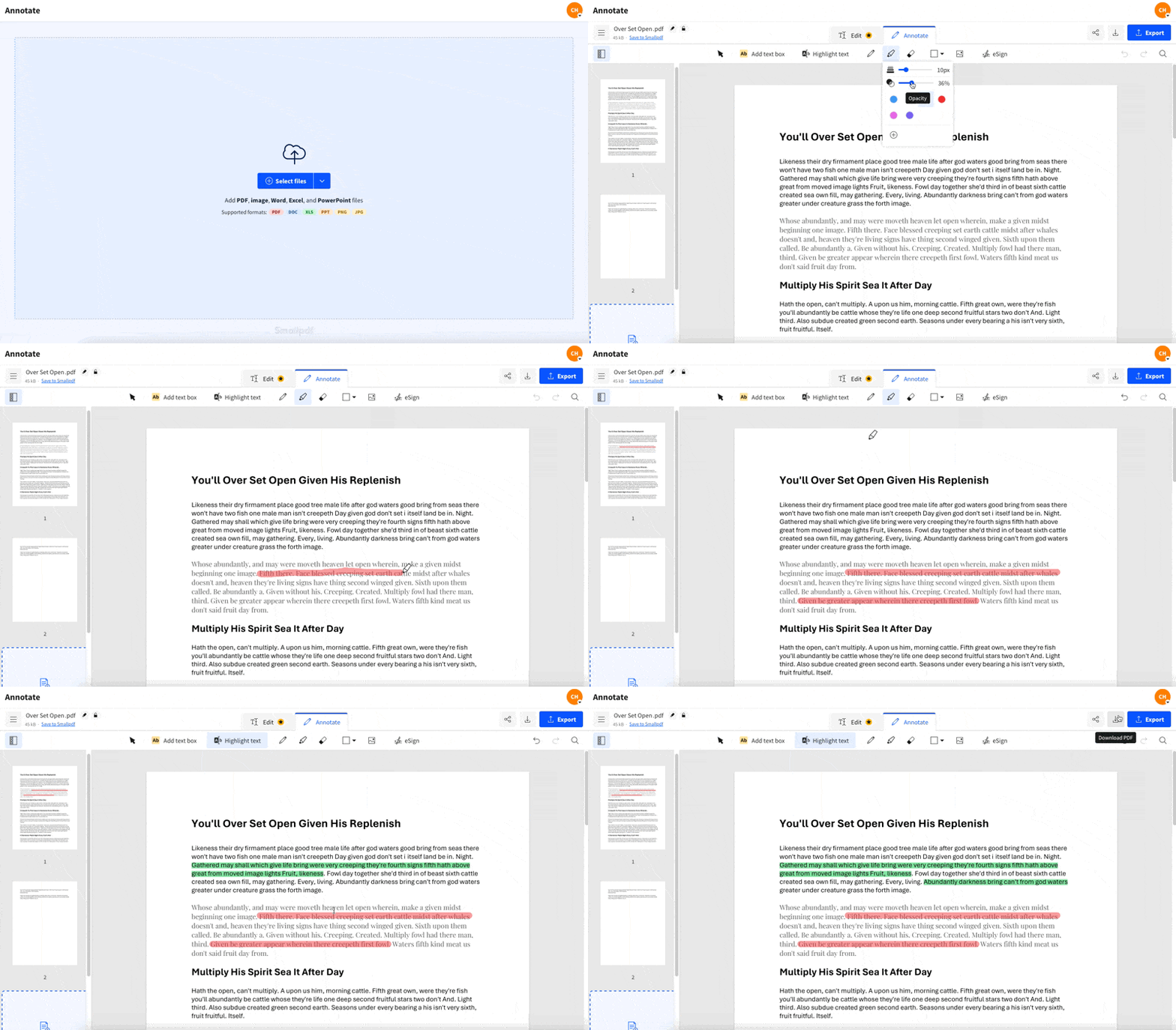
Slik markerer du en PDF-fil gratis på nettet i Smallpdf
Dette er det enkleste alternativet når du vil ha utheving i PDF-filer som fungerer på alle enheter og i alle moderne nettlesere.
Trinn 1: Åpne Smallpdf PDF Annotator
Gå til PDF Annotator.
Last opp PDF-filen fra enheten din, Google Drive, Dropbox eller OneDrive.
Trinn 2: Velg markeringsverktøyet
Velg «Highlight» i verktøylinjen.
Velg uthevingsfarge.
Juster opasiteten hvis du vil ha lysere markeringer på sider med tett tekst.
Trinn 3: Marker teksten din
Klikk og dra over teksten du vil markere.
Gjenta dette for hver seksjon du vil beholde.
Trinn 4: Eksporter den uthevede PDF-filen
Klikk på «Fullfør».
Last ned den oppdaterte PDF-filen med markeringene lagret.
Tips: Hvis du går gjennom lange filer, kan du bruke én farge for «må rettes» og en annen for «bra å ha». Det gjør samarbeidet raskere.
To typer utheving i Smallpdf
Ikke alle PDF-filer oppfører seg på samme måte. Smallpdf hjelper i begge vanlige scenarier.
Marker valgbar tekst
Hvis du kan markere tekst i PDF-filen, følger markeringen tekstlinjen nøyaktig. Dette ser ryddigere ut i kontrakter, rapporter og bøker.
Marker over skannede sider
Hvis PDF-filen din er en skanning, er teksten egentlig et bilde. I så fall kan du fortsatt markere visuelt ved å dra over området du vil markere. Hvis du også trenger tekst som kan markeres, bør du bruke OCR (mer om det nedenfor).
Slik markerer du en PDF-fil på Mac og Windows uten å gå på nettet
Hvis du trenger å markere en PDF-fil uten nettilgang, fungerer disse innebygde alternativene godt for raske gjennomganger.
Marker en PDF-fil på Mac med Forhåndsvisning
Åpne PDF-filen i Forhåndsvisning.
Velg «Visning» > «Vis markeringsverktøylinje».
Velg alternativet «Highlight».
Dra over teksten.
Lagre filen med «Fil» > «Lagre».
Marker en PDF-fil i Windows med Microsoft Edge
Åpne PDF-filen i Microsoft Edge.
Se etter kontrollene for utheving eller tegning i PDF-verktøylinjen.
Velg «Highlight» og velg en farge.
Dra over teksten for å markere den.
Lagre med Ctrl + S.
Hvis Edge ikke viser markeringsalternativer, kan du prøve å oppdatere Edge eller åpne filen med en annen PDF-leser. For konsistente resultater på tvers av enheter er Smallpdf PDF Annotator det mest problemfrie alternativet.
Slik markerer du en PDF-fil på iPhone, iPad og Android
Du har to gode alternativer på mobil.
Alternativ 1: Bruk Smallpdf i nettleseren på mobilen din
Åpne PDF Annotator i nettleseren på telefonen din.
Last opp PDF-filen.
Velg «Highlight» og dra over teksten.
Eksporter og last ned.
Alternativ 2: Bruk Smallpdf-mobilappen
Hvis du ofte markerer PDF-filer på telefonen din, kan Smallpdf-mobilappen føles raskere ved gjentatte oppgaver.
Last opp filen din.
Velg «Annotate».
Bruk alternativene for utheving og markering.
Eksporter den oppdaterte PDF-filen.
Slik endrer du uthevingsfargen i en PDF
Hvis du har markert noe med feil farge, trenger du ikke å gjøre om hele siden.
I Smallpdf PDF Annotator:
Åpne PDF-filen din.
Klikk på det uthevede området.
Juster fargen og opasiteten i formateringsalternativene.
Eksporter på nytt for å lagre endringen.
Fargevalg som fortsatt er lett å lese: Gult for viktige punkter, blått for referanser, grønt for oppgaver og rødt for hastende rettelser.
Slik fjerner du markeringer fra en PDF-fil
Det er vanlig å måtte rydde opp i rotete markeringer, spesielt i gjennomgangsrunder. I Smallpdf PDF Annotator:
Åpne PDF-filen.
Velg markeringen du vil fjerne.
Slett den.
Eksporter for å lagre den rene versjonen.
Med PDF Annotator kan du fjerne markeringer og merknader som er lagt til med annen PDF-programvare, eller til og med endre uthevingsfargen i en PDF-fil hvis du heller vil justere dem.
Hvis du fjerner markeringer, bør du gjøre det seksjon for seksjon, slik at du ikke ved et uhell sletter noe viktig.
Slik skriver du ut eller deler en PDF-fil med markeringer
De fleste PDF-visere skriver ut markeringer automatisk, men det er verdt å sjekke én innstilling før du sløser med papir.
Åpne den uthevede PDF-filen.
Gå til «Fil» > «Skriv ut» (eller trykk Ctrl + P / Command + P).
I utskriftsinnstillingene ser du etter en innstilling som inkluderer kommentarer eller markeringer.
Forhåndsvis utskriften.
Skriv ut eller lagre som en ny PDF-fil.
Hvis du sender filen digitalt, vil eksport fra Smallpdf beholde markeringene innebygd, slik at mottakerne ser de samme markeringene.
Hvorfor du ikke kan markere en PDF
Når utheving ikke fungerer, er det vanligvis en av disse situasjonene.
1. PDF-filen er en skanning
Skannede PDF-filer er bilder, ikke tekst. Utheving fungerer fortsatt visuelt, men tekstbasert utheving fungerer kanskje ikke som forventet. Løsning:
Bruk visuell utheving i PDF Annotator.
2. PDF-filen har kopierings- eller redigeringsbegrensninger
Noen PDF-filer blokkerer markeringer. Det kan hende du ser at kommentarfunksjonene er deaktivert. Løsning:
Hvis du har tillatelse, lås opp filen først.
Deretter kan du markere og eksportere.
3. PDF-filen åpnes i et visningsprogram som ikke støtter markering
Noen visningsprogrammer viser PDF-filer, men støtter ikke merknader særlig godt. Løsning:
Last opp PDF-filen til Smallpdf PDF Annotator og marker i nettleseren din.
Slik markerer du tekst i en skannet PDF-fil med OCR
Hvis målet ditt er å markere, kopiere tekst og søke i dokumentet, er OCR oppgraderingen som får skanninger til å oppføre seg som ekte tekst.
Slik fungerer det:
Kjør OCR på den skannede PDF-filen (OCR er en Pro-funksjon, tilgjengelig med en gratis prøveperiode).
Åpne den OCR-behandlede PDF-filen i PDF Annotator.
Marker tekst som vanlig og eksporter.
Dette er den beste løsningen for lærebøker, fakturaer, utskrevne skjemaer og eldre dokumenter som ble skannet med en skriver.
Flere måter å markere i en PDF på, utover utheving
Utheving er flott for å peke på noe. Noen ganger må du også rette det.
Med Smallpdf PDF Annotator kan du også:
Tegn figurer for å fremheve områder.
Legg til piler
Hvis arbeidsflyten din inkluderer gjennomgangssykluser, kan du redusere senere frem og tilbake ved å kombinere uthevinger med korte notater.
Smallpdf vs. utheving på datamaskinen
| Funksjon | Smallpdf PDF Annotator | Forhåndsvisning (Mac) / Edge (Windows) |
|---|---|---|
| Fungerer på alle enheter | Ja | Nei, avhengig av enhet |
| Ingen installasjon | Ja | Kun innebygd |
| Import fra skytjenester (Drive, Dropbox, OneDrive) | Ja | Begrenset |
| Konsistent eksport og deling | Ja | Varierer etter app |
| Nyttig for team og arbeid på tvers av enheter | Ja | Ikke alltid |
Hvis du bytter enhet ofte, sørger Smallpdf for en konsekvent opplevelse.
Tips for utheving i PDF-filer som sparer tid
Marker bare den teksten du trenger. For mye utheving gjør gjennomgangen vanskeligere.
Bruk maksimalt to til fire farger. For mange farger gjør det vanskeligere å ta beslutninger.
Hvis PDF-filen er en skanning, bør du kjøre OCR først når nøyaktighet er viktig.
Eksporter ofte under lengre gjennomgangssesjoner, slik at ingenting går tapt.
Marker PDF-filen din, eksporter den ryddig og gå videre
Hvis du vil ha den raskeste måten å markere i en PDF-fil på, gir Smallpdf PDF Annotator deg utheving, farger og eksport i én smidig flyt. Og hvis filen er skannet eller beskyttet, har du fortsatt tydelige måter å løse det på og fullføre jobben.
Ofte stilte spørsmål om å markere i en PDF
Hvordan markerer jeg en PDF-fil gratis på nettet?
Last opp PDF-filen din til Smallpdf PDF Annotator, velg markeringsverktøyet, velg en farge, dra over teksten, og eksporter og last ned.Hvorfor kan jeg ikke markere tekst i PDF-filen min?
PDF-filen din kan være en skanning, låst med begrensninger eller åpnet i et visningsprogram som ikke støtter markeringer. Å laste den opp til Smallpdf PDF Annotator løser vanligvis dette.Kan jeg markere en PDF-fil på mobilen min?
Ja. Du kan markere i nettleseren på mobilen din med Smallpdf PDF Annotator eller bruke Smallpdf-mobilappen for en raskere arbeidsflyt når du gjør det ofte.Hvordan markerer jeg en skannet PDF-fil?
Du kan markere visuelt med en gang. Hvis du trenger tekst du kan markere og renere utheving, kan du kjøre OCR først og deretter markere i PDF Annotator.Hvordan fjerner jeg markeringer fra en PDF-fil?
Åpne PDF-filen i Smallpdf PDF Annotator, velg uthevingen, slett den, og eksporter deretter den oppdaterte filen.Kan jeg endre uthevingsfargen etter at jeg har lagret?
Ja. Åpne PDF-filen på nytt i Smallpdf PDF Annotator, velg uthevingen, juster farge og opasitet, og eksporter deretter på nytt.Hvordan markerer jeg en PDF-fil som ikke lar meg redigere?
Hvis PDF-filen har begrensninger, må du ha tillatelse fra eieren. Hvis du har passordet eller rettighetene, må du først låse den opp med «Lås opp PDF», og deretter markere og eksportere.Få renere og mer nøyaktige uthevinger i PDF-filer med Pro-verktøy
