- الصفحة الرئيسية
- ›
- ›كيفية تمييز النص في مستندات PDF عبر الإنترنت
كيفية تمييز النص في مستندات PDF عبر الإنترنت
ميّز أي ملف PDF في متصفحك خلال ثوانٍ باستخدام Smallpdf. لا حاجة إلى تنزيلات أو تسجيل، مع حلول سريعة للصفحات الممسوحة ضوئيًا والملفات المحمية.
هل تحتاج إلى تمييز الأسطر المهمة في ملف PDF بسرعة؟ يجعل التمييز المراجعات أوضح، والتعليقات أسهل في المتابعة، والمستندات أبسط في المشاركة.
لكن هناك تحديًا. تنتشر ملفات PDF في كل مكان لأنها تحافظ على التنسيق وتُفتح بشكل موثوق على أي جهاز تقريبًا. هذا الاتساق رائع للمشاركة، لكنه قد يجعل ملفات PDF تبدو وكأنها للقراءة فقط عندما تريد مراجعة شيء ما أو إضافة علامات عليه.
تُخفي العديد من برامج العرض أدوات التعليقات التوضيحية، أو تقيّد الأذونات، أو لا تدعم التمييز أصلًا. سنوضح لك أدناه كيفية تمييز النص في ملف PDF باستخدام Smallpdf، وكيفية التعامل مع الملفات الممسوحة ضوئيًا أو المقفلة، وماذا تفعل عندما لا يعمل التمييز من البداية.
قائمة سريعة: تمييز ملف PDF في ثوانٍ (مجانًا، بدون تسجيل)
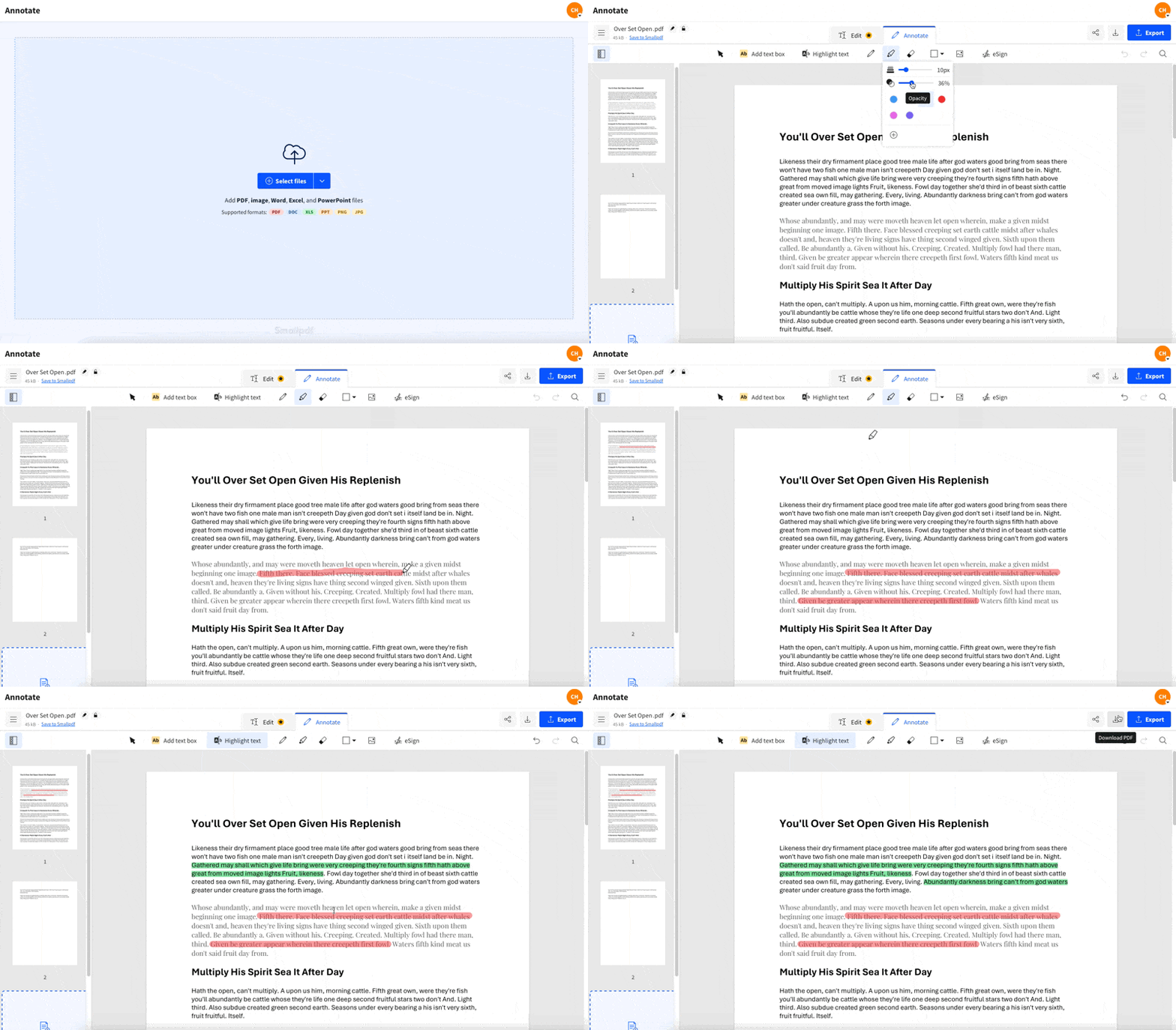
كيفية تمييز ملف PDF عبر الإنترنت مجانًا باستخدام Smallpdf
هذا هو الخيار الأبسط عندما تريد تمييز ملف PDF يعمل على أي جهاز وفي أي متصفح حديث.
الخطوة 1: افتح «PDF Annotator» من Smallpdf
انتقل إلى PDF Annotator.
حمّل ملف PDF من جهازك أو من Google Drive أو Dropbox أو OneDrive.
الخطوة 2: حدّد أداة التمييز
في شريط الأدوات، حدّد «تمييز».
اختر لون التمييز.
اضبط مستوى الشفافية إذا كنت تريد تمييزات أفتح للصفحات المليئة بالنص.
الخطوة 3: ميّز النص
انقر واسحب فوق النص الذي تريد وضع علامة عليه.
كرّر هذه الخطوة لكل قسم تريد الاحتفاظ به.
الخطوة 4: صدّر ملف PDF المميز
انقر على «إنهاء».
نزّل ملف PDF المحدّث مع حفظ التمييزات في مكانها.
نصيحة: إذا كنت تراجع ملفات طويلة، فخصّص لونًا واحدًا لما «يجب إصلاحه»، ولونًا آخر لما «يفضّل وجوده». هذا يسرّع التعاون.
نوعان من التمييز في Smallpdf
لا تتصرف كل ملفات PDF بالطريقة نفسها. يساعدك Smallpdf في كلتا الحالتين الشائعتين.
تمييز النص القابل للتحديد
إذا كان بإمكانك تحديد النص في ملف PDF، فسيلتصق التمييز بدقة بسطر النص. ويبدو هذا أنظف في العقود والتقارير والكتب.
تمييز الصفحات الممسوحة ضوئيًا
إذا كان ملف PDF عبارة عن مسح ضوئي، فالنص فيه يكون في الواقع صورة. في هذه الحالة، لا يزال بإمكانك التمييز بصريًا عبر السحب فوق المنطقة التي تريد وضع علامة عليها. وإذا كنت بحاجة أيضًا إلى نص قابل للتحديد، فستحتاج إلى OCR (المزيد حول ذلك أدناه).
كيفية تمييز ملف PDF على Mac وWindows دون الاتصال بالإنترنت
إذا كنت بحاجة إلى تمييز ملف PDF دون اتصال بالإنترنت، فهذه الخيارات المدمجة مناسبة للمراجعات السريعة.
تمييز ملف PDF على Mac باستخدام Preview
افتح ملف PDF في «Preview».
حدد «عرض» > «إظهار شريط أدوات الترميز».
اختر خيار «تمييز».
اسحب فوق النص.
احفظ الملف من خلال «ملف» > «حفظ».
تمييز ملف PDF على Windows باستخدام Microsoft Edge
افتح ملف PDF في Microsoft Edge.
ابحث عن عناصر التمييز أو الرسم في شريط أدوات PDF.
حدّد «تمييز» واختر لونًا.
اسحب فوق النص لتمييزه.
احفظ باستخدام Ctrl + S.
إذا لم يعرض Edge خيارات الترميز، فجرّب تحديثه أو فتح الملف باستخدام قارئ PDF مختلف. وللحصول على نتائج متسقة عبر الأجهزة، تُعد أداة PDF Annotator من Smallpdf الخيار الأسهل.
كيفية تمييز ملف PDF على iPhone وiPad وAndroid
لديك خياران عمليان على الهاتف.
الخيار 1: استخدم Smallpdf في متصفح هاتفك
افتح PDF Annotator في متصفح هاتفك.
حمّل ملف PDF.
حدّد «تمييز» واسحب فوق النص.
صدّر الملف ونزّله.
الخيار 2: استخدم تطبيق Smallpdf للهواتف المحمولة
إذا كنت تميّز ملفات PDF كثيرًا على هاتفك، فإن تطبيق Smallpdf للهواتف المحمولة قد يكون أسرع في الأعمال المتكررة.
حمّل ملفك.
اختر «Annotate».
استخدم خيارات التمييز والترميز.
صدّر ملف PDF المحدّث.
كيفية تغيير لون التمييز في ملف PDF
إذا ميّزت شيئًا باللون الخطأ، فلست بحاجة إلى إعادة الصفحة كلها.
في أداة «PDF Annotator» من Smallpdf:
افتح ملف PDF.
انقر على المنطقة المميزة.
حدّث اللون ودرجة الشفافية من خيارات التنسيق.
صدّر مرة أخرى لحفظ التغيير.
فكرة ألوان تحافظ على سهولة القراءة: الأصفر للنقاط الأساسية، والأزرق للمراجع، والأخضر لعناصر العمل، والأحمر للإصلاحات العاجلة.
كيفية إزالة التمييزات من ملف PDF
من الطبيعي إصلاح العلامات غير المرتبة، خصوصًا أثناء جولات المراجعة. في أداة PDF Annotator من Smallpdf:
افتح ملف PDF.
حدّد التمييز الذي تريد إزالته.
احذفه.
صدّر الملف لحفظ النسخة النظيفة.
باستخدام PDF Annotator، يمكنك إزالة التمييزات والتعليقات التوضيحية المضافة باستخدام برامج PDF أخرى، أو حتى تغيير لون التمييز في ملف PDF إذا كنت تفضّل تعديلها بدلًا من ذلك.
إذا كنت تزيل التمييزات، فاحذفها قسمًا بعد قسم حتى لا تحذف شيئًا مهمًا بالخطأ.
كيفية طباعة ملف PDF مع التمييزات أو مشاركته
تطبع معظم برامج عرض PDF التمييزات تلقائيًا، لكن من الأفضل التحقق من إعداد واحد قبل إهدار الورق.
افتح ملف PDF المميز.
انتقل إلى «ملف» > «طباعة» (أو اضغط Ctrl + P / Command + P).
في خيارات الطباعة، ابحث عن إعداد يتضمن التعليقات التوضيحية أو العلامات.
عاين مخرجات الطباعة.
اطبع الملف أو احفظه كملف PDF جديد.
إذا كنت ترسل الملف رقميًا، فإن التصدير من Smallpdf يُبقي التمييزات مضمّنة حتى يرى المستلمون العلامات نفسها.
لماذا لا يمكنك تمييز ملف PDF
عندما لا يعمل التمييز، فعادةً يكون السبب إحدى هذه الحالات.
1. ملف PDF عبارة عن مسح ضوئي
ملفات PDF الممسوحة ضوئيًا هي صور وليست نصًا. لا يزال التمييز يعمل بصريًا، لكن التمييز المعتمد على النص قد لا يتصرف كما تتوقع. الحل:
استخدم التمييز البصري في PDF Annotator.
2. يحتوي ملف PDF على قيود على النسخ أو التحرير
تمنع بعض ملفات PDF إضافة العلامات. وقد ترى عناصر التحكم في التعليقات التوضيحية معطلة. الحل:
إذا كان لديك إذن، افتح قفل الملف أولًا.
ثم ميّزه وصدّره.
3. يفتح ملف PDF في عارض لا يدعم إضافة العلامات
تعرض بعض البرامج ملفات PDF لكنها لا تدعم التعليقات التوضيحية جيدًا. الحل:
حمّل ملف PDF إلى أداة PDF Annotator من Smallpdf وميّزه في متصفحك.
كيفية تمييز النص في ملف PDF ممسوح ضوئيًا باستخدام OCR
إذا كان هدفك هو تمييز النص ونسخه والبحث في المستند، فإن OCR هو التحسين الذي يجعل الملفات الممسوحة ضوئيًا تتصرف كنص حقيقي.
إليك سير العمل:
شغّل OCR على ملف PDF الممسوح ضوئيًا (OCR ميزة ضمن Pro، ومتاحة عبر تجربة مجانية).
افتح ملف PDF المُعالَج بتقنية OCR في PDF Annotator.
ميّز النص كالمعتاد ثم صدّره.
هذا هو المسار الأفضل للكتب الدراسية والفواتير والنماذج المطبوعة والمستندات الأقدم التي جرى مسحها ضوئيًا عبر طابعة.
طرق أخرى لإضافة علامات إلى ملف PDF غير التمييز
التمييز رائع لإبراز الأشياء. وأحيانًا تحتاج أيضًا إلى تصحيحها.
باستخدام أداة PDF Annotator من Smallpdf، يمكنك أيضًا:
ارسم أشكالًا لتحديد مناطق معيّنة.
أضف أسهمًا
إذا كان سير عملك يتضمن دورات مراجعة، فإن الجمع بين التمييزات والملاحظات القصيرة يقلل من المراسلات ذهابًا وإيابًا لاحقًا.
Smallpdf مقارنةً بالتمييز على سطح المكتب
| الميزة | أداة PDF Annotator من Smallpdf | Preview (Mac) / Edge (Windows) |
|---|---|---|
| يعمل على أي جهاز | نعم | لا، يعتمد على الجهاز |
| لا حاجة إلى التثبيت | نعم | مدمج فقط |
| الاستيراد من السحابة (Drive، Dropbox، OneDrive) | نعم | محدود |
| تصدير ومشاركة متسقان | نعم | يختلف حسب التطبيق |
| مفيد للفرق والعمل عبر أجهزة مختلفة | نعم | ليس دائمًا |
إذا كنت تنتقل بين الأجهزة كثيرًا، فإن Smallpdf يحافظ على اتساق التجربة.
نصائح لتظليل ملفات PDF توفّر الوقت
ميّز أقل قدر من النص تحتاجه فقط. فالإفراط في التمييز يجعل المراجعة أصعب.
استخدم لونين إلى أربعة ألوان كحد أقصى. كثرة الألوان تُبطئ اتخاذ القرار.
إذا كان ملف PDF عبارة عن مسح ضوئي، فشغّل OCR أولًا عندما تكون الدقة مهمة.
صدّر الملف باستمرار أثناء جلسات المراجعة الطويلة حتى لا يضيع شيء.
ميّز ملف PDF، وصدّره بشكل منظم، ثم واصل عملك
إذا كنت تريد أسرع طريقة لإضافة علامات إلى ملف PDF، فإن أداة PDF Annotator من Smallpdf تمنحك التمييز والألوان والتصدير ضمن سير عمل سلس. وحتى إذا كان الملف ممسوحًا ضوئيًا أو مقيّدًا، فلا تزال أمامك خطوات واضحة لإصلاحه وإنهاء المهمة.
الأسئلة الشائعة حول تمييز ملف PDF
كيف يمكنني تمييز ملف PDF مجانًا عبر الإنترنت؟
حمّل ملف PDF إلى أداة PDF Annotator من Smallpdf، واختر أداة التمييز، وحدد لونًا، واسحب فوق النص، ثم صدّر الملف ونزّله.لماذا لا يمكنني تمييز النص في ملف PDF؟
قد يكون ملف PDF عبارة عن مسح ضوئي، أو مقفلاً بقيود، أو مفتوحًا في عارض لا يدعم إضافة العلامات. وغالبًا ما يؤدي رفعه إلى أداة PDF Annotator من Smallpdf إلى حل المشكلة.هل يمكنني تمييز ملف PDF على هاتفي؟
نعم. يمكنك تمييز النص في متصفح هاتفك باستخدام PDF Annotator من Smallpdf، أو استخدام تطبيق Smallpdf للهواتف المحمولة لتسريع العمل المتكرر.كيف يمكنني تمييز ملف PDF ممسوح ضوئيًا؟
يمكنك التمييز بصريًا فورًا. وإذا كنت بحاجة إلى نص قابل للتحديد وتمييز أنظف، فشغّل OCR أولًا، ثم ميّز النص في PDF Annotator.كيف يمكنني إزالة التمييزات من ملف PDF؟
افتح ملف PDF في أداة PDF Annotator من Smallpdf، وحدّد التمييز، ثم احذفه، وبعد ذلك صدّر الملف المحدّث.هل يمكنني تغيير لون التمييز بعد الحفظ؟
نعم. أعد فتح ملف PDF في أداة PDF Annotator من Smallpdf، وحدّد التمييز، واضبط اللون ودرجة الشفافية، ثم صدّر الملف مرة أخرى.كيف يمكنني تمييز ملف PDF لا يسمح لي بتحريره؟
إذا كان ملف PDF مقيّدًا، فستحتاج إلى إذن من المالك. وإذا كانت لديك كلمة المرور أو الصلاحيات، فافتح قفله أولًا باستخدام «Unlock PDF»، ثم ميّزه وصدّره.احصل على تمييزات PDF أنظف وأكثر دقة باستخدام أدوات Pro
