- Ana Sayfa
- ›
- ›Çevrimiçi PDF Belgelerinde Nasıl Vurgulama Yapılır
Çevrimiçi PDF Belgelerinde Nasıl Vurgulama Yapılır
Smallpdf ile tarayıcında herhangi bir PDF'yi saniyeler içinde vurgula. İndirme veya kayıt gerekmez; ayrıca taranmış sayfalar ve korumalı dosyalar için hızlı çözümler de sunar.
Bir PDF'de önemli satırları hızlıca vurgulaman mı gerekiyor? Vurgulama, incelemeleri daha anlaşılır hale getirir, geri bildirimleri takip etmeyi kolaylaştırır ve belgeleri paylaşmayı pratikleştirir.
Ama bir zorluk var. PDF'ler, biçimlendirmeyi korudukları ve neredeyse her cihazda sorunsuz açıldıkları için her yerde kullanılıyor. Bu tutarlılık paylaşım için harika olsa da, bir şeyi gözden geçirmek veya işaretlemek istediğinde PDF'ler salt okunurmuş gibi hissettirebilir.
Birçok görüntüleyici açıklama araçlarını gizler, izinleri sınırlar veya vurgulamayı hiç desteklemez. Aşağıda, Smallpdf kullanarak bir PDF'de metni nasıl vurgulayacağını, taranmış ya da kilitli dosyaları nasıl ele alacağını ve vurgulama hemen çalışmazsa ne yapman gerektiğini göstereceğiz.
Hızlı Kontrol Listesi: Bir PDF'yi Saniyeler İçinde Vurgula (Ücretsiz, Kayıt Gerekmez)
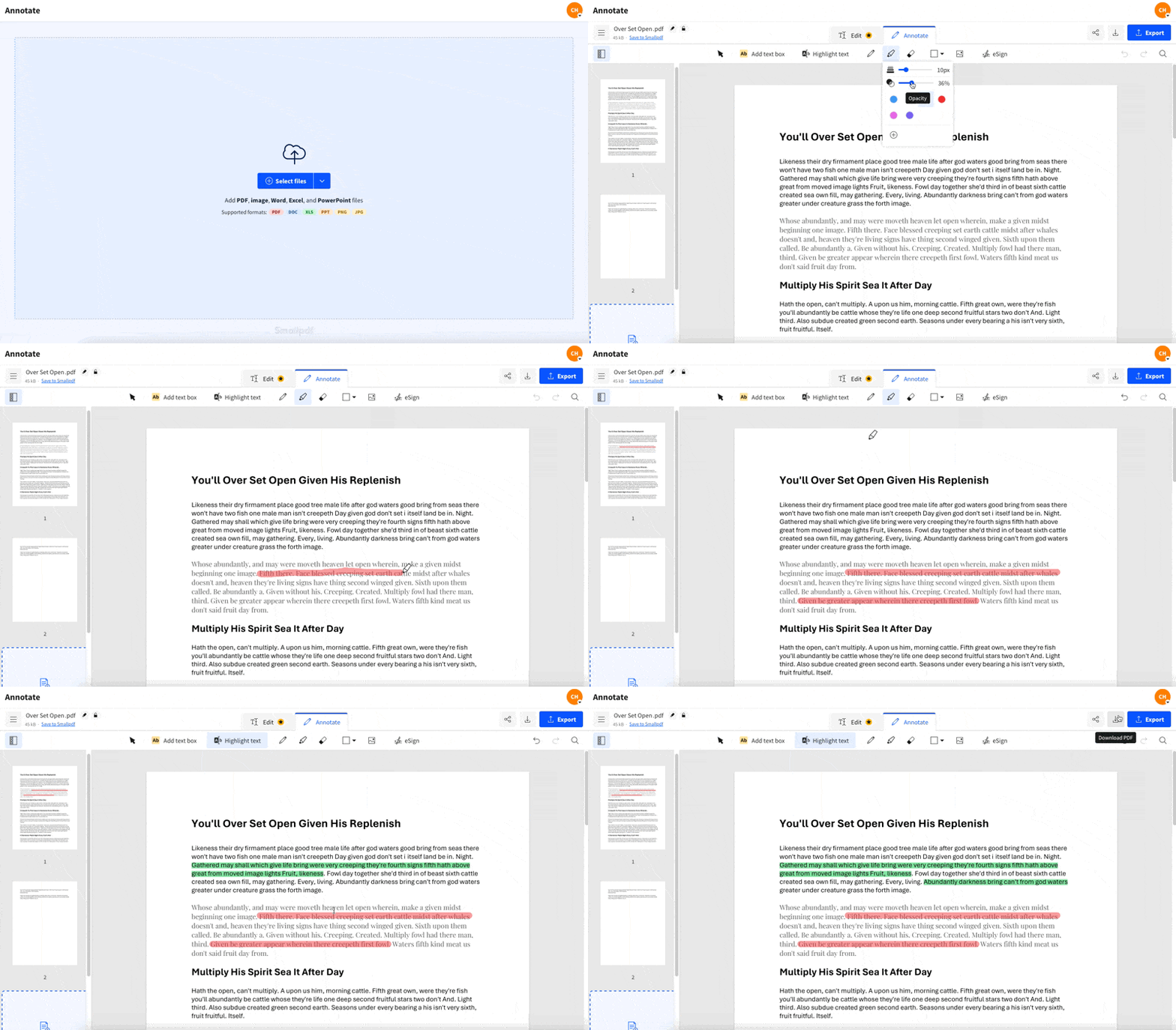
Smallpdf'de Bir PDF'yi Çevrimiçi ve Ücretsiz Olarak Nasıl Vurgularsın?
Bu, herhangi bir cihazda ve modern tarayıcıda çalışan pdf işaretleme için en basit seçenek.
1. Adım: Smallpdf PDF Annotator'ı Aç
Şuraya git PDF Annotator.
PDF'ni cihazından, Google Drive'dan, Dropbox'tan veya OneDrive'dan yükle.
2. Adım: Vurgulayıcıyı Seç
Araç çubuğunda “Vurgula” seçeneğini seç.
Vurgulama rengini seç.
Yoğun sayfalarda daha açık vurgular istiyorsan opaklığı ayarla.
3. Adım: Metnini Vurgula
İşaretlemek istediğin metnin üzerinde tıklayıp sürükle.
Saklamak istediğin her bölüm için bunu tekrarla.
4. Adım: Vurgulanan PDF'ni Dışa Aktar
“Bitir”e tıkla.
Vurguların kaydedilmiş olduğu güncellenmiş PDF'ni indir.
İpucu: Uzun dosyaları inceliyorsan “mutlaka düzeltilmeli” olanlar için bir renk, “olsa iyi olur” olanlar için başka bir renk kullan. Bu, iş birliğini hızlandırır.
Smallpdf'de İki Tür Vurgulama
Her PDF aynı şekilde çalışmaz. Smallpdf, yaygın iki senaryoda da yardımcı olur.
Seçilebilir Metni Vurgulama
PDF'de metni seçebiliyorsan vurgulama doğrudan satıra oturur. Bu da sözleşmeler, raporlar ve kitaplarda daha temiz görünür.
Taranmış Sayfaların Üzerinde Vurgulama
PDF'in taranmış bir dosyaysa metin aslında bir görseldir. Bu durumda, işaretlemek istediğin alanın üzerinde sürükleyerek yine de görsel olarak vurgulama yapabilirsin. Seçilebilir metne de ihtiyacın varsa OCR kullanman gerekir (aşağıda daha fazla bilgi var).
İnternete Girmeden Mac ve Windows'ta PDF Nasıl Vurgulanır?
Bir PDF'yi çevrimdışı vurgulaman gerekiyorsa bu yerleşik seçenekler hızlı incelemeler için gayet iyi çalışır.
Mac'te Preview Kullanarak PDF Vurgulama
PDF'yi Preview'da aç.
“View” > “Show Markup Toolbar” seçeneğini seç.
“Highlight” seçeneğini seç.
Metnin üzerinde sürükle.
Dosyayı “File” > “Save” ile kaydet.
Windows'ta Microsoft Edge Kullanarak PDF Vurgulama
PDF'yi Microsoft Edge'de aç.
PDF araç çubuğunda vurgulama veya çizim denetimlerini ara.
“Highlight”ı seç ve bir renk belirle.
Vurgulamak için metnin üzerinde sürükle.
Ctrl + S ile kaydet.
Edge'de işaretleme seçenekleri görünmüyorsa Edge'i güncellemeyi veya dosyayı başka bir PDF okuyucuyla açmayı dene. Cihazlar arasında tutarlı sonuçlar için Smallpdf PDF Annotator daha sorunsuz bir seçenek.
iPhone, iPad ve Android'de PDF'de Nasıl Vurgulama Yapılır?
Mobilde kullanabileceğin iki sağlam yol var.
Seçenek 1: Mobil Tarayıcında Smallpdf Kullan
Telefonunun tarayıcısında PDF Annotator'ı aç.
PDF'yi yükle.
“Vurgula”yı seç ve metnin üzerinde sürükle.
Dışa aktar ve indir.
Seçenek 2: Smallpdf Mobil Uygulamasını Kullan
Telefonunda sık sık PDF vurguluyorsan Smallpdf mobil uygulaması tekrarlanan işler için daha hızlı gelebilir.
Dosyanı yükle.
“Annotate” seçeneğini seç.
Vurgulama ve işaretleme seçeneklerini kullan.
Güncellenmiş PDF'yi dışa aktar.
PDF'de Vurgulama Rengi Nasıl Değiştirilir?
Bir şeyi yanlış renkle vurguladıysan sayfanın tamamını baştan yapmana gerek yok.
Smallpdf PDF Annotator'da:
PDF'ni aç.
Vurgulanan alana tıkla.
Biçimlendirme seçeneklerinden rengi ve opaklığı güncelle.
Değişikliği kaydetmek için yeniden dışa aktar.
Okunabilirliği koruyan renk fikri: Önemli noktalar için sarı, referanslar için mavi, yapılacaklar için yeşil ve acil düzeltmeler için kırmızı kullan.
PDF'den Vurgular Nasıl Kaldırılır?
Dağınık işaretlemeleri düzeltmek normaldir, özellikle inceleme turlarında. Smallpdf PDF Annotator'da:
PDF'yi aç.
Kaldırmak istediğin vurguyu seç.
Sil.
Temiz sürümü kaydetmek için dışa aktar.
PDF Annotator ile, vurgulamaları kaldırabilirsin ve diğer PDF yazılımlarıyla eklenen açıklamaları da silebilirsin; istersen bunları kaldırmak yerine PDF'de vurgu rengini de değiştirebilirsin.
Vurguları kaldırıyorsan önemli bir şeyi yanlışlıkla silmemek için bunu bölüm bölüm yap.
Vurgulamalı Bir PDF Nasıl Yazdırılır veya Paylaşılır?
Çoğu PDF görüntüleyici vurguları otomatik olarak yazdırır ama kâğıt harcamadan önce bir ayarı kontrol etmekte fayda var.
Vurgulanan PDF'yi aç.
“File” > “Print” seçeneğine git (veya Ctrl + P / Command + P tuşlarına bas).
Yazdırma seçeneklerinde açıklama veya işaretleme içeren bir ayar ara.
Yazdırma çıktısını önizle.
Yazdır veya yeni bir PDF olarak kaydet.
Dosyayı dijital olarak gönderiyorsan Smallpdf'den dışa aktarmak vurguların dosyaya gömülü kalmasını sağlar, böylece alıcılar aynı işaretlemeleri görür.
PDF'de Neden Vurgulama Yapamazsın?
Vurgulama çalışmadığında genelde bunlardan biri söz konusudur.
1. PDF Taranmış Bir Dosya
Taranmış PDF'ler metin değil, görseldir. Vurgulama görsel olarak yine çalışır ama metin tabanlı vurgulama beklendiği gibi davranmayabilir. Çözüm:
PDF Annotator'da görsel vurgulamayı kullan.
2. PDF'de Kopyalama veya Düzenleme Kısıtlamaları Var
Bazı PDF'ler işaretlemeyi engeller. Açıklama denetimlerinin devre dışı olduğunu görebilirsin. Çözüm:
İznin varsa önce dosyanın kilidini aç .
Ardından vurgula ve dışa aktar.
3. PDF, İşaretlemeyi Desteklemeyen Bir Görüntüleyicide Açılıyor
Bazı görüntüleyiciler PDF'leri gösterir ama açıklama eklemeyi iyi desteklemez. Çözüm:
PDF'yi Smallpdf PDF Annotator'a yükle ve tarayıcında vurgula.
OCR ile Taranmış Bir PDF'de Metin Nasıl Vurgulanır?
Amacın metni vurgulamak, kopyalamak ve belgede arama yapmaksa OCR, taramaların gerçek metin gibi davranmasını sağlayan yükseltmedir.
İş akışı şöyle:
Taranmış PDF'de OCR çalıştır (OCR, ücretsiz denemeyle kullanılabilen bir Pro özelliğidir).
OCR işlenmiş PDF'yi PDF Annotator'da aç.
Metni normal şekilde vurgula ve dışa aktar.
Bu yöntem, ders kitapları, faturalar, basılı formlar ve yazıcıda taranmış eski belgeler için en iyi yoldur.
Vurgulamanın Dışında PDF İşaretlemenin Diğer Yolları
Vurgulama dikkat çekmek için harikadır. Bazen düzeltme yapman da gerekir.
Smallpdf PDF Annotator ile ayrıca şunları da yapabilirsin:
Alanlara dikkat çekmek için şekiller çiz.
Ok ekle
İş akışında inceleme turları varsa vurgulara kısa notlar eklemek sonradan gereksiz gidip gelmeleri azaltır.
Smallpdf ve Masaüstünde Vurgulama Karşılaştırması
| Özellik | Smallpdf PDF Annotator | Preview (Mac) / Edge (Windows) |
|---|---|---|
| Her cihazda çalışır | Evet | Hayır, cihaza bağlı |
| Kurulum gerekmez | Evet | Yalnızca yerleşik |
| Bulut içe aktarmaları (Drive, Dropbox, OneDrive) | Evet | Sınırlı |
| Tutarlı dışa aktarma ve paylaşım | Evet | Uygulamaya göre değişir |
| Ekipler ve farklı cihazlarda çalışma için kullanışlı | Evet | Her zaman değil |
Sık sık cihaz değiştiriyorsan Smallpdf deneyimi tutarlı tutar.
Zaman Kazandıran PDF Vurgulama İpuçları
Yalnızca ihtiyacın olan minimum metni vurgula. Fazla vurgulama incelemeyi zorlaştırır.
En fazla iki ila dört renk kullan. Çok fazla renk karar vermeyi yavaşlatır.
PDF taranmış bir dosyaysa doğruluk önemli olduğunda önce OCR çalıştır.
Uzun inceleme oturumlarında hiçbir şey kaybolmasın diye sık sık dışa aktar.
PDF'ni Vurgula, Temizce Dışa Aktar ve Devam Et
Bir PDF'yi işaretlemenin en hızlı yolunu istiyorsan Smallpdf PDF Annotator, vurgulama, renkler ve dışa aktarmayı tek bir akıcı akışta sunar. Dosya taranmış ya da kısıtlanmış olsa bile sorunu çözüp işi bitirmek için önünde net yollar vardır.
PDF'de Vurgulama Hakkında Sık Sorulan Sorular
Bir PDF'yi çevrimiçi olarak ücretsiz nasıl vurgulayabilirim?
PDF'ni Smallpdf PDF Annotator'a yükle, vurgulayıcıyı seç, bir renk belirle, metnin üzerinde sürükle, sonra dışa aktar ve indir.PDF'imde neden metni vurgulayamıyorum?
PDF'in taranmış olabilir, kısıtlamalarla kilitlenmiş olabilir veya işaretlemeyi desteklemeyen bir görüntüleyicide açılmış olabilir. Smallpdf PDF Annotator'a yüklemek genelde bunu düzeltir.Telefonumda bir PDF'yi vurgulayabilir miyim?
Evet. Smallpdf PDF Annotator ile mobil tarayıcında vurgulama yapabilir veya tekrar eden işler için daha hızlı bir akış sunan Smallpdf mobil uygulamasını kullanabilirsin.Taranmış bir PDF'yi nasıl vurgulayabilirim?
Hemen görsel olarak vurgulama yapabilirsin. Seçilebilir metin ve daha temiz bir sonuç istiyorsan önce OCR çalıştır, ardından PDF Annotator'da vurgula.Bir PDF'den vurguları nasıl kaldırabilirim?
PDF'yi Smallpdf PDF Annotator'da aç, vurguyu seç, sil, ardından güncellenmiş dosyayı dışa aktar.Kaydettikten sonra vurgulama rengini değiştirebilir miyim?
Evet. PDF'yi Smallpdf PDF Annotator'da yeniden aç, vurguyu seç, rengi ve opaklığı ayarla, sonra yeniden dışa aktar.Düzenlememe izin vermeyen bir PDF'yi nasıl vurgulayabilirim?
PDF'de kısıtlamalar varsa sahibinden izin alman gerekir. Şifren veya gerekli hakların varsa önce PDF Kilidini Aç ile kilidi aç, ardından vurgula ve dışa aktar.Pro araçlarla daha temiz ve daha doğru PDF vurgulamaları elde et
