Sådan fremhæver du i PDF-dokumenter online
Fremhæv enhver PDF-fil i din browser på få sekunder med Smallpdf. Ingen downloads eller tilmeldinger er nødvendige, og du får også hurtige løsninger til scannede sider og beskyttede filer.
Har du brug for hurtigt at fremhæve vigtige linjer i en PDF? Fremhævning gør gennemgange mere overskuelige, feedback nemmere at følge og dokumenter lettere at dele.
Men der er en udfordring. PDF-filer er overalt, fordi de bevarer formateringen og kan åbnes pålideligt på næsten enhver enhed. Den ensartethed er god til deling, men den kan få PDF-filer til at virke skrivebeskyttede, når du vil gennemgå eller markere noget.
Mange visningsprogrammer skjuler kommenteringsværktøjer, begrænser tilladelser eller understøtter slet ikke fremhævning. Nedenfor viser vi dig, hvordan du fremhæver tekst i en PDF med Smallpdf, hvordan du håndterer scannede eller låste filer, og hvad du skal gøre, når fremhævning ikke virker med det samme.
Hurtig tjekliste: Fremhæv en PDF på få sekunder (gratis, ingen tilmelding)
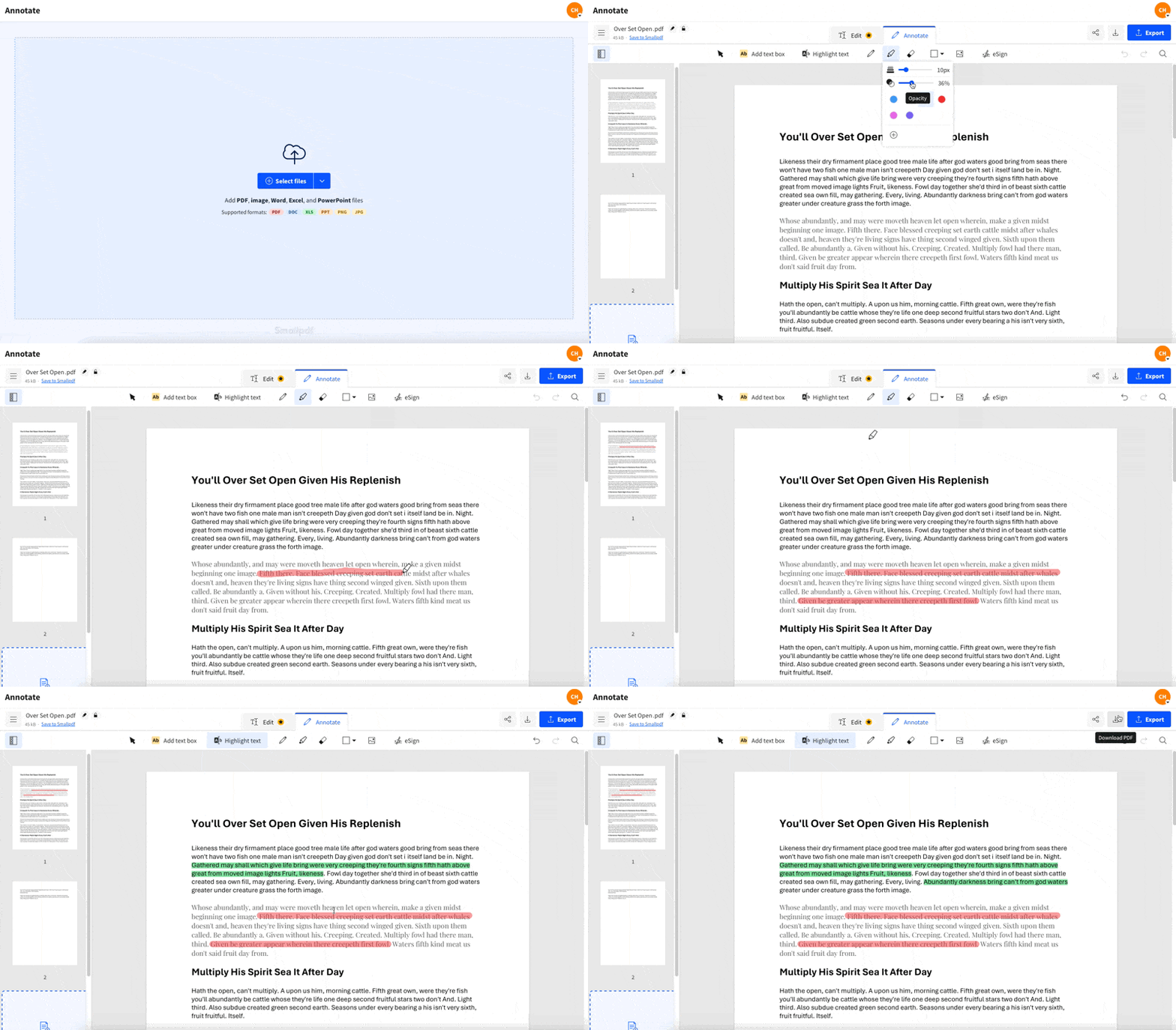
Sådan fremhæver du en PDF online gratis i Smallpdf
Dette er den enkleste løsning, når du vil have PDF-fremhævning, der virker på alle enheder i enhver moderne browser.
Trin 1: Åbn Smallpdf PDF Annotator
Gå til PDF Annotator.
Upload din PDF fra din enhed, Google Drive, Dropbox eller OneDrive.
Trin 2: Vælg fremhævningsværktøjet
Vælg »Fremhæv« i værktøjslinjen.
Vælg din fremhævningsfarve.
Juster opaciteten, hvis du vil have lysere markeringer på sider med tæt tekst.
Trin 3: Fremhæv din tekst
Klik og træk hen over den tekst, du vil markere.
Gentag for hvert afsnit, du vil gemme.
Trin 4: Eksporter din fremhævede PDF
Klik på »Finish.«
Download din opdaterede PDF-fil med markeringerne gemt.
Tip: Hvis du gennemgår lange filer, kan du bruge én farve til »skal rettes« og en anden til »nice-to-have«. Det gør samarbejdet hurtigere.
To typer fremhævning i Smallpdf
Ikke alle PDF-filer opfører sig på samme måde. Smallpdf hjælper i begge almindelige scenarier.
Fremhæv tekst, der kan markeres
Hvis du kan markere tekst i PDF-filen, følger fremhævningen pænt tekstlinjen. Det ser renere ud i kontrakter, rapporter og bøger.
Fremhæv oven på scannede sider
Hvis din PDF er en scanning, er teksten i virkeligheden et billede. I så fald kan du stadig fremhæve visuelt ved at trække over det område, du vil markere. Hvis du også har brug for tekst, der kan markeres, skal du bruge OCR (mere om det nedenfor).
Sådan fremhæver du en PDF på Mac og Windows uden at gå online
Hvis du har brug for at fremhæve en PDF-fil offline, fungerer disse indbyggede muligheder godt til hurtige gennemgange.
Fremhæv en PDF på Mac med Preview
Åbn PDF-filen i Preview.
Vælg »View« > »Show Markup Toolbar«.
Vælg indstillingen »Fremhæv«.
Træk hen over teksten.
Gem filen med »File« > »Save«.
Fremhæv en PDF på Windows med Microsoft Edge
Åbn PDF-filen i Microsoft Edge.
Se efter fremhævnings- eller tegneværktøjerne i PDF-værktøjslinjen.
Vælg »Fremhæv«, og vælg en farve.
Træk hen over teksten for at fremhæve den.
Gem med Ctrl + S.
Hvis Edge ikke viser markeringsmuligheder, kan du prøve at opdatere Edge eller åbne filen med en anden PDF-læser. Hvis du vil have ensartede resultater på tværs af enheder, er Smallpdf PDF Annotator den nemmere løsning.
Sådan fremhæver du en PDF på iPhone, iPad og Android
Du har to gode muligheder på mobilen.
Mulighed 1: Brug Smallpdf i din mobilbrowser
Åbn PDF Annotator i browseren på din telefon.
Upload PDF-filen.
Vælg »Fremhæv«, og træk hen over teksten.
Eksporter og download.
Mulighed 2: Brug Smallpdf-mobilappen
Hvis du ofte fremhæver PDF-filer på din telefon, kan Smallpdf-mobilappen føles hurtigere til gentagne opgaver.
Upload din fil.
Vælg »Annotate«.
Brug fremhævnings- og markeringsmulighederne.
Eksporter den opdaterede PDF-fil.
Sådan ændrer du fremhævningsfarven i en PDF
Hvis du har fremhævet noget i den forkerte farve, behøver du ikke lave hele siden om.
I Smallpdf PDF Annotator:
Åbn din PDF.
Klik på det fremhævede område.
Opdater farven og opaciteten i formateringsindstillingerne.
Eksporter igen for at gemme ændringen.
Farveidé, der stadig er let at læse: Gul til nøglepunkter, blå til referencer, grøn til opgaver og rød til hastende rettelser.
Sådan fjerner du markeringer fra en PDF
Det er helt normalt at rydde op i rodede markeringer, især under gennemgangsrunder. I Smallpdf PDF Annotator:
Åbn PDF-filen.
Vælg den fremhævning, du vil fjerne.
Slet den.
Eksporter for at gemme den rene version.
Med PDF Annotator, kan du fjerne markeringer og annoteringer, der er tilføjet med anden PDF-software, eller endda ændre fremhævningsfarven i en PDF, hvis du hellere vil justere dem i stedet.
Hvis du fjerner markeringer, så fjern dem afsnit for afsnit, så du ikke ved et uheld sletter noget vigtigt.
Sådan udskriver eller deler du en PDF med markeringer
De fleste PDF-visere udskriver markeringer automatisk, men det er værd at tjekke én indstilling, før du spilder papir.
Åbn den fremhævede PDF-fil.
Gå til »File« > »Print« (eller tryk på Ctrl + P / Command + P).
I udskriftsindstillingerne skal du kigge efter en indstilling, der inkluderer annoteringer eller markeringer.
Se forhåndsvisning af udskriften.
Udskriv eller gem som en ny PDF.
Hvis du sender filen digitalt, sørger eksport fra Smallpdf for, at fremhævningerne forbliver indlejret, så modtagerne ser de samme markeringer.
Hvorfor du ikke kan fremhæve en PDF
Når fremhævning ikke virker, skyldes det som regel en af disse situationer.
1. PDF-filen er en scanning
Scannede PDF-filer er billeder, ikke tekst. Fremhævning virker stadig visuelt, men tekstbaseret fremhævning opfører sig måske ikke som forventet. Løsning:
Brug visuel fremhævning i PDF Annotator.
Kør først OCR, hvis du har brug for tekst, der kan markeres.
2. PDF-filen har kopierings- eller redigeringsbegrænsninger
Nogle PDF-filer blokerer markering. Du kan se, at annoteringsværktøjerne er deaktiveret. Løsning:
Hvis du har tilladelse, skal du først låse filen op.
Derefter kan du fremhæve og eksportere.
3. PDF-filen åbnes i et visningsprogram, der ikke understøtter markering
Nogle visningsprogrammer viser PDF-filer, men understøtter ikke annoteringer særlig godt. Løsning:
Upload PDF-filen til Smallpdf PDF Annotator, og fremhæv i din browser.
Sådan fremhæver du tekst i en scannet PDF med OCR
Hvis dit mål er at fremhæve, kopiere tekst og søge i dokumentet, er OCR opgraderingen, der får scanninger til at fungere som rigtig tekst.
Sådan gør du:
Kør OCR på den scannede PDF (OCR er en Pro-funktion, der er tilgængelig med en gratis prøveperiode).
Åbn den OCR-behandlede PDF-fil i PDF Annotator.
Fremhæv tekst som normalt, og eksporter.
Dette er den bedste løsning til lærebøger, fakturaer, udskrevne formularer og ældre dokumenter, der er scannet på en printer.
Flere måder at markere en PDF på ud over fremhævning
Fremhævning er godt til at pege noget ud. Nogle gange skal du også rette det.
Med Smallpdf PDF Annotator kan du også:
Tegn figurer for at fremhæve områder.
Tilføj pile
Hvis din arbejdsgang omfatter gennemgangsrunder, kan markeringer sammen med korte noter mindske unødvendig frem og tilbage senere.
Smallpdf vs. fremhævning på computer
| Funktion | Smallpdf PDF Annotator | Preview (Mac) / Edge (Windows) |
|---|---|---|
| Fungerer på alle enheder | Ja | Nej, afhænger af enheden |
| Ingen installation | Ja | Kun indbygget |
| Import fra skyen (Drive, Dropbox, OneDrive) | Ja | Begrænset |
| Ensartet eksport og deling | Ja | Varierer afhængigt af appen |
| Nyttigt for teams og arbejde på tværs af enheder | Ja | Ikke altid |
Hvis du ofte skifter enhed, giver Smallpdf en ensartet oplevelse.
Tips til fremhævning i PDF, der sparer tid
Fremhæv kun den tekst, du har brug for. For meget fremhævning gør gennemgangen sværere.
Brug højst to til fire farver. For mange farver sinker beslutninger.
Hvis PDF-filen er en scanning, skal du først køre OCR, når nøjagtighed er vigtig.
Eksporter jævnligt under længere gennemgangssessioner, så intet går tabt.
Fremhæv din PDF, eksporter den pænt, og kom videre
Hvis du vil have den hurtigste måde at markere en PDF på, får du fremhævning, farver og eksport i ét smidigt flow med Smallpdf PDF Annotator. Og hvis filen er scannet eller beskyttet, har du stadig klare muligheder for at løse det og blive færdig.
Ofte stillede spørgsmål om fremhævning af en PDF
Hvordan fremhæver jeg en PDF gratis online?
Upload din PDF til Smallpdf PDF Annotator, vælg fremhævningsværktøjet, vælg en farve, træk hen over teksten, og eksporter og download derefter.Hvorfor kan jeg ikke fremhæve tekst i min PDF?
Din PDF kan være en scanning, låst med begrænsninger eller åbnet i et visningsprogram, der ikke understøtter markeringer. Det løses som regel ved at uploade den til Smallpdf PDF Annotator.Kan jeg fremhæve en PDF på min telefon?
Ja. Du kan fremhæve i din mobilbrowser med Smallpdf PDF Annotator eller bruge Smallpdf-mobilappen til en hurtigere arbejdsgang, hvis du gør det ofte.Hvordan fremhæver jeg en scannet PDF?
Du kan fremhæve visuelt med det samme. Hvis du har brug for tekst, der kan markeres, og en renere fremhævning, skal du først køre OCR og derefter fremhæve i PDF Annotator.Hvordan fjerner jeg markeringer fra en PDF?
Åbn PDF-filen i Smallpdf PDF Annotator, vælg fremhævningen, slet den, og eksporter derefter den opdaterede fil.Kan jeg ændre fremhævningsfarven efter gemning?
Ja. Åbn PDF-filen igen i Smallpdf PDF Annotator, vælg fremhævningen, juster farve og opacitet, og eksporter derefter igen.Hvordan fremhæver jeg en PDF, der ikke lader mig redigere?
Hvis PDF-filen har begrænsninger, skal du have tilladelse fra ejeren. Hvis du har adgangskoden eller rettighederne, skal du først låse den op med Lås PDF op og derefter fremhæve og eksportere.Få renere og mere præcise PDF-fremhævninger med Pro-værktøjer
