Så här markerar du i PDF-dokument online
Markera vilken PDF-fil som helst i din webbläsare på några sekunder med Smallpdf. Inga nedladdningar eller registreringar krävs, plus snabba lösningar för skannade sidor och skyddade filer.
Behöver du snabbt markera viktiga rader i en PDF-fil? Markeringar gör granskningar tydligare, feedback lättare att följa och dokument enklare att dela.
Men det finns en utmaning. PDF-filer finns överallt eftersom de bevarar formateringen och öppnas pålitligt på nästan alla enheter. Det är bra när du ska dela filer, men det kan också få PDF-filer att kännas skrivskyddade när du vill granska eller markera något.
Många visningsprogram döljer anteckningsverktyg, begränsar behörigheter eller stöder inte markeringar alls. Nedan visar vi hur du markerar text i en PDF-fil med Smallpdf, hur du hanterar skannade eller låsta filer och vad du ska göra när markeringen inte fungerar direkt.
Snabbchecklista: Markera en PDF på några sekunder (gratis, ingen registrering krävs)
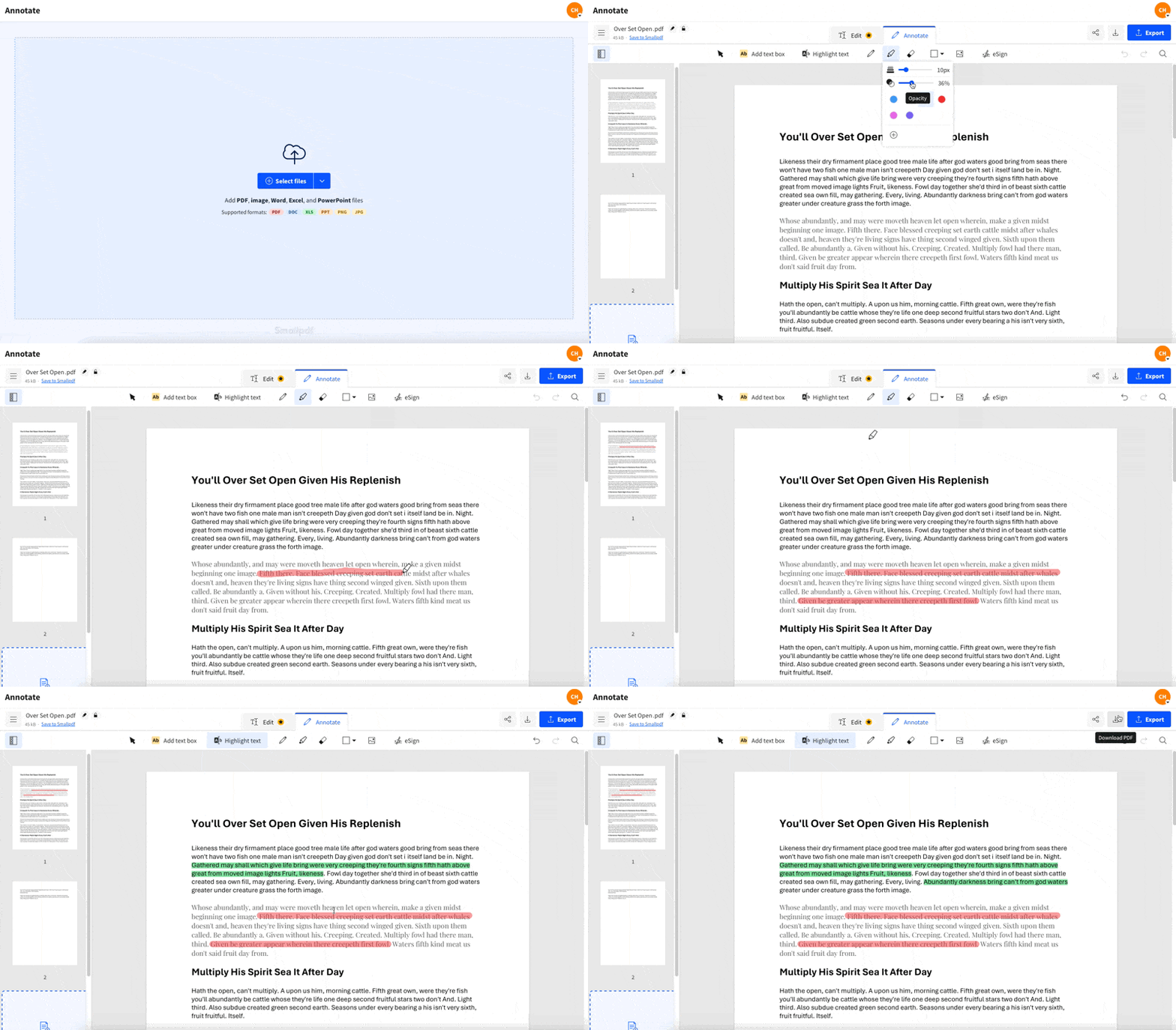
Så här markerar du en PDF-fil online gratis i Smallpdf
Det här är det enklaste alternativet när du vill markera i en PDF-fil på ett sätt som fungerar på alla enheter och i alla moderna webbläsare.
Steg 1: Öppna Smallpdf PDF Annotator
Gå till PDF Annotator.
Ladda upp din PDF-fil från din enhet, Google Drive, Dropbox eller OneDrive.
Steg 2: Välj markeringsverktyget
Välj ”Markera” i verktygsfältet.
Välj din markeringsfärg.
Justera opaciteten om du vill ha ljusare markeringar på täta sidor.
Steg 3: Markera din text
Klicka och dra över den text du vill markera.
Upprepa för varje avsnitt du vill behålla.
Steg 4: Exportera din markerade PDF
Klicka på ”Slutför”.
Ladda ner din uppdaterade PDF-fil med markeringarna sparade.
Tips: Om du granskar långa filer kan du använda en färg för ”måste åtgärdas” och en annan för ”bra att ha”. Det snabbar upp samarbetet.
Två typer av markeringar i Smallpdf
Alla PDF-filer fungerar inte på samma sätt. Smallpdf hjälper till i båda vanliga scenarierna.
Markera valbar text
Om du kan markera text i PDF-filen fäster markeringen snyggt vid textraden. Det ser renare ut i avtal, rapporter och böcker.
Markera på skannade sidor
Om din PDF-fil är en skanning är texten i själva verket en bild. I så fall kan du fortfarande markera visuellt genom att dra över det område du vill markera. Om du också behöver text som går att markera behöver du OCR (mer om det nedan).
Så här markerar du en PDF-fil på Mac och Windows utan att gå online
Om du behöver markera en PDF-fil offline fungerar de här inbyggda alternativen bra för snabba genomgångar.
Markera en PDF på Mac med Förhandsgranskning
Öppna PDF-filen i Förhandsgranskning.
Välj ”Visa” > ”Visa markeringsverktygsfältet”.
Välj alternativet ”Markera”.
Dra över texten.
Spara filen med ”Arkiv” > ”Spara”.
Markera en PDF-fil i Windows med Microsoft Edge
Öppna PDF-filen i Microsoft Edge.
Leta efter kontrollerna för markering eller ritning i PDF-verktygsfältet.
Välj ”Markera” och välj en färg.
Dra över texten för att markera den.
Spara med Ctrl + S.
Om Edge inte visar markeringsalternativ kan du prova att uppdatera Edge eller öppna filen med en annan PDF-läsare. För enhetliga resultat på olika enheter är Smallpdf PDF Annotator det smidigaste alternativet.
Så här markerar du en PDF på iPhone, iPad och Android
Du har två bra alternativ på mobilen.
Alternativ 1: Använd Smallpdf i din mobilwebbläsare
Öppna PDF Annotator i din mobilwebbläsare.
Ladda upp PDF-filen.
Välj ”Markera” och dra över texten.
Exportera och ladda ner.
Alternativ 2: Använd Smallpdf-appen
Om du ofta markerar PDF-filer på din telefon kan Smallpdf-appen för mobiler kännas snabbare när du gör samma sak flera gånger.
Ladda upp din fil.
Välj ”Annotera”.
Använd alternativen för markering och anteckningar.
Exportera den uppdaterade PDF-filen.
Så här ändrar du markeringsfärgen i en PDF-fil
Om du har markerat något i fel färg behöver du inte göra om hela sidan.
I Smallpdf PDF Annotator:
Öppna din PDF-fil.
Klicka på det markerade området.
Justera färgen och opaciteten i formateringsalternativen.
Exportera igen för att spara ändringen.
Färgval som fortfarande är läsbara: Gult för viktiga punkter, blått för referenser, grönt för åtgärder och rött för brådskande korrigeringar.
Så här tar du bort markeringar från en PDF-fil
Det är normalt att behöva rätta till röriga markeringar, särskilt under granskningsomgångar. I Smallpdf PDF Annotator:
Öppna PDF-filen.
Välj den markering som du vill ta bort.
Ta bort den.
Exportera för att spara den rena versionen.
Med PDF Annotator kan du ta bort markeringar och anteckningar som lagts till med annan PDF-programvara, eller till och med ändra markeringsfärgen i en PDF-fil om du hellre vill justera dem.
Om du tar bort markeringar, gör det avsnitt för avsnitt så att du inte råkar radera något viktigt.
Så här skriver du ut eller delar en PDF-fil med markeringar
De flesta PDF-läsare skriver ut markeringar automatiskt, men det är värt att kontrollera en inställning innan du slösar papper.
Öppna den markerade PDF-filen.
Gå till ”Arkiv” > ”Skriv ut” (eller tryck på Ctrl + P / Command + P).
Leta i utskriftsalternativen efter en inställning som inkluderar anteckningar eller markeringar.
Förhandsgranska utskriften.
Skriv ut eller spara som en ny PDF-fil.
Om du skickar filen digitalt behålls markeringarna inbäddade när du exporterar från Smallpdf, så att mottagarna ser samma markeringar.
Varför du inte kan markera en PDF-fil
När markeringen inte fungerar beror det oftast på någon av följande situationer.
1. PDF-filen är en skanning
Inskannade PDF-filer är bilder, inte text. Markeringen fungerar fortfarande visuellt, men textbaserad markering kanske inte fungerar som förväntat. Lösning:
Använd visuell markering i PDF Annotator.
2. PDF-filen har kopierings- eller redigeringsbegränsningar
Vissa PDF-filer blockerar markeringar. Du kanske ser att anteckningsfunktionerna är inaktiverade. Lösning:
Om du har behörighet, låser du upp filen först.
Markera sedan och exportera.
3. PDF-filen öppnas i ett visningsprogram som inte stöder markeringar
Vissa visningsprogram visar PDF-filer men har inte bra stöd för anteckningar. Lösning:
Ladda upp PDF-filen till Smallpdf PDF Annotator och markera i din webbläsare.
Så här markerar du text i en skannad PDF med OCR
Om du vill markera, kopiera text och söka i dokumentet är OCR uppgraderingen som får skannade sidor att fungera som vanlig text.
Så här går det till:
Kör OCR på den skannade PDF-filen (OCR är en Pro-funktion som finns tillgänglig med en gratis provperiod).
Öppna den OCR-bearbetade PDF-filen i PDF Annotator.
Markera text som vanligt och exportera.
Det här är den bästa metoden för läroböcker, fakturor, utskrivna formulär och äldre dokument som skannats in med en skrivare.
Fler sätt att markera i en PDF-fil utöver att markera text
Markering är bra för att lyfta fram något. Ibland behöver du också rätta till det.
Med Smallpdf PDF Annotator kan du också:
Rita former för att markera områden.
Lägg till pilar
Om ditt arbetsflöde innehåller granskningsrundor kan du minska onödigt fram och tillbaka senare genom att kombinera markeringar med korta anteckningar.
Smallpdf jämfört med markering på datorn
| Funktion | Smallpdf PDF Annotator | Förhandsgranskning (Mac) / Edge (Windows) |
|---|---|---|
| Fungerar på alla enheter | Ja | Nej, enhetsberoende |
| Ingen installation | Ja | Endast inbyggt |
| Import från molntjänster (Drive, Dropbox, OneDrive) | Ja | Begränsat |
| Enhetlig export och delning | Ja | Varierar beroende på app |
| Användbart för team och arbete på flera enheter | Ja | Inte alltid |
Om du byter enhet ofta ser Smallpdf till att upplevelsen förblir densamma.
Tips för att markera i PDF-filer som sparar tid
Markera bara den text du verkligen behöver. För mycket markering gör granskningen svårare.
Använd högst två till fyra färger. För många färger gör besluten långsammare.
Om PDF-filen är en skanning, kör OCR först när noggrannheten är viktig.
Exportera ofta under längre granskningssessioner så att inget går förlorat.
Markera din PDF, exportera den smidigt och gå vidare
Om du vill ha det snabbaste sättet att markera i en PDF-fil ger Smallpdf PDF Annotator dig markering, färger och export i ett smidigt flöde. Och om filen är skannad eller skyddad har du ändå tydliga sätt att lösa det och bli klar.
Vanliga frågor om att markera i en PDF
Hur markerar jag en PDF-fil gratis online?
Ladda upp din PDF till Smallpdf PDF Annotator, välj markeringsverktyget, välj en färg, dra över texten och exportera och ladda sedan ner.Varför kan jag inte markera text i min PDF?
Din PDF-fil kan vara en skanning, låst med begränsningar eller öppnad i ett visningsprogram som inte stöder markeringar. Att ladda upp den till Smallpdf PDF Annotator löser vanligtvis detta.Kan jag markera i en PDF-fil på min mobil?
Ja. Du kan markera i din mobilwebbläsare med Smallpdf PDF Annotator eller använda Smallpdf-appen för ett snabbare arbetsflöde om du gör det ofta.Hur markerar jag en skannad PDF-fil?
Du kan markera visuellt direkt. Om du behöver markerbar text och tydligare markeringar, kör OCR först och markera sedan i PDF Annotator.Hur tar jag bort markeringar från en PDF?
Öppna PDF-filen i Smallpdf PDF Annotator, välj markeringen, ta bort den och exportera sedan den uppdaterade filen.Kan jag ändra markeringsfärgen efter att jag har sparat?
Ja. Öppna PDF-filen igen i Smallpdf PDF Annotator, välj markeringen, justera färg och opacitet och exportera sedan igen.Hur markerar jag i en PDF-fil som inte går att redigera?
Om PDF-filen har begränsningar behöver du tillstånd från ägaren. Om du har lösenordet eller rätt behörighet låser du först upp den med Lås upp PDF och markerar och exporterar sedan.Få tydligare och mer exakta markeringar i PDF-filer med Pro-verktygen
