想快速在 PDF 上畫重點嗎?標示重點能讓審閱更清楚、回饋更容易跟上,也讓檔案更好分享。
不過,這裡有個常見問題。PDF 之所以無所不在,是因為它能保留格式,且幾乎能在任何裝置上穩定開啟。這種一致性很適合分享,但當您想審閱或加上標註時,也可能讓 PDF 感覺像是只能閱讀、不能修改。
許多檢視器會把註解工具藏起來、限制權限,甚至根本不支援畫重點。下面我們會帶您了解如何使用 Smallpdf 在 PDF 上畫重點、如何處理掃描檔或受限制的檔案,以及遇到無法立即標示時該怎麼辦。
快速檢查清單:幾秒內在 PDF 上畫重點(免費,免註冊)
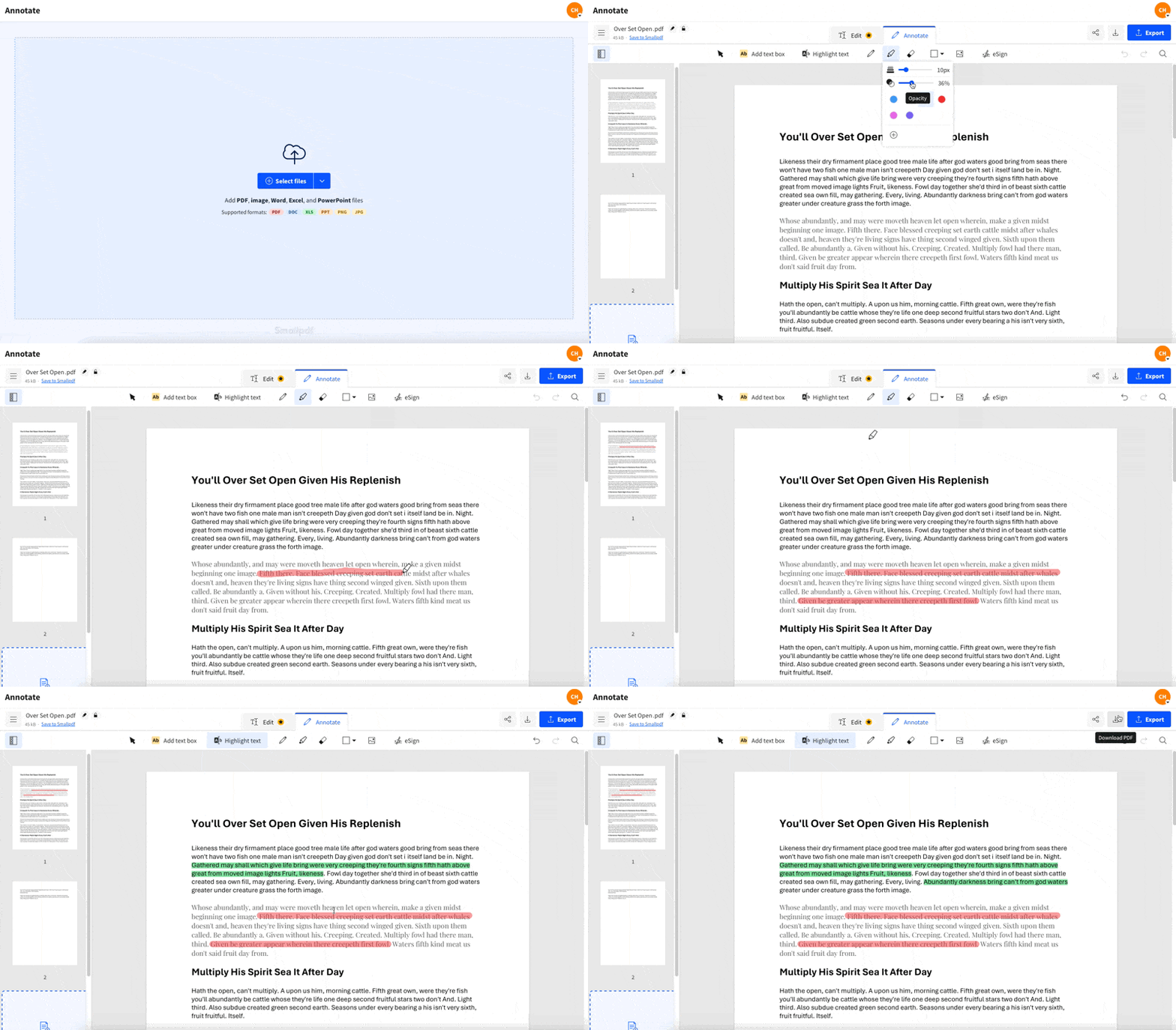
如何在 Smallpdf 免費在線上標示 PDF
如果您想找一個能在任何裝置、任何現代瀏覽器上使用的 PDF 畫重點方式,這是最簡單的選擇。
步驟 1:開啟 Smallpdf PDF Annotator
前往 PDF Annotator.
從您的裝置、Google Drive、Dropbox 或 OneDrive 上傳 PDF。
步驟 2:選擇螢光筆
在工具列中選擇「Highlight」。
選擇您想要的標示顏色。
如果頁面內容較密集,可調整不透明度,讓標示看起來淡一些。
步驟 3:標示文字重點
點擊並拖曳您想標記的文字。
想保留的每個段落都可重複這個步驟。
步驟 4:匯出已標示的 PDF
點擊「Finish」。
下載已更新的 PDF,標示會保留在原本的位置。
提示: 如果您正在審閱長篇檔案,可以用一種顏色標示「必須修正」,另一種標示「有更好但非必要」。這樣能加快協作速度。
Smallpdf 的兩種標示方式
不是所有 PDF 的表現都一樣。Smallpdf 能協助處理這兩種常見情況。
標示可選取的文字
如果您能在 PDF 中選取文字,標示就會整齊貼齊文字行。這對合約、報告和書籍來說看起來會更乾淨。
在掃描頁面上方進行標示
如果您的 PDF 是掃描檔,裡面的文字其實是影像。這種情況下,您仍可直接拖曳要標記的區域來做視覺標示。若您也需要可選取的文字,就需要使用 OCR(下方會再說明)。
如何在 Mac 和 Windows 上離線標示 PDF
如果您需要離線在 PDF 上畫重點,這些內建選項很適合快速審閱。
在 Mac 上使用「預覽」標示 PDF
用「預覽」開啟 PDF。
選擇「View」 > 「Show Markup Toolbar」。
選擇「Highlight」選項。
在文字上拖曳。
選擇「File」 > 「Save」儲存檔案。
在 Windows 上使用 Microsoft Edge 標示 PDF
在 Microsoft Edge 中開啟 PDF。
在 PDF 工具列中尋找標示或繪圖控制項。
選擇「Highlight」並挑選顏色。
在文字上拖曳即可標示。
按 Ctrl + S 儲存。
如果 Edge 沒有顯示標記選項,請嘗試更新 Edge,或改用其他 PDF 閱讀器開啟檔案。若您想在不同裝置上都得到一致結果,Smallpdf PDF Annotator 會是更順手的選擇。
如何在 iPhone、iPad 和 Android 上標示 PDF
在行動裝置上,您有兩種實用的做法。
選項 1:在行動瀏覽器中使用 Smallpdf
在手機瀏覽器中開啟 PDF Annotator。
上傳 PDF。
選擇「Highlight」並在文字上拖曳。
匯出並下載。
選項 2:使用 Smallpdf 行動應用程式
如果您常常在手機上標示 PDF, Smallpdf 行動應用程式 會讓重複性工作感覺更快。
上傳您的檔案。
選擇「Annotate」。
使用標示與標記選項。
匯出更新後的 PDF。
如何變更 PDF 的標示顏色
如果您用了錯誤的標示顏色,不需要整頁重來。
在 Smallpdf PDF Annotator 中:
開啟 PDF。
點一下已標示的區域。
從格式選項調整顏色與不透明度。
再次匯出以儲存變更。
兼顧醒目與可讀性的配色建議: 黃色用於重點、藍色用於參考資料、綠色用於待辦事項,紅色則用於需要立即修正的內容。
如何移除 PDF 中的標示
標記太亂需要整理很正常,尤其是在多輪審閱期間。在 Smallpdf PDF Annotator 中:
開啟 PDF。
選取您想移除的標示。
將它刪除。
匯出以儲存整理後的版本。
透過 PDF Annotator, 您可以移除標示 和其他 PDF 軟體加入的註解,若您想改成調整,也可以直接變更 PDF 中的標示顏色。
如果您要移除標示,建議一段一段處理,以免不小心刪掉重要內容。
如何列印或分享含有標示的 PDF
大多數 PDF 檢視器都會自動列印標示,但在浪費紙張之前,還是值得先確認一個設定。
開啟已標示的 PDF。
前往「File」 > 「Print」(或按 Ctrl + P / Command + P)。
在列印選項中,尋找包含註解或標記的設定。
預覽列印輸出。
列印,或另存成新的 PDF。
如果您是以數位方式傳送檔案,從 Smallpdf 匯出可保留嵌入的標示,讓收件者看到相同的標記。
為什麼您無法在 PDF 上畫重點
當標示失敗時,通常是以下幾種情況之一。
1. PDF 是掃描檔
掃描型 PDF 是影像,不是文字。雖然仍可做視覺標示,但以文字為基礎的標示可能無法如預期運作。解決方法:
請在 PDF Annotator 中使用視覺標示。
2. PDF 設有複製或編輯限制
有些 PDF 會封鎖標記功能。您可能會看到註解控制項被停用。解決方法:
如果您有權限, 先解鎖檔案 。
接著再標示並匯出。
3. PDF 是在不支援標記的檢視器中開啟
有些檢視器可以顯示 PDF,但對註解的支援不佳。解決方法:
將 PDF 上傳到 Smallpdf PDF Annotator,直接在瀏覽器中標示。
如何用 OCR 在掃描的 PDF 中標示文字
如果您的目標是標示、複製文字並搜尋檔案內容,OCR 就是讓掃描檔像真正文字一樣運作的升級方式。
操作流程如下:
先對掃描的 PDF 執行 OCR(OCR 是 Pro 功能,可透過免費試用使用)。
在 PDF Annotator 中開啟經 OCR 處理後的 PDF。
像平常一樣標示文字,然後匯出。
這是處理教科書、發票、列印表單,以及以印表機掃描的舊檔案時的最佳做法。
除了標示,還有哪些方法可以標註 PDF
Smallpdf 與桌面版標示方式比較
| 功能 | Smallpdf PDF Annotator | 預覽(Mac)/ Edge(Windows) |
|---|---|---|
| 可在任何裝置上使用 | 是 | 否,視裝置而定 |
| 無需安裝 | 是 | 僅限內建功能 |
| 雲端匯入(Drive、Dropbox、OneDrive) | 是 | 有限 |
| 一致的匯出與分享體驗 | 是 | 依應用程式而異 |
| 適合團隊與跨裝置工作 | 是 | 不一定 |
如果您常常切換裝置,Smallpdf 能讓整體體驗維持一致。
幫您省時的 PDF 標示技巧
只標示真正需要的最少文字。標太多反而會讓審閱更困難。
顏色最多用兩到四種即可。顏色太多會拖慢判斷。
如果 PDF 是掃描檔,在重視準確性時,請先執行 OCR。
在較長的審閱過程中,請常常匯出,避免任何內容遺失。
在 PDF 上畫重點、乾淨匯出,然後繼續往下做
如果您想用最快方式標註 PDF,Smallpdf PDF Annotator 能讓您在同一個流暢流程中完成標示、選色與匯出。即使檔案是掃描檔或受限制,您也還是有清楚的處理方式,能順利完成工作。
關於如何在 PDF 上畫重點的常見問題
如何免費在線上為 PDF 畫重點?
將 PDF 上傳到 Smallpdf PDF Annotator,選擇螢光筆、挑選顏色、在文字上拖曳,然後匯出並下載。為什麼我無法在 PDF 中標示文字?
您的 PDF 可能是掃描檔、受到限制而無法編輯,或是在不支援標記功能的檢視器中開啟。上傳到 Smallpdf PDF Annotator 通常就能解決。我可以在手機上標示 PDF 嗎?
可以。您可以在行動瀏覽器中使用 Smallpdf PDF Annotator 來標示,或改用 Smallpdf 行動應用程式,讓重複流程更快。如何在掃描的 PDF 中標示文字?
您可以立刻先做視覺標示。如果您需要可選取的文字和更整齊的標示效果,請先執行 OCR,再到 PDF Annotator 中標示。如何從 PDF 中移除標示?
在 Smallpdf PDF Annotator 中開啟 PDF,選取想移除的標示、刪除,然後匯出更新後的檔案。儲存後還能變更標示顏色嗎?
可以。請在 Smallpdf PDF Annotator 中重新開啟 PDF,選取標示後調整顏色與不透明度,再次匯出即可。無法編輯的 PDF 要如何標示?
如果 PDF 設有限制,您需要先取得擁有者授權。若您有密碼或相關權限,請先用「解鎖 PDF」解鎖,再進行標示與匯出。使用 Pro 工具,讓 PDF 標示更乾淨、更精準
