Как выделить текст в PDF онлайн
Выделяй любые PDF в браузере за секунды с Smallpdf. Без скачивания и регистрации, а ещё с быстрыми решениями для отсканированных страниц и защищённых файлов.
Подробнее об аннотировании PDF
Подробнее о редактировании PDF
Инструменты и руководства для чтения PDF
Нужно быстро выделить важные строки в PDF? Выделение делает проверку понятнее, комментарии — нагляднее, а документами проще делиться.
Но есть одна сложность. PDF так распространены, потому что сохраняют форматирование и надёжно открываются почти на любом устройстве. Это удобно для обмена файлами, но из-за такой стабильности PDF могут казаться форматом только для чтения, когда тебе нужно что-то проверить или отметить.
Во многих просмотрщиках инструменты аннотаций скрыты, права ограничены, а иногда выделение не поддерживается вообще. Ниже мы покажем, как выделить текст в PDF с помощью Smallpdf, как работать со сканированными или заблокированными файлами и что делать, если выделение не срабатывает сразу.
Краткий чек-лист: как выделить текст в PDF за секунды (бесплатно, без регистрации)
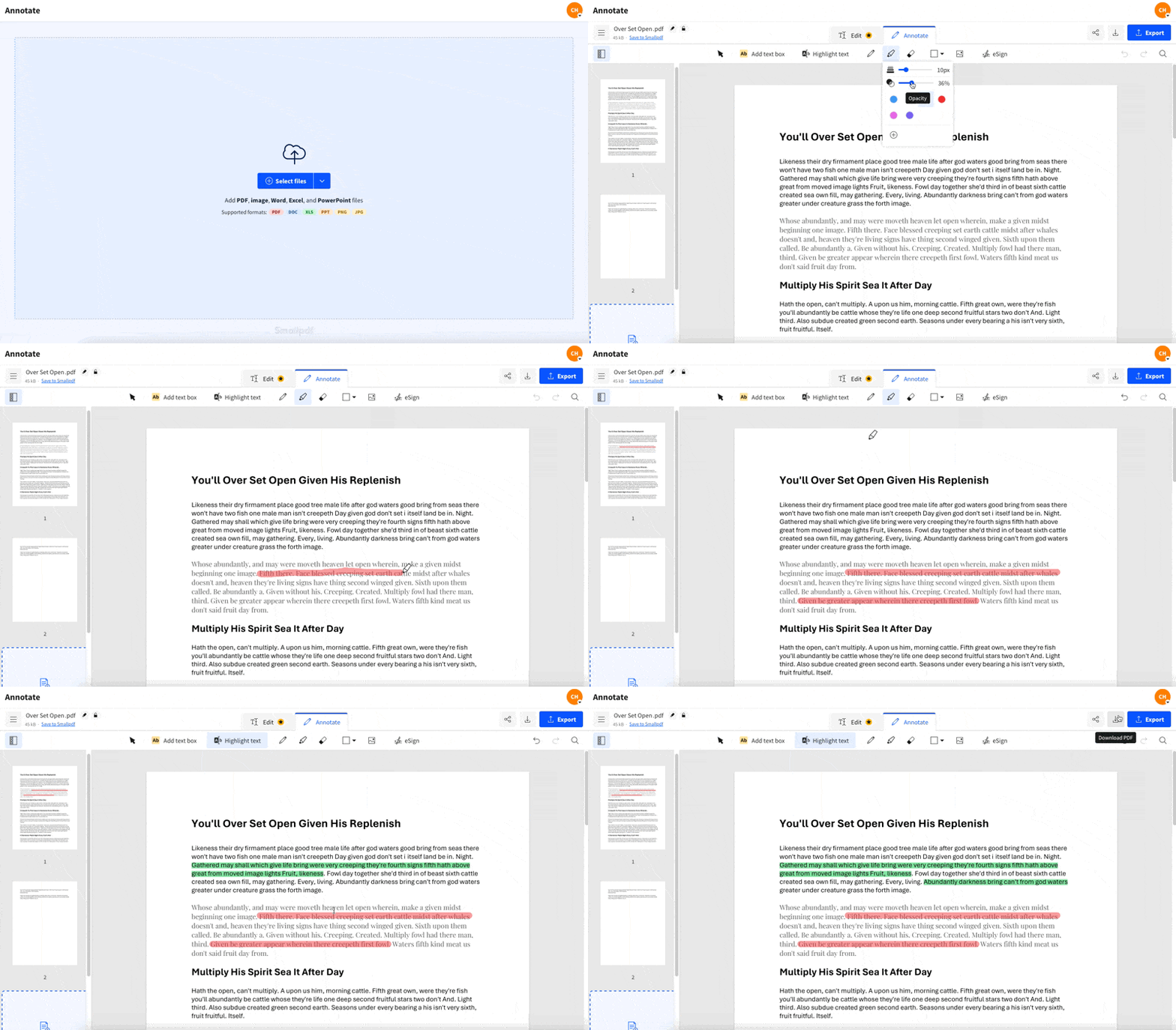
Как бесплатно выделить текст в PDF онлайн в Smallpdf
Это самый простой вариант, если тебе нужно выделение в PDF, которое работает на любом устройстве и в любом современном браузере.
Шаг 1: Открой Smallpdf PDF Annotator
Перейди в PDF Annotator.
Загрузи свой PDF с устройства, из Google Drive, Dropbox или OneDrive.
Шаг 2: Выбери «Маркер»
На панели инструментов выбери «Highlight».
Выбери цвет выделения.
Настрой прозрачность, если хочешь сделать выделение светлее на страницах с плотным текстом.
Шаг 3: Выдели текст
Нажми и проведи курсором по тексту, который хочешь отметить.
Повтори для каждого фрагмента, который хочешь сохранить.
Шаг 4: Экспортируй PDF с выделением
Нажми «Готово».
Скачай обновлённый PDF с сохранёнными выделениями.
Совет: Если проверяешь длинные файлы, используй один цвет для «нужно исправить», а другой — для «желательно улучшить». Так работать вместе будет быстрее.
Два типа выделения в Smallpdf
Не все PDF ведут себя одинаково. Smallpdf помогает в обоих распространённых случаях.
Выделение текста, который можно выбрать
Если в PDF можно выделить текст, подсветка аккуратно привязывается к строке. Так документ выглядит чище — например, договор, отчёт или книга.
Выделение поверх отсканированных страниц
Если твой PDF — это скан, текст в нём на самом деле является изображением. В таком случае ты всё равно можешь выделить нужную область визуально, просто проведя по ней курсором. Если тебе нужен ещё и выделяемый текст, сначала понадобится OCR (подробнее ниже).
Как выделить текст в PDF на Mac и Windows без интернета
Если тебе нужно выделить PDF офлайн, эти встроенные варианты хорошо подойдут для быстрой проверки.
Как выделить текст в PDF на Mac через Preview
Открой PDF в Preview.
Выбери «View» > «Show Markup Toolbar».
Выбери «Highlight».
Проведи курсором по тексту.
Сохрани файл через «File» > «Save».
Как выделить текст в PDF на Windows через Microsoft Edge
Открой PDF в Microsoft Edge.
Найди на панели инструментов PDF элементы управления выделением или рисованием.
Выбери «Highlight» и укажи цвет.
Проведи по тексту, чтобы выделить его.
Сохрани с помощью Ctrl + S.
Если в Edge не отображаются параметры разметки, попробуй обновить Edge или открыть файл в другой программе для просмотра PDF. Если нужен одинаковый результат на разных устройствах, Smallpdf PDF Annotator — более удобный вариант.
Как выделить текст в PDF на iPhone, iPad и Android
На мобильных устройствах есть два надёжных варианта.
Вариант 1: Используй Smallpdf в мобильном браузере
Открой PDF Annotator в браузере на телефоне.
Загрузи PDF.
Выбери «Highlight» и проведи по тексту.
Экспортируй и скачай файл.
Вариант 2: Используй мобильное приложение Smallpdf
Если ты часто выделяешь PDF на телефоне, то мобильное приложение Smallpdf может быть быстрее для повторяющихся задач.
Загрузи файл.
Выбери «Annotate».
Используй параметры выделения и разметки.
Экспортируй обновлённый PDF.
Как изменить цвет выделения в PDF
Если ты выделил что-то не тем цветом, не нужно переделывать всю страницу.
В Smallpdf PDF Annotator:
Открой PDF.
Нажми на выделенную область.
Измени цвет и прозрачность в параметрах форматирования.
Снова экспортируй файл, чтобы сохранить изменения.
Вариант цветов, при котором текст остаётся читаемым: Жёлтый — для ключевых моментов, синий — для ссылок, зелёный — для задач, красный — для срочных исправлений.
Как удалить выделение из PDF
Исправлять неаккуратную разметку — это нормально, особенно во время нескольких раундов проверки. В Smallpdf PDF Annotator:
Открой PDF.
Выбери выделение, которое хочешь удалить.
Удалите его.
Экспортируй файл, чтобы сохранить чистую версию.
С помощью PDF Annotator ты можешь удалить выделения и аннотации, добавленные в другой PDF-программе, или даже изменить цвет выделения в PDF, если хочешь не удалять их, а просто скорректировать.
Если удаляешь выделения, делай это по разделам, чтобы случайно не стереть что-то важное.
Как распечатать PDF с выделением или поделиться им
Большинство просмотрщиков PDF печатают выделения автоматически, но перед тем как тратить бумагу, стоит проверить один параметр.
Открой PDF с выделением.
Перейди в «File» > «Print» (или нажми Ctrl + P / Command + P).
В параметрах печати найди настройку, которая включает аннотации или разметку.
Посмотри предварительный просмотр.
Распечатай или сохрани как новый PDF.
Если отправляешь файл в цифровом виде, экспорт из Smallpdf сохраняет выделения внутри документа, поэтому получатели увидят ту же разметку.
Почему не получается выделить текст в PDF
Если выделение не работает, обычно причина в одном из этих случаев.
1. PDF — это скан
Отсканированные PDF — это изображения, а не текст. Визуально выделение всё равно работает, но выделение по тексту может вести себя не так, как ожидается. Решение:
Используй визуальное выделение в PDF Annotator.
2. В PDF есть ограничения на копирование или редактирование
Некоторые PDF блокируют разметку. Ты можешь увидеть неактивные элементы управления аннотациями. Решение:
Если у тебя есть разрешение, сначала разблокируй файл .
Затем выдели текст и экспортируй.
3. PDF открывается в просмотрщике, который не поддерживает разметку
Некоторые просмотрщики показывают PDF, но плохо поддерживают аннотации. Решение:
Загрузи PDF в Smallpdf PDF Annotator и выдели текст прямо в браузере.
Как выделить текст в отсканированном PDF с помощью OCR
Если тебе нужно выделять текст, копировать его и искать по документу, OCR — это улучшение, которое заставляет сканы работать как обычный текст.
Вот как это работает:
Запусти OCR для отсканированного PDF (OCR — это функция Pro, доступная в рамках бесплатной пробной версии).
Открой PDF, обработанный с помощью OCR, в PDF Annotator.
Выдели текст как обычно и экспортируй файл.
Это лучший вариант для учебников, счетов, печатных форм и старых документов, которые были отсканированы на принтере.
Другие способы разметить PDF, кроме выделения текста
Выделение отлично помогает обратить внимание на нужное. Но иногда файл нужно ещё и исправить.
С помощью Smallpdf PDF Annotator ты также можешь:
Рисовать фигуры, чтобы отметить нужные области.
Добавлять стрелки
Если в твоём процессе есть несколько раундов проверки, короткие заметки вместе с выделением помогут сократить лишние уточнения позже.
Smallpdf и выделение на компьютере: сравнение
| Функция | Smallpdf PDF Annotator | Preview (Mac) / Edge (Windows) |
|---|---|---|
| Работает на любом устройстве | Да | Нет, зависит от устройства |
| Без установки | Да | Только встроенные возможности |
| Импорт из облака (Drive, Dropbox, OneDrive) | Да | Ограниченно |
| Стабильный экспорт и удобный обмен | Да | Зависит от приложения |
| Удобно для команд и работы на разных устройствах | Да | Не всегда |
Если ты часто переключаешься между устройствами, Smallpdf поможет сохранить одинаковый опыт работы.
Советы по выделению текста в PDF, которые экономят время
Выделяй только самый необходимый текст. Если выделений слишком много, проверять документ становится сложнее.
Используй максимум два-четыре цвета. Слишком много цветов замедляет принятие решений.
Если PDF — это скан, сначала запусти OCR, когда важна точность.
Во время долгих проверок чаще экспортируй документ, чтобы ничего не потерялось.
Выдели текст в PDF, аккуратно экспортируй и продолжай работу
Если тебе нужен самый быстрый способ разметить PDF, Smallpdf PDF Annotator даёт выделение, цвета и экспорт в одном удобном процессе. А если файл отсканирован или ограничен, у тебя всё равно будут понятные способы всё исправить и закончить задачу.
Часто задаваемые вопросы о выделении текста в PDF
Как бесплатно выделить текст в PDF онлайн?
Загрузи PDF в Smallpdf PDF Annotator, выбери маркер, укажи цвет, проведи по тексту, а затем экспортируй и скачай файл.Почему я не могу выделить текст в своём PDF?
Возможно, твой PDF — это скан, файл с ограничениями или документ, открытый в просмотрщике без поддержки разметки. Загрузка в Smallpdf PDF Annotator обычно решает эту проблему.Можно ли выделить PDF на телефоне?
Да. Ты можешь выделять текст в мобильном браузере с помощью Smallpdf PDF Annotator или использовать мобильное приложение Smallpdf, если часто повторяешь одни и те же действия.Как выделить текст в отсканированном PDF?
Ты можешь сразу выделить нужную область визуально. Если тебе нужен выделяемый текст и более аккуратное выделение, сначала запусти OCR, а потом открой файл в PDF Annotator.Как удалить выделение из PDF?
Открой PDF в Smallpdf PDF Annotator, выбери выделение, удали его, а затем экспортируй обновлённый файл.Можно ли изменить цвет выделения после сохранения?
Да. Снова открой PDF в Smallpdf PDF Annotator, выбери выделение, настрой цвет и прозрачность, а затем ещё раз экспортируй файл.Как выделить текст в PDF, если файл не даёт его редактировать?
Если в PDF есть ограничения, тебе понадобится разрешение владельца. Если у тебя есть пароль или права доступа, сначала разблокируй файл с помощью «Разблокировать PDF», а затем выдели текст и экспортируй.Получай более аккуратные и точные выделения в PDF с помощью инструментов Pro
