Рисуй в PDF бесплатно онлайн
Добавляй в любой PDF-файл рисунки от руки, фигуры и заметки. Используй Smallpdf онлайн или Preview и Edge офлайн, а затем сохраняй всё в один клик.
Подробнее об аннотировании PDF
Подробнее о редактировании PDF
Инструменты и руководства для чтения PDF
Нужно быстро рисовать в PDF? Загрузи файл, сделай набросок, добавь стрелки и экспортируй чистую копию за считанные минуты прямо в браузере. Без установки и регистрации.
Рисование в PDF помогает быстрее просматривать документ визуально. Можно обвести пункт, указать стрелкой на число, набросать идею на полях или отметить исправления быстрее, чем печатать длинные комментарии.
Ниже мы сначала покажем самый быстрый онлайн-способ с Smallpdf, а затем — простые офлайн-варианты для Mac и Windows.
Быстрые шаги: как рисовать в PDF за считанные секунды
Загрузи свой PDF-файл в PDF Annotator ниже
Рисуй от руки, добавляй фигуры или заметку.
Экспортируй и скачай PDF-файл с пометками.
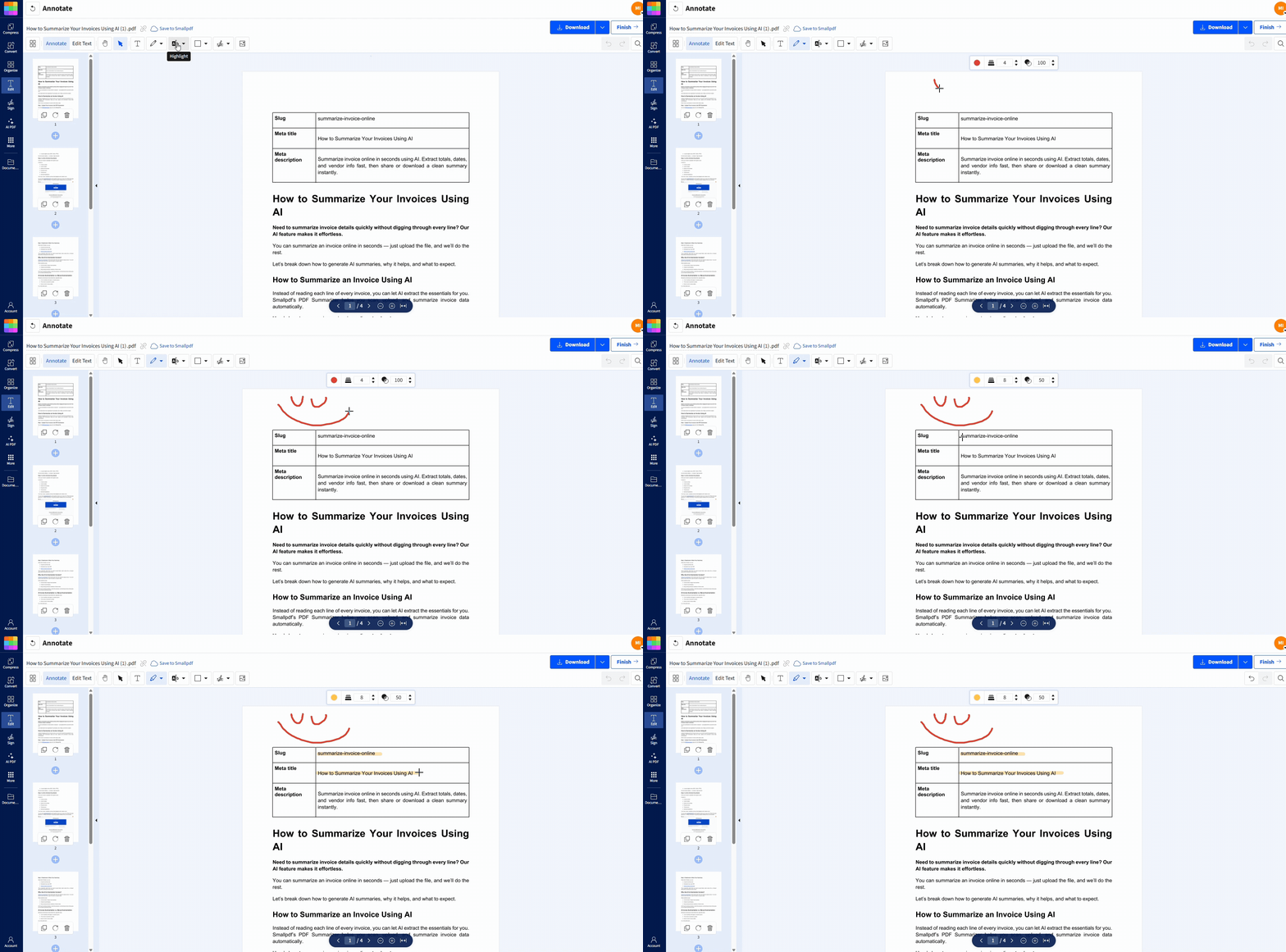
Как рисовать в PDF онлайн с Smallpdf
PDF Annotator от Smallpdf работает в браузере, поэтому он доступен на Mac, Windows и мобильных устройствах. Ты можешь загрузить файл со своего устройства или из Google Drive, Dropbox или OneDrive.
Шаг 1: Открой PDF Annotator и загрузи свой файл
Открой PDF Annotator.
Перетащи PDF на страницу или выбери его из Device, Google Drive, Dropbox или OneDrive.
Шаг 2: Выбери подходящий инструмент для пометок
В редакторе выбери инструмент в зависимости от того, что тебе нужно показать:
Карандаш / Рисование для рисования от руки и быстрых набросков.
Выделитель / Маркер для выделения текста.
Фигуры для аккуратных стрелок, кругов и прямоугольников.
Текстовое поле для печатных заметок, которые легко читать.
Старайся делать пометки единообразными. Используй один цвет для того, что нужно обязательно исправить, и другой — для желательных правок.
Шаг 3: Рисуй, добавляй стрелки и обводи главное
Нажми на страницу, чтобы начать рисовать.
Используй мышь, трекпад, стилус или палец на сенсорном экране.
Перетащи фигуры на нужное место, а затем измени их размер под содержимое.
Если тебе нужны ровные круги, используй фигуру вместо рисования от руки. Если нужна прямая стрелка, выбери фигуру со стрелкой, а не рисуй её вручную.
Шаг 4: Экспорт и загрузка
Когда закончишь, нажми «Готово» (вверху справа). Затем скачай обновлённый PDF-файл с сохранёнными аннотациями.
Если тебе нужно сохранить файл в той же облачной папке, экспортируй его и сразу загрузи обратно в свой Drive или другое хранилище. Так версию с пометками будет проще найти позже.
Как рисовать в PDF на Mac с помощью Preview
Preview встроен в macOS, поэтому это удобный вариант для работы офлайн. Он отлично подходит для быстрых пометок, если ты не хочешь ничего загружать.
Шаг 1: Открой PDF-файл в Preview
Щёлкни по файлу правой кнопкой мыши.
Выбери «Открыть с помощью» > «Preview».
Шаг 2: Включи панель инструментов разметки
Нажми значок «Разметка» (ручка в кружке) или перейди в меню «View» > «Show Markup Toolbar».
Шаг 3: Рисуй, делай наброски или добавляй фигуры
Используй «Sketch» для рисования от руки.
Используй «Shapes» для стрелок, прямоугольников и кругов.
Удерживай «Shift» при размещении фигур, чтобы они получались идеально прямыми или круглыми.
Шаг 4: Сохрани
Перейди в «File» > «Save» или нажми «Command+S».
Совет: По умолчанию Preview сохраняет изменения прямо в файл. Если тебе нужна отдельная копия, сначала сделай дубликат файла и вноси пометки уже в него.
Как рисовать в PDF в Windows с помощью Microsoft Edge
В Microsoft Edge есть просмотрщик PDF с инструментами рисования. Он хорошо подходит для быстрых аннотаций, особенно на устройствах Surface или любых ноутбуках с сенсорным экраном.
Шаг 1: Открой PDF-файл в Edge
Щёлкни PDF правой кнопкой мыши.
Выбери «Открыть с помощью» > «Microsoft Edge».
Шаг 2: Выбери инструмент рисования
На верхней панели инструментов выбери:
Перо для рисования
Маркер для выделения
Ластик чтобы удалить рукописные пометки
Настрой цвет и толщину в параметрах инструмента.
Шаг 3: Рисуй и добавляй пометки
Рисуй прямо на странице. Используй маркер для заголовков или ключевых строк, а перо — для стрелок и выносок.
Шаг 4: Сохрани изменения
Нажми значок «Сохранить» или «Ctrl+S».
Если после повторного открытия ты не видишь свои пометки, убедись, что сохранил файл в место, доступное для записи. Некоторые папки или общие диски блокируют прямое редактирование.
Как редактировать или удалять рисунки из PDF
Если тебе нужно убрать пометки, по возможности сделай это до экспорта. Так будет быстрее всего.
В Smallpdf:
Щёлкни по аннотации, которую хочешь удалить.
Нажми «Delete» или воспользуйся ластиком, если этот инструмент доступен.
Сразу используй «Отменить», если только что внёс это изменение.
В Preview или Edge:
Некоторые пометки ведут себя как объекты, поэтому их можно выделить и удалить.
Рукописные линии не всегда удаляются полностью — это зависит от инструмента.
Если PDF-файл уже экспортирован, а тебе нужно внести ещё изменения, загрузи обновлённую версию снова и продолжай оттуда.
Устранение неполадок: почему не получается рисовать в PDF
Большинство проблем с рисованием в PDF связано с правами доступа, ограничениями просмотрщика или типом файла.
1. Твой просмотрщик PDF работает только для чтения
Решение: Загрузи файл в PDF Annotator и рисуй там.
2. PDF-файл заблокирован или ограничен
Признаки: Ты можешь открыть файл, но рисование и сохранение заблокированы.
Решение: Попроси пароль или разрешение у владельца документа. Если у тебя есть доступ, разблокируй его сначала, а потом добавляй аннотации.
3. Браузер показывает предпросмотр, а не полноценный редактор
Решение: Скачай PDF-файл на своё устройство, а затем загрузи его в редактор, который поддерживает аннотации.
4. Аннотации не сохраняются
Решение: В Smallpdf всегда нажимай «Экспорт». В Edge нажми «Ctrl+S» и подтверди место сохранения.
5. Файл — это сканированный PDF и он выглядит как плоское изображение
Хорошая новость: Ты всё равно можешь рисовать поверх сканов.
Если тебе также нужен редактируемый текст, обычно требуется OCR. В Smallpdf для функций OCR может понадобиться тариф Pro, доступ к которому можно получить через бесплатную пробную версию.
6. Ничего не рисуется или штрихи отстают
Что можно быстро попробовать:
Обнови страницу и снова загрузи PDF-файл.
Смени браузер (Chrome, Edge, Safari, Firefox).
Закрой другие тяжёлые вкладки, особенно видеозвонки.
Что ещё можно добавить в PDF Annotator
Рисование обычно только начало. Для большинства проверок нужна комбинация визуальных пометок и понятных заметок.
В PDF Annotator ты также можешь:
Выделять текст чтобы направить внимание.
Добавлять текстовые поля для инструкций вроде «Измени эту дату».
Добавлять фигуры и стрелки чтобы замечания выглядели аккуратно.
Добавлять изображения например штампы, логотипы или скриншоты.
Если тебе нужно изменить существующий текст в PDF-файле, это уже другой сценарий, не аннотирование. Ты можешь использовать Редактировать PDF для таких изменений.
Как рисовать в PDF с телефона (iOS и Android)
Ты можешь рисовать в PDF с телефона, когда нужно быстро оставить комментарии на ходу.
Открой мобильное приложение Smallpdf.
Импортируй свой PDF-файл.
Нажми «Annotate», а затем рисуй пальцем или стилусом.
Когда закончишь, экспортируй файл.
На маленьких экранах увеличь масштаб перед рисованием. Так будет проще точно разместить стрелки и круги.
Начни рисовать в PDF прямо сейчас
Когда нужна быстрая обратная связь, рисование удобнее длинных цепочек комментариев. В PDF Annotator от Smallpdf ты можешь загрузить файл, добавить пометки и экспортировать чистую копию за считанные минуты.
Если после проверки ты собираешься поделиться PDF-файлом, лучше не усложнять. Экспортируй версию с аннотациями, а потом сожми её, если мешают ограничения по размеру в электронной почте.
Если следующий шаг — согласование, ты можешь добавить подписи с помощью Smallpdf eSign перед отправкой.
Часто задаваемые вопросы
Можно ли рисовать в PDF без скачивания программы?
Да. С PDF Annotator от Smallpdf ты можешь рисовать в браузере и экспортировать сохранённую копию. Устанавливать ничего не нужно.Как рисовать в PDF в Google Chrome?
Встроенный просмотрщик Chrome в основном предназначен для просмотра. Если тебе нужны инструменты рисования, открой PDF-файл в аннотаторе вроде Smallpdf, а затем экспортируй обновлённый файл.Как рисовать в PDF в Microsoft Edge?
Открой PDF-файл в Edge, нажми значок пера или маркера, добавь свои пометки, а затем нажми «Ctrl+S», чтобы сохранить файл.Почему я не могу рисовать в своём PDF?
Чаще всего PDF-файл заблокирован, просмотрщик работает только для чтения или файл был сохранён неправильно. Сначала загрузи его в Smallpdf, чтобы исключить ограничения просмотрщика.Можно ли рисовать прямые линии в PDF?
Да. Используй фигуру «Линия» или «Стрелка» в Smallpdf. В Preview удерживай «Shift» при размещении фигур, чтобы линии были прямыми.Можно ли рисовать на сканированном PDF?
Да, ты можешь рисовать поверх сканов. Если тебе также нужно редактировать отсканированный текст, обычно понадобится OCR.Как стереть рисунки или отменить их?
Перед экспортом используй «Отменить» или удали выбранную пометку. После экспорта снова загрузи PDF-файл и удали аннотации в редакторе.Сохранятся ли мои рисунки, когда я поделюсь PDF-файлом?
Да. После экспорта или сохранения аннотации встраиваются в PDF-файл, поэтому другие смогут увидеть их в стандартных просмотрщиках.Рисуй в PDF мгновенно — отмена в любой момент
