想要快速在 PDF 上畫圖嗎?上傳檔案、手繪、加入箭頭,幾分鐘內就能直接在瀏覽器匯出乾淨的副本。不用安裝軟體,也不必註冊。
在 PDF 上畫圖有助於您更直觀地審閱內容。您可以圈出條款、用箭頭指出數字、在頁邊手繪想法,或標記修正處,比起輸入冗長評論更有效率。
以下會先介紹使用 Smallpdf 的最快線上方法,再分享適用於 Mac 和 Windows 的簡單離線做法。
快速步驟:幾秒內在 PDF 上畫圖
上傳 您的 PDF 到 PDF Annotator 如下
繪製 手繪、新增圖形,或加入備註。
匯出 並下載您已標註的 PDF 檔案。
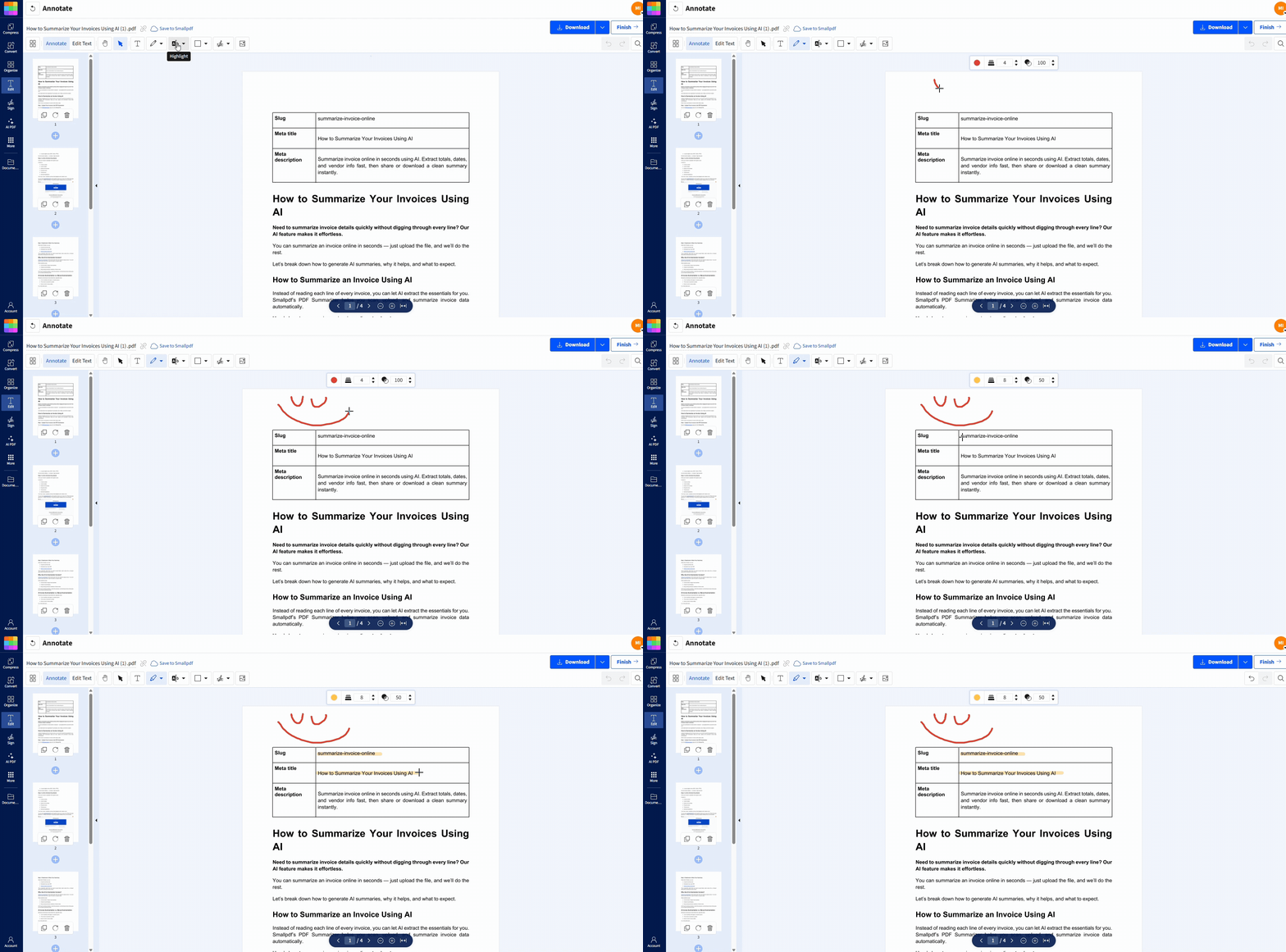
如何使用 Smallpdf 在線上於 PDF 上畫圖
Smallpdf 的 PDF Annotator 可直接在瀏覽器中執行,因此適用於 Mac、Windows 和行動裝置。您可以從裝置上傳檔案,或從 Google 雲端硬碟、Dropbox 或 OneDrive 匯入檔案。
步驟 1:開啟 PDF Annotator 並上傳檔案
開啟 PDF Annotator。
將您的 PDF 拖放到頁面中,或從裝置、Google 雲端硬碟、Dropbox 或 OneDrive 選取。
步驟 2:選擇合適的標註工具
在編輯器中,選擇符合您需求的工具:
鉛筆 / 繪圖 適合自由手繪線條和快速草圖。
螢光筆 / 標記筆 用來強調文字。
圖形 適合加入整齊的箭頭、圓形和矩形。
文字方塊 適合加入清楚易讀的文字備註。
請讓標記保持一致。可以用一種顏色標示「必須修正」的項目,另一種顏色標示「加分建議」。
步驟 3:畫圖、加入箭頭並圈出重點
點一下頁面即可開始繪圖。
您可以使用滑鼠、觸控板、觸控筆,或在觸控螢幕上用手指操作。
將圖形拖曳到指定位置,然後調整大小以貼合內容。
如果想畫出整齊的圓形,請使用圖形工具,不要直接手繪。如果想加入筆直的箭頭,請使用箭頭圖形,而不是手動畫。
步驟 4:匯出並下載
完成後,請點擊「完成」(右上角)。接著下載已更新的 PDF 檔案,您的註解會保留在原處。
如果您想把檔案保留在同一個雲端資料夾中,請先匯出,再立即上傳回您的雲端硬碟或儲存位置。這樣之後會更容易找到已標註的版本。
如何在 Mac 上用「預覽」在 PDF 上畫圖
「預覽」是 macOS 內建功能,因此是很實用的離線選項。當您不想上傳任何內容時,很適合拿來快速標註。
步驟 1:在「預覽」中開啟 PDF
在檔案上按一下滑鼠右鍵。
選擇「以...開啟」 > 「預覽」。
步驟 2:開啟標記工具列
點擊「標記」圖示(圓圈中的筆),或前往「檢視」 > 「顯示標記工具列」。
步驟 3:畫圖、手繪或加入圖形
使用「Sketch」加入自由手繪標記。
使用「Shapes」加入箭頭、矩形和圓形。
放置圖形時按住「Shift」鍵,可讓線條保持筆直,或讓圓形更完整。
步驟 4:儲存
前往「檔案」 > 「儲存」,或按下「Command+S」。
提示: 「預覽」預設會直接把變更儲存到原始檔案中。如果您想保留另一份副本,請先複製檔案,再在複本上標註。
如何在 Windows 上用 Microsoft Edge 在 PDF 上畫圖
Microsoft Edge 內建可搭配繪圖工具使用的 PDF 檢視器。它很適合快速註解,尤其是在 Surface 裝置或任何觸控筆電上。
步驟 1:在 Edge 中開啟 PDF
在 PDF 檔案上按一下滑鼠右鍵。
選擇「以...開啟」 > 「Microsoft Edge」。
步驟 2:選擇繪圖工具
在上方工具列中,選擇:
筆 用來繪圖
螢光筆 用來強調
橡皮擦 用來移除墨跡
可在工具設定中調整顏色和線條粗細。
步驟 3:繪圖與標註
直接在頁面上繪圖。可用螢光筆標示標題或重點行,也可用筆加入箭頭和標註。
步驟 4:儲存變更
點擊「儲存」圖示,或按下「Ctrl+S」。
如果重新開啟後看不到您的標記,請確認是否已儲存到可寫入的位置。有些資料夾或共用磁碟會阻止直接編輯。
如何編輯或移除 PDF 上的繪圖
如果需要整理標註,盡量在匯出前完成,這樣最快。
在 Smallpdf 中:
點擊您想刪除的註解。
按下「Delete」,或在工具可用時使用橡皮擦。
如果是剛剛才做的變更,請立即使用「撤銷」。
在 Preview 或 Edge 中:
有些標記會像物件一樣,可直接選取並刪除。
依使用的工具不同,自由手繪墨跡不一定都能乾淨刪除。
如果您的 PDF 已經匯出但還要繼續編輯,請重新上傳更新後的版本,然後從那裡繼續。
疑難排解:為什麼無法在 PDF 上畫圖
大多數在 PDF 上畫圖時遇到的問題,都和權限、檢視器限制或檔案類型有關。
1. 您的 PDF 檢視器是唯讀模式
解決方法: 將檔案上傳到 PDF Annotator 並在那裡繪圖。
2. PDF 已鎖定或受限制
徵兆: 您可以開啟檔案,但無法繪圖或儲存。
解決方法: 請向檔案擁有者索取密碼或權限。如果您已有權限,先 解除鎖定 ,再進行註解。
3. 瀏覽器顯示的是預覽,不是真正的編輯器
解決方法: 先將 PDF 下載到您的裝置,再上傳到支援註解功能的編輯器。
4. 您的註解沒有儲存
解決方法: 在 Smallpdf 中,請務必點擊「匯出」。在 Edge 中,按下「Ctrl+S」並確認儲存位置。
5. 檔案是掃描 PDF,看起來像平面影像
好消息: 您仍然可以直接在掃描檔上繪圖。
如果您還需要可編輯的文字,通常就需要 OCR。在 Smallpdf 中,OCR 功能可能需要 Pro 方案,您可透過 免費試用。
6. 無法繪圖,或筆觸延遲
可快速嘗試的解決方法:
重新整理頁面並再次上傳 PDF。
切換瀏覽器(Chrome、Edge、Safari、Firefox)。
關閉其他占用資源的分頁,尤其是視訊通話。
您還可以在 PDF Annotator 中加入什麼
畫圖通常只是開始。大多數審閱都需要搭配視覺標記和清楚註解。
在 PDF Annotator 中,您也可以:
標示文字 來引導注意力。
加入文字方塊 用於像「更改這個日期」這類指示。
加入圖形和箭頭 讓回饋更整齊。
插入圖片 例如圖章、標誌或螢幕截圖。
如果您需要修改 PDF 中現有的文字,這和註解是不同的流程。您可以使用 編輯 PDF 來進行這些變更。
用手機在 PDF 上畫圖(iOS 和 Android)
當您外出時需要快速回饋,也可以直接用手機在 PDF 上畫圖。
開啟 Smallpdf 行動應用程式。
匯入您的 PDF。
點選「註解」,再用手指或觸控筆繪製。
完成後再匯出。
如果是小螢幕,請先放大再繪圖。這樣能更準確地放置箭頭和圓圈。
立即開始在 PDF 上畫圖
當您需要快速回饋時,畫圖往往比冗長的留言串更有效。使用 Smallpdf PDF Annotator,您可以在幾分鐘內上傳檔案、完成標註,並匯出乾淨的副本。
如果您要在審閱後分享 PDF,做法其實很簡單。先匯出已標註版本,若電子郵件大小限制造成不便,再將檔案壓縮。
如果下一步是核准,您可以先用 Smallpdf 電子簽名 加入簽名後再傳送。
常見問題
我可以不用下載軟體就在 PDF 上畫圖嗎?
是的。透過 Smallpdf 的 PDF Annotator,您可以直接在瀏覽器中繪圖,並匯出已儲存的副本。不用安裝軟體。如何在 Google Chrome 中在 PDF 上畫圖?
Chrome 內建檢視器主要用於瀏覽。如果您需要繪圖工具,請在像 Smallpdf 這樣的註解工具中開啟 PDF,再匯出更新後的檔案。如何在 Microsoft Edge 中在 PDF 上畫圖?
在 Edge 中開啟 PDF,點擊筆或螢光筆圖示,畫上標記後,再按下「Ctrl+S」儲存。為什麼我不能在 PDF 上畫圖?
大多數情況下,可能是 PDF 已被鎖定、您的檢視器是唯讀模式,或您沒有正確儲存。請先將檔案上傳到 Smallpdf,以排除檢視器限制。我可以在 PDF 中畫直線嗎?
可以。在 Smallpdf 中使用「直線」或「箭頭」圖形即可。在「預覽」中,放置圖形時按住「Shift」鍵,就能畫出直線。我可以在掃描的 PDF 上畫圖嗎?
可以,您可以直接在掃描 PDF 上繪圖。如果還需要編輯掃描文字,通常就會需要 OCR。如何清除或撤銷繪圖?
匯出前,請使用「撤銷」或刪除選取的標記。匯出後,請重新上傳 PDF,並在編輯器中移除註解。分享 PDF 時,我的繪圖會保留在原位嗎?
會。一旦您完成匯出或儲存,註解就會嵌入 PDF 中,因此其他人也能在一般檢視器中看到。立即在 PDF 上畫圖 - 隨時可取消
