Tegn på PDF gratis på nettet
Merk opp hvilken som helst PDF med frihåndstegning, figurer og notater. Bruk Smallpdf på nettet, eller Preview og Edge offline, og lagre deretter med ett klikk.
Trenger du å tegne på en PDF raskt? Last den opp, skisser, legg til piler og eksporter en ren kopi på få minutter, direkte fra nettleseren din. Ingen installasjon eller registrering kreves.
Å tegne på en PDF hjelper deg med å gjennomgå den visuelt. Du kan sirkle rundt en klausul, peke på et tall med en pil, skissere en idé i margen eller markere rettelser raskere enn å skrive lange kommentarer.
Nedenfor viser vi først den raskeste nettmetoden med Smallpdf, og deretter enkle offline-alternativer for Mac og Windows.
Raske trinn: Tegn på en PDF på få sekunder
Last opp PDF-filen din til PDF Annotator nedenfor
Tegn frihånd, legg til figurer eller legg inn et notat.
Eksporter og last ned den markerte PDF-filen.
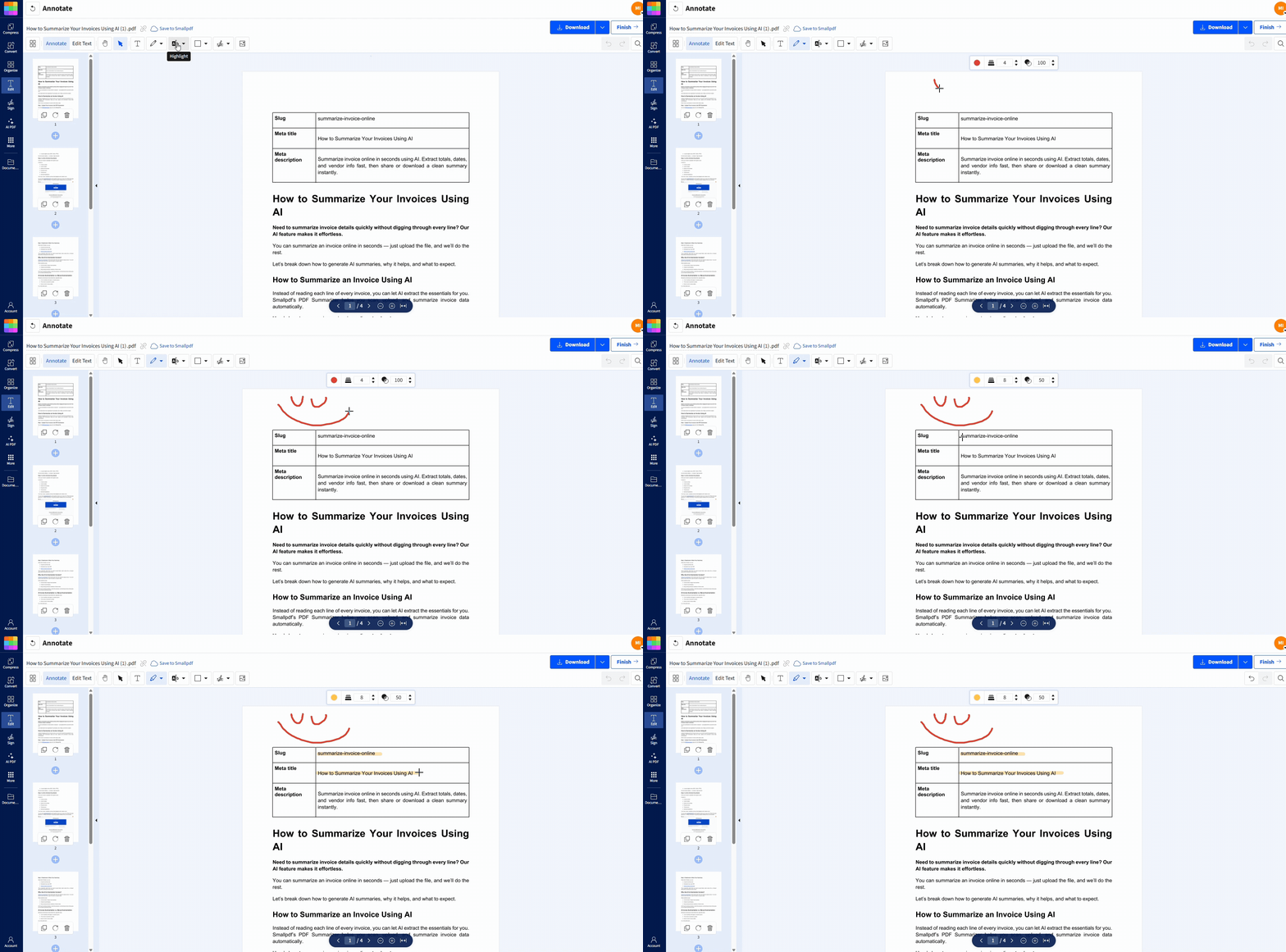
Slik tegner du på en PDF på nettet med Smallpdf
Smallpdfs PDF Annotator kjører i nettleseren din, så den fungerer på Mac, Windows og mobil. Du kan laste opp fra enheten din eller hente filer fra Google Drive, Dropbox eller OneDrive.
Trinn 1: Åpne PDF Annotator og last opp filen din
Åpne PDF Annotator.
Dra og slipp PDF-filen inn på siden, eller velg den fra Enhet, Google Drive, Dropbox eller OneDrive.
Trinn 2: Velg riktig markeringsverktøy
I redigeringsverktøyet velger du verktøyet som passer til det du vil formidle:
Blyant / Tegn for frihåndslinjer og raske skisser.
Markeringspenn / Markør for å fremheve tekst.
Former for rene piler, sirkler og rektangler.
Tekstboks for skrevne notater som er lette å lese.
Hold markeringene dine konsistente. Bruk én farge for ting som må fikses, og en annen for forslag som hadde vært fine å få med.
Trinn 3: Tegn, legg til piler og sirkle inn det som er viktig
Klikk på siden for å begynne å tegne.
Bruk musen, styreflaten, en penn eller fingeren på en berøringsskjerm.
Dra figurene på plass, og juster deretter størrelsen så de passer til innholdet.
Hvis du vil ha rene sirkler, bruker du en figur i stedet for å tegne frihånd. Hvis du vil ha en rett pil, bruker du pilfiguren i stedet for å tegne den for hånd.
Trinn 4: Eksporter og last ned
Når du er ferdig, klikker du på «Fullfør» (øverst til høyre). Last deretter ned den oppdaterte PDF-filen med merknadene dine lagret på plass.
Hvis du trenger å beholde filen i samme skymappe, eksporterer du den og laster den opp igjen til Drive eller lagringsstedet ditt med en gang. Da blir den markerte versjonen lett å finne senere.
Slik tegner du på en PDF på Mac med Preview
Preview er innebygd i macOS, så det er et solid offline-alternativ. Det er flott for raske markeringer når du ikke vil laste opp noe.
Trinn 1: Åpne PDF-filen i Preview
Høyreklikk på filen.
Velg «Åpne med» > «Preview».
Trinn 2: Slå på markeringsverktøylinjen
Klikk på «Markup»-ikonet (penn i en sirkel), eller gå til «View» > «Show Markup Toolbar».
Trinn 3: Tegn, skisser eller legg til figurer
Bruk «Sketch» til frihåndsmarkeringer.
Bruk «Shapes» til piler, rektangler og sirkler.
Hold nede «Shift» mens du plasserer figurer for å holde dem helt rette eller helt runde.
Trinn 4: Lagre
Gå til «File» > «Save», eller trykk «Command+S».
Tips: Preview lagrer endringer direkte i filen som standard. Hvis du vil ha en egen kopi, må du først duplisere filen og markere i kopien.
Slik tegner du på en PDF i Windows med Microsoft Edge
Microsoft Edge har en innebygd PDF-viser med tegneverktøy. Den fungerer godt for raske merknader, spesielt på en Surface-enhet eller en bærbar PC med berøringsskjerm.
Trinn 1: Åpne PDF-filen i Edge
Høyreklikk på PDF-filen.
Velg «Åpne med» > «Microsoft Edge».
Trinn 2: Velg et tegneverktøy
I verktøylinjen øverst velger du:
Penn for tegning
Markeringspenn for å fremheve
Viskelær for å fjerne pennestreker
Juster farge og tykkelse i verktøyinnstillingene.
Trinn 3: Tegn og merk opp
Tegn direkte på siden. Bruk markeringspennen til overskrifter eller viktige linjer, og pennen til piler og merknader.
Trinn 4: Lagre endringene dine
Klikk på «Lagre»-ikonet, eller trykk «Ctrl+S».
Hvis du ikke ser markeringene dine når du åpner filen igjen, må du kontrollere at du har lagret den på et sted der du har skrivetilgang. Noen mapper eller delte stasjoner blokkerer direkte redigering.
Slik redigerer eller fjerner du tegninger fra en PDF
Hvis du trenger å rydde opp i markeringer, bør du gjøre det før du eksporterer når det er mulig. Det er den raskeste løsningen.
I Smallpdf:
Klikk på merknaden du vil fjerne.
Trykk på «Delete», eller bruk viskelæret hvis verktøyet er tilgjengelig.
Bruk «Angre» med en gang hvis du nettopp gjorde endringen.
I Preview eller Edge:
Noen markeringer oppfører seg som objekter og kan velges og slettes.
Frihåndsstreker kan ikke alltid slettes helt rent, avhengig av verktøyet.
Hvis PDF-filen allerede er eksportert og du trenger flere endringer, laster du opp den oppdaterte versjonen på nytt og fortsetter derfra.
Feilsøking: Hvorfor du ikke kan tegne på en PDF
De fleste problemer med å tegne på en PDF skyldes tillatelser, begrensninger i visningsprogrammet eller filtypen.
1. PDF-viseren din er skrivebeskyttet
Løsning: Last opp filen til PDF Annotator og tegn der.
2. PDF-filen er låst eller begrenset
Tegn: Du kan åpne den, men tegning og lagring er blokkert.
Løsning: Be dokumenteieren om passordet eller tillatelse. Hvis du har tillatelse, lås den opp først, og legg deretter til merknader.
3. Nettleseren viser en forhåndsvisning, ikke et ekte redigeringsverktøy
Løsning: Last ned PDF-filen til enheten din, og last den deretter opp til et redigeringsverktøy som støtter merknader.
4. Merknadene dine lagres ikke
Løsning: I Smallpdf må du alltid klikke på «Eksporter». I Edge trykker du på «Ctrl+S» og bekrefter lagringsstedet.
5. Filen er en skannet PDF og virker flat
Gode nyheter: Du kan fortsatt tegne oppå skannede dokumenter.
Hvis du også trenger redigerbar tekst, er OCR vanligvis nødvendig. I Smallpdf kan OCR-funksjoner kreve et Pro-abonnement, som du får tilgang til via en gratis prøveperiode.
6. Ingenting tegnes, eller strekene henger etter
Løsninger du raskt kan prøve:
Oppdater siden og last opp PDF-filen på nytt.
Bytt nettleser (Chrome, Edge, Safari, Firefox).
Lukk andre tunge faner, spesielt videosamtaler.
Hva mer du kan legge til i PDF Annotator
Å tegne er vanligvis bare starten. De fleste gjennomganger trenger en blanding av visuelle markeringer og tydelige notater.
I PDF Annotator kan du også:
Utheve tekst for å lede oppmerksomheten.
Legge til tekstbokser for instruksjoner som «Endre denne datoen.»
Legge inn figurer og piler for å holde tilbakemeldingene ryddige.
Plassere bilder som stempler, logoer eller skjermbilder.
Hvis du trenger å endre eksisterende tekst i PDF-filen, er det en annen arbeidsflyt enn merknader. Du kan bruke Rediger PDF for å gjøre disse endringene.
Tegn på en PDF fra telefonen din (iOS og Android)
Du kan tegne på PDF-filer fra telefonen din når du trenger rask tilbakemelding på farten.
Åpne Smallpdf-mobilappen.
Importer PDF-filen din.
Trykk på «Annotate», og tegn deretter med fingeren eller en penn.
Eksporter når du er ferdig.
På små skjermer bør du zoome inn før du tegner. Det hjelper deg med å plassere piler og sirkler nøyaktig.
Begynn å tegne på en PDF nå
Når du trenger rask tilbakemelding, er det ofte bedre å tegne enn å ha lange kommentartråder. Med Smallpdf PDF Annotator kan du laste opp en fil, merke den opp og eksportere en ren kopi på få minutter.
Hvis du deler PDF-filen etter gjennomgang, hold det enkelt. Eksporter den kommenterte versjonen, og komprimer den deretter hvis e-postbegrensninger kommer i veien.
Hvis neste trinn er godkjenning, kan du legge til signaturer med Smallpdf eSign før du sender den ut.
Ofte stilte spørsmål
Kan jeg tegne på en PDF uten å laste ned programvare?
Ja. Med Smallpdfs PDF Annotator tegner du i nettleseren og eksporterer en lagret kopi. Ingen installasjon nødvendig.Hvordan tegner jeg på en PDF i Google Chrome?
Chromes innebygde visningsprogram er hovedsakelig laget for visning. Hvis du trenger tegneverktøy, åpner du PDF-filen i et merknadsverktøy som Smallpdf og eksporterer deretter den oppdaterte filen.Hvordan tegner jeg på en PDF i Microsoft Edge?
Åpne PDF-filen i Edge, klikk på penn- eller markeringsikonet, tegn markeringene dine, og trykk deretter på «Ctrl+S» for å lagre.Hvorfor kan jeg ikke tegne på PDF-filen min?
Som regel er PDF-filen låst, visningsprogrammet ditt er skrivebeskyttet, eller så har du ikke lagret riktig. Last den opp til Smallpdf for først å utelukke begrensninger i visningsprogrammet.Kan jeg tegne rette linjer i en PDF?
Ja. Bruk linje- eller pilformen i Smallpdf. I Preview holder du nede «Shift» mens du plasserer figurer for å få rette linjer.Kan jeg tegne på en skannet PDF?
Ja, du kan tegne oppå skannede dokumenter. Hvis du også trenger å redigere den skannede teksten, trenger du vanligvis OCR.Hvordan sletter eller angrer jeg tegninger?
Før du eksporterer, kan du bruke «Angre» eller slette den valgte markeringen. Etter eksport kan du laste opp PDF-filen på nytt og fjerne merknadene i redigeringsverktøyet.Blir tegningene mine værende på plass når jeg deler PDF-filen?
Ja. Når du eksporterer eller lagrer, bygges merknadene inn i PDF-filen, slik at andre kan se dem i vanlige visningsprogrammer.Tegn på PDF-filen din med en gang – avbryt når som helst
