PDF पर मुफ्त में ऑनलाइन ड्रॉ करें
फ्रीहैंड ड्रॉइंग, शेप्स और नोट्स के साथ किसी भी PDF पर मार्कअप करें। Smallpdf को ऑनलाइन इस्तेमाल करें, या Preview और Edge को ऑफ़लाइन, फिर एक क्लिक में सेव करें।
क्या आपको PDF पर जल्दी से कुछ ड्रा करना है? इसे अपलोड करें, स्केच बनाएँ, तीर जोड़ें, और मिनटों में सीधे अपने ब्राउज़र से एक साफ़ कॉपी एक्सपोर्ट करें। किसी इंस्टॉल या साइन-अप की ज़रूरत नहीं है।
PDF पर ड्रॉ करने से आपको चीज़ों की विज़ुअल समीक्षा करने में मदद मिलती है। आप किसी क्लॉज़ पर घेरा लगा सकते हैं, तीर से किसी संख्या की ओर इशारा कर सकते हैं, मार्जिन में कोई आइडिया स्केच कर सकते हैं, या लंबी टिप्पणियाँ टाइप करने की तुलना में तेज़ी से सुधार चिह्नित कर सकते हैं।
नीचे, हम पहले Smallpdf के साथ सबसे तेज़ ऑनलाइन तरीका दिखाएँगे, फिर Mac और Windows के लिए आसान ऑफ़लाइन विकल्प।
त्वरित चरण: सेकंडों में PDF पर ड्रा करें
अपलोड करें अपनी PDF को PDF एनोटेटर नीचे
ड्रॉ करें फ्रीहैंड ड्रॉ करें, शेप्स जोड़ें, या नोट डालें।
एक्सपोर्ट करें और अपनी मार्क-अप की हुई PDF डाउनलोड करें।
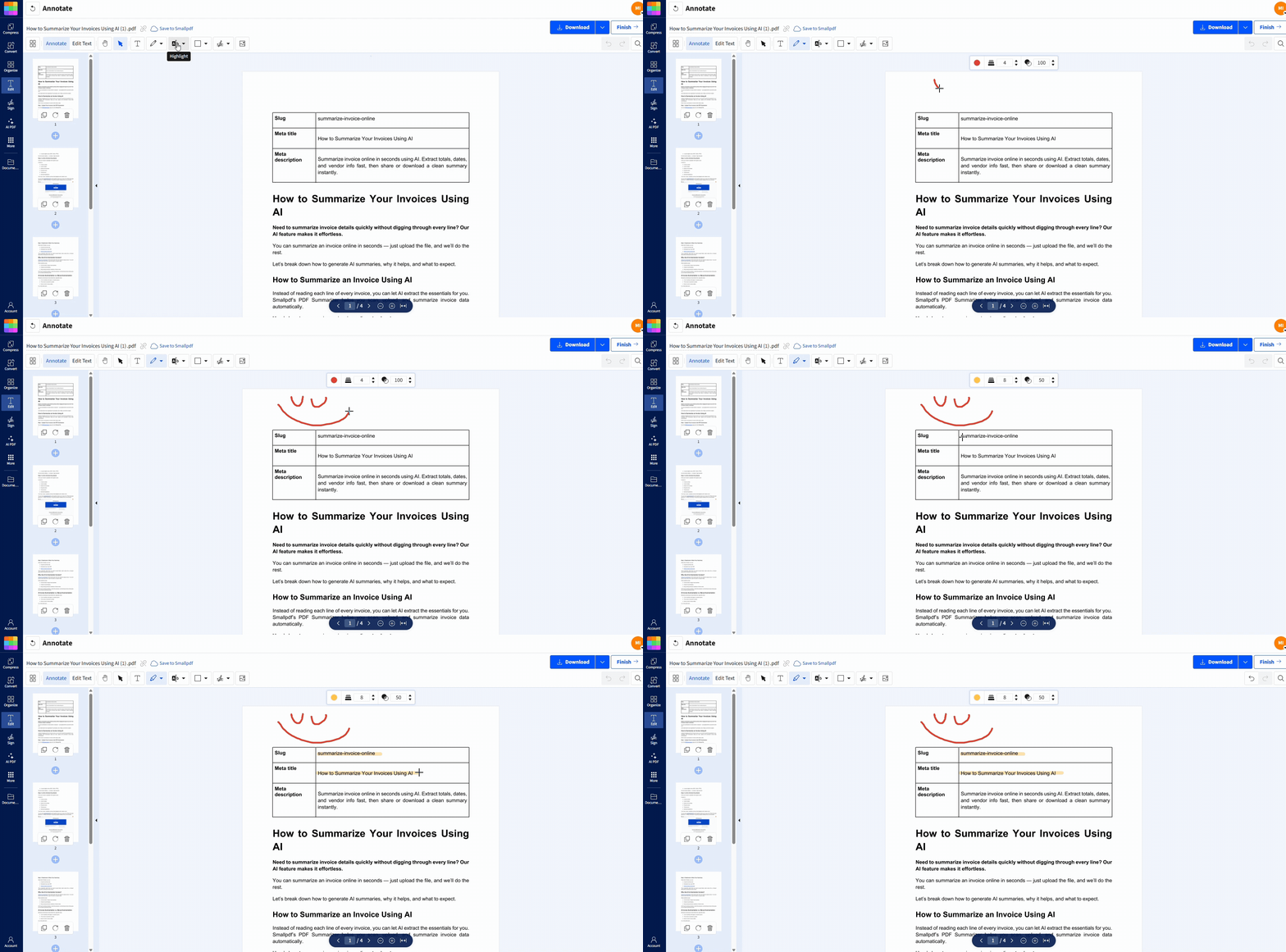
Smallpdf के साथ PDF पर ऑनलाइन कैसे ड्रा करें
Smallpdf का PDF एनोटेटर आपके ब्राउज़र में चलता है, इसलिए यह Mac, Windows और मोबाइल पर काम करता है। आप अपने डिवाइस से अपलोड कर सकते हैं या Google Drive, Dropbox, या OneDrive से फ़ाइलें ला सकते हैं।
चरण 1: PDF एनोटेटर खोलें और अपनी फ़ाइल अपलोड करें
PDF एनोटेटर खोलें।
अपने PDF को पेज पर ड्रैग-एंड-ड्रॉप करें, या उसे Device, Google Drive, Dropbox, या OneDrive से चुनें।
चरण 2: सही मार्कअप टूल चुनें
एडिटर में, वह टूल चुनें जो आपकी ज़रूरत के हिसाब से सही हो:
पेंसिल / ड्रॉ फ्रीहैंड लाइनों और जल्दी स्केच बनाने के लिए।
हाइलाइटर / मार्कर टेक्स्ट पर ज़ोर देने के लिए।
शेप्स साफ़ तीरों, गोल घेरों और आयतों के लिए।
टेक्स्ट बॉक्स टाइप किए गए नोट्स के लिए, ताकि वे पढ़ने में साफ़ रहें।
अपने निशानों को एक जैसा रखें। 'ज़रूर ठीक करना है' वाली चीज़ों के लिए एक रंग और 'हो सके तो करें' वाले सुझावों के लिए दूसरा रंग इस्तेमाल करें।
चरण 3: ड्रॉ करें, तीर जोड़ें, और ज़रूरी चीज़ों पर घेरा लगाएँ
ड्रॉ करना शुरू करने के लिए पेज पर क्लिक करें।
अपने माउस, ट्रैकपैड, स्टाइलस, या टचस्क्रीन पर उंगली का इस्तेमाल करें।
शेप्स को सही जगह पर खींचें, फिर कंटेंट के हिसाब से उनका आकार बदलें।
अगर आपको साफ़ गोल घेरे चाहिए, तो फ्रीहैंड की बजाय शेप इस्तेमाल करें। अगर आपको सीधा तीर चाहिए, तो उसे हाथ से बनाने की बजाय ऐरो शेप इस्तेमाल करें।
चरण 4: एक्सपोर्ट करें और डाउनलोड करें
जब आपका काम पूरा हो जाए, तो "Finish" (ऊपर दाईं ओर) पर क्लिक करें। फिर अपनी ऐनोटेशन के साथ अपडेट की गई PDF डाउनलोड करें।
अगर आपको फ़ाइल को उसी क्लाउड फ़ोल्डर में रखना है, तो उसे एक्सपोर्ट करें और तुरंत वापस अपने Drive या स्टोरेज लोकेशन पर अपलोड कर दें। इससे बाद में मार्क-अप किया हुआ वर्ज़न ढूंढना आसान रहता है।
Preview के साथ Mac पर PDF पर कैसे ड्रा करें
Preview macOS में बिल्ट-इन आता है, इसलिए यह एक भरोसेमंद ऑफ़लाइन विकल्प है। जब आप कुछ भी अपलोड नहीं करना चाहते, तब यह तेज़ मार्कअप के लिए बढ़िया है।
चरण 1: Preview में PDF खोलें
फ़ाइल पर राइट-क्लिक करें।
"Open With" > "Preview" चुनें।
चरण 2: मार्कअप टूलबार चालू करें
"Markup" आइकन (वृत्त के अंदर पेन) पर क्लिक करें, या "View" > "Show Markup Toolbar" पर जाएँ।
चरण 3: ड्रा करें, स्केच करें, या शेप्स जोड़ें
फ्रीहैंड निशानों के लिए "Sketch" का इस्तेमाल करें।
तीरों, आयतों और गोल घेरों के लिए "Shapes" का इस्तेमाल करें।
शेप्स लगाते समय "Shift" दबाए रखें, ताकि वे बिल्कुल सीधे या पूरी तरह गोल रहें।
चरण 4: सहेजें
"File" > "Save" पर जाएँ, या "Command+S" दबाएँ।
सुझाव: Preview डिफ़ॉल्ट रूप से बदलाव सीधे उसी फ़ाइल में सेव कर देता है। अगर आपको अलग कॉपी चाहिए, तो पहले फ़ाइल की डुप्लिकेट कॉपी बनाएँ और उसी पर मार्कअप करें।
Microsoft Edge के साथ Windows पर PDF पर कैसे ड्रा करें
Microsoft Edge में ड्रॉइंग टूल्स वाला एक PDF व्यूअर शामिल है। यह तेज़ ऐनोटेशन के लिए अच्छा काम करता है, खासकर Surface डिवाइस या किसी भी टचस्क्रीन लैपटॉप पर।
चरण 1: Edge में PDF खोलें
PDF पर राइट-क्लिक करें।
"Open with" > "Microsoft Edge" चुनें।
चरण 2: ड्रॉइंग टूल चुनें
ऊपर वाले टूलबार में, चुनें:
पेन ड्रॉ करने के लिए
हाइलाइटर ज़ोर देने के लिए
इरेज़र स्याही के निशान हटाने के लिए
टूल सेटिंग्स से रंग और मोटाई बदलें।
चरण 3: ड्रॉ करें और मार्कअप करें
पेज पर सीधे ड्रॉ करें। हेडिंग्स या अहम लाइनों के लिए हाइलाइटर इस्तेमाल करें, और तीरों व कॉलआउट्स के लिए पेन।
चरण 4: अपने बदलाव सहेजें
"Save" आइकन पर क्लिक करें, या "Ctrl+S" दबाएँ।
अगर दोबारा खोलने पर आपके निशान नहीं दिखते, तो पक्का करें कि आपने फ़ाइल किसी writable location पर सेव की है। कुछ फ़ोल्डर या शेयर किए गए ड्राइव सीधे एडिट करने से रोकते हैं।
PDF से ड्रॉइंग कैसे एडिट करें या हटाएँ
अगर आपको मार्कअप साफ़ करना है, तो जहाँ तक हो सके एक्सपोर्ट करने से पहले ही कर लें। यही सबसे तेज़ तरीका है।
Smallpdf में:
जिस ऐनोटेशन को आप हटाना चाहते हैं, उस पर क्लिक करें।
"Delete" दबाएँ, या अगर टूल उपलब्ध हो तो इरेज़र इस्तेमाल करें।
अगर आपने अभी-अभी बदलाव किया है, तो तुरंत "Undo" इस्तेमाल करें।
Preview या Edge में:
कुछ निशान ऑब्जेक्ट की तरह काम करते हैं और उन्हें चुनकर डिलीट किया जा सकता है।
टूल के हिसाब से, फ्रीहैंड इंक हमेशा साफ़ तरीके से डिलीट नहीं हो सकती।
अगर आपकी PDF पहले ही एक्सपोर्ट हो चुकी है और आपको और एडिट करना है, तो अपडेटेड वर्ज़न फिर से अपलोड करें और वहीं से आगे बढ़ें।
समस्या निवारण: आप PDF पर ड्रा क्यों नहीं कर पा रहे हैं
PDF पर ड्रॉ करने से जुड़ी ज़्यादातर समस्याएँ permissions, viewer limits, या file type की वजह से होती हैं।
1. आपका PDF viewer read-only है
समाधान: फ़ाइल को PDF एनोटेटर में अपलोड करें और वहाँ ड्रा करें।
2. PDF लॉक है या उस पर पाबंदियाँ हैं
संकेत: आप उसे खोल सकते हैं, लेकिन ड्रॉ करना और सेव करना ब्लॉक है।
समाधान: दस्तावेज़ के मालिक से पासवर्ड या अनुमति माँगें। अगर आपके पास अनुमति है, तो इसे अनलॉक करें और फिर ऐनोटेट करें।
3. ब्राउज़र सिर्फ़ प्रीव्यू दिखा रहा है, असली एडिटर नहीं
समाधान: PDF को अपने डिवाइस पर डाउनलोड करें, फिर उसे ऐसे एडिटर में अपलोड करें जो annotations को सपोर्ट करता हो।
4. आपके ऐनोटेशन सेव नहीं हो रहे
समाधान: Smallpdf में हमेशा "Export" पर क्लिक करें। Edge में "Ctrl+S" दबाएँ और सेव लोकेशन की पुष्टि करें।
5. फ़ाइल स्कैन की हुई PDF है और सपाट लगती है
अच्छी खबर: आप फिर भी स्कैन के ऊपर ड्रॉ कर सकते हैं।
अगर आपको editable text भी चाहिए, तो आमतौर पर OCR की ज़रूरत होती है। Smallpdf में, OCR फीचर्स के लिए Pro प्लान की ज़रूरत पड़ सकती है, जिसे आप मुफ़्त ट्रायल.
6. कुछ भी ड्रॉ नहीं हो रहा, या स्ट्रोक्स लैग कर रहे हैं
जल्दी आज़माने लायक समाधान:
पेज रिफ्रेश करें और PDF फिर से अपलोड करें।
ब्राउज़र बदलकर देखें (Chrome, Edge, Safari, Firefox)।
दूसरे भारी टैब बंद करें, खासकर वीडियो कॉल वाले।
PDF एनोटेटर में आप और क्या जोड़ सकते हैं
ड्रॉइंग आमतौर पर सिर्फ़ शुरुआत होती है। ज़्यादातर रिव्यू में विज़ुअल निशानों और साफ़ नोट्स, दोनों की ज़रूरत होती है।
PDF एनोटेटर में, आप यह भी कर सकते हैं:
टेक्स्ट हाइलाइट करें ताकि ध्यान सही जगह जाए।
टेक्स्ट बॉक्स जोड़ें 'यह तारीख बदलें।' जैसे निर्देशों के लिए।
शेप्स और तीर जोड़ें ताकि फ़ीडबैक साफ़-सुथरा रहे।
इमेज लगाएँ जैसे स्टैम्प, लोगो, या स्क्रीनशॉट।
अगर आपको PDF में मौजूद टेक्स्ट बदलना है, तो वह ऐनोटेशन से अलग वर्कफ़्लो है। आप PDF एडिट करें का इस्तेमाल करके ये बदलाव कर सकते हैं।
अपने फ़ोन से PDF पर ड्रा करें (iOS और Android)
जब आपको चलते-फिरते जल्दी फ़ीडबैक देना हो, तो आप अपने फ़ोन से PDF पर ड्रा कर सकते हैं।
खोलें Smallpdf mobile app.
अपनी PDF इंपोर्ट करें।
"Annotate" पर टैप करें, फिर अपनी उंगली या स्टाइलस से ड्रॉ करें।
काम पूरा होने पर एक्सपोर्ट करें।
छोटी स्क्रीन पर ड्रॉ करने से पहले ज़ूम इन करें। इससे आप तीर और घेरों को ज़्यादा सटीक जगह पर रख पाएँगे।
अब PDF पर ड्रॉ करना शुरू करें
जब आपको तेज़ फ़ीडबैक देना हो, तो लंबी कमेंट थ्रेड्स की तुलना में ड्रॉ करना बेहतर रहता है। Smallpdf PDF एनोटेटर के साथ, आप फ़ाइल अपलोड कर सकते हैं, उस पर मार्कअप कर सकते हैं, और मिनटों में एक साफ़ कॉपी एक्सपोर्ट कर सकते हैं।
अगर आप रिव्यू के बाद अपनी PDF शेयर कर रहे हैं, तो इसे आसान रखें। अपना ऐनोटेटेड वर्ज़न एक्सपोर्ट करें, फिर अगर ईमेल लिमिट बीच में आए तो उसे कंप्रेस कर लें।
अगर अगला कदम अप्रूवल है, तो आप भेजने से पहले Smallpdf eSign से सिग्नेचर जोड़ सकते हैं।
अक्सर पूछे जाने वाले सवाल
क्या मैं सॉफ़्टवेयर डाउनलोड किए बिना PDF पर ड्रा कर सकता हूँ?
हाँ। Smallpdf के PDF एनोटेटर के साथ, आप अपने ब्राउज़र में ड्रॉ करते हैं और सेव की हुई कॉपी एक्सपोर्ट करते हैं। किसी इंस्टॉल की ज़रूरत नहीं है।मैं Google Chrome में PDF पर ड्रा कैसे करूँ?
Chrome का बिल्ट-इन viewer मुख्य रूप से देखने के लिए है। अगर आपको ड्रॉइंग टूल्स चाहिए, तो PDF को Smallpdf जैसे annotator में खोलें, फिर अपडेट की गई फ़ाइल एक्सपोर्ट करें।मैं Microsoft Edge में PDF पर ड्रा कैसे करूँ?
PDF को Edge में खोलें, पेन या हाइलाइटर आइकन पर क्लिक करें, अपनी मार्किंग करें, फिर सेव करने के लिए "Ctrl+S" दबाएँ।मैं अपनी PDF पर ड्रा क्यों नहीं कर पा रहा हूँ?
ज़्यादातर मामलों में, PDF लॉक होती है, आपका viewer read-only होता है, या आपने सही तरह से सेव नहीं किया होता। viewer की सीमाओं को पहले हटाने के लिए इसे Smallpdf पर अपलोड करें।क्या मैं PDF में सीधी रेखाएँ खींच सकता हूँ?
हाँ। Smallpdf में line या arrow shape का इस्तेमाल करें। Preview में, सीधी लाइनों के लिए shapes लगाते समय "Shift" दबाए रखें।क्या मैं स्कैन की हुई PDF पर ड्रा कर सकता हूँ?
हाँ, आप स्कैन के ऊपर भी ड्रॉ कर सकते हैं। अगर आपको स्कैन किए गए टेक्स्ट को एडिट भी करना है, तो आमतौर पर OCR की ज़रूरत होगी।मैं ड्रॉइंग कैसे मिटाऊँ या Undo करूँ?
एक्सपोर्ट करने से पहले, "Undo" का इस्तेमाल करें या चुने हुए markup को डिलीट कर दें। एक्सपोर्ट करने के बाद, PDF फिर से अपलोड करें और एडिटर में annotations हटा दें।क्या PDF शेयर करने पर मेरी ड्रॉइंग्स अपनी जगह पर बनी रहेंगी?
हाँ। एक बार जब आप एक्सपोर्ट या सेव कर देते हैं, तो annotations PDF में एम्बेड हो जाते हैं, ताकि दूसरे लोग उन्हें standard viewers में देख सकें।अपनी PDF पर तुरंत ड्रा करें - कभी भी रद्द करें
