Rita på PDF gratis online
Markera valfri PDF med frihandsritningar, former och anteckningar. Använd Smallpdf online eller Förhandsgranskning och Edge offline, och spara sedan med ett klick.
Behöver du rita på en PDF snabbt? Ladda upp den, skissa, lägg till pilar och exportera en ren kopia på några minuter, direkt i webbläsaren. Ingen installation eller registrering krävs.
Att rita i en PDF hjälper dig att granska visuellt. Du kan ringa in en klausul, peka på ett nummer med en pil, skissa en idé i marginalen eller markera korrigeringar snabbare än att skriva långa kommentarer.
Nedan visar vi först den snabbaste metoden online med Smallpdf, sedan enkla alternativ offline för Mac och Windows.
Snabba steg: Rita på en PDF på några sekunder
Ladda upp din PDF till PDF Annotator nedan
Rita fritt, lägg till former eller lägg in en anteckning.
Exportera och ladda ner din markerade PDF.
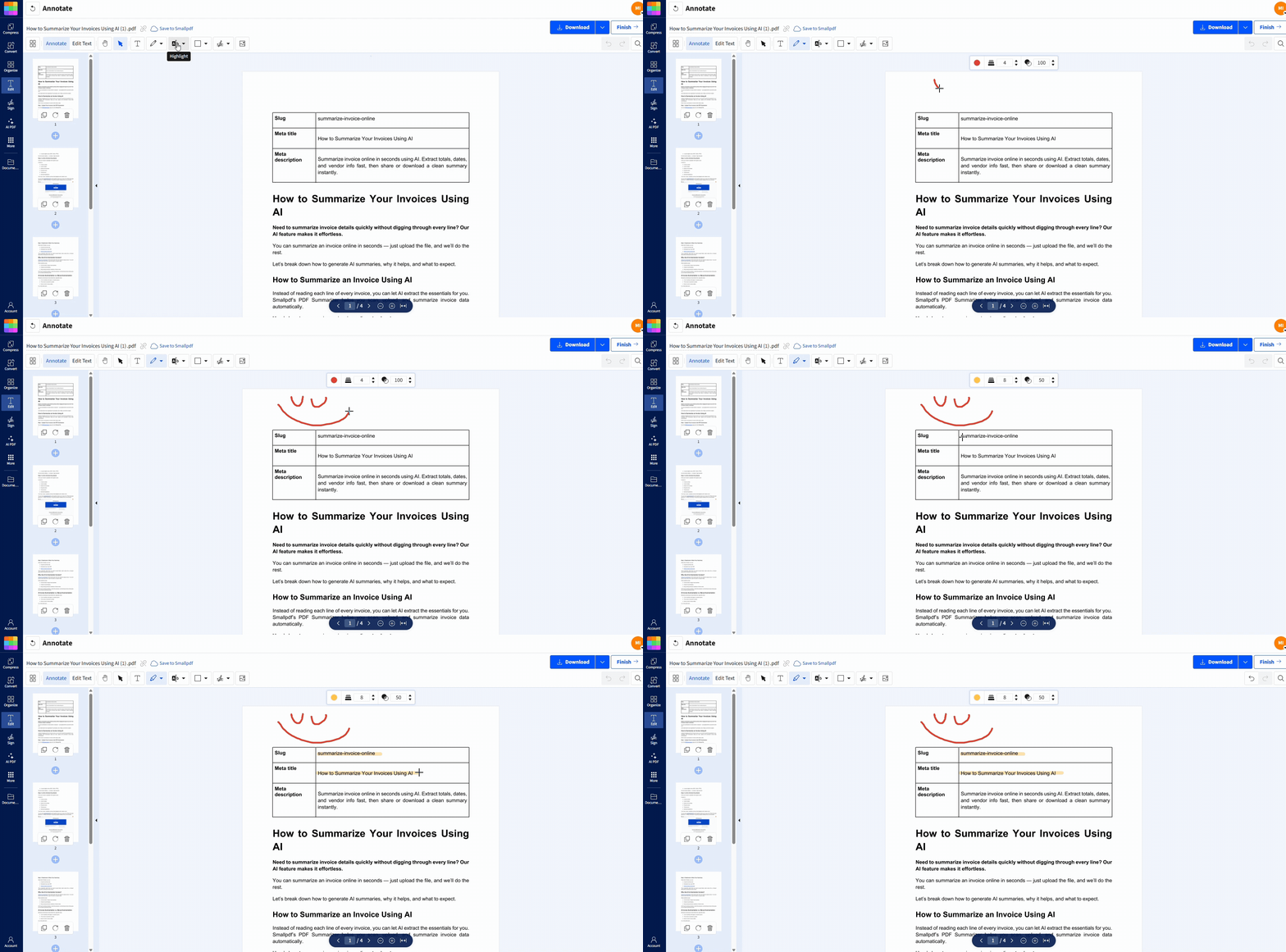
Så här ritar du på en PDF online med Smallpdf
Smallpdf:s PDF Annotator körs i din webbläsare, så den fungerar på Mac, Windows och mobil. Du kan ladda upp från din enhet eller hämta filer från Google Drive, Dropbox eller OneDrive.
Steg 1: Öppna PDF Annotator och ladda upp din fil
Öppna PDF Annotator.
Dra och släpp din PDF på sidan, eller välj den från Enhet, Google Drive, Dropbox eller OneDrive.
Steg 2: Välj rätt markeringsverktyg
I redigeraren väljer du det verktyg som passar det du vill förmedla:
Penna / Rita för frihandslinjer och snabba skisser.
Markeringspenna / Markör för att framhäva text.
Former för snygga pilar, cirklar och rektanglar.
Textruta för skrivna anteckningar som förblir läsbara.
Håll dina markeringar konsekventa. Använd en färg för sådant som ”måste åtgärdas” och en annan för förslag som är ”bra att ha”.
Steg 3: Rita, lägg till pilar och ringa in det som är viktigt
Klicka på sidan för att börja rita.
Använd musen, styrplattan, en penna eller fingret på en pekskärm.
Dra formerna till rätt plats och ändra sedan storleken så att de passar innehållet.
Om du vill ha snygga cirklar använder du en form i stället för att rita för hand. Om du vill ha en rak pil använder du pilformen i stället för att rita den för hand.
Steg 4: Exportera och ladda ner
När du är klar klickar du på ”Slutför” (uppe till höger). Ladda sedan ner din uppdaterade PDF med dina anteckningar sparade på rätt plats.
Om du behöver behålla filen i samma molnmapp exporterar du den och laddar sedan upp den igen till din Drive eller lagringsplats direkt. Då blir den markerade versionen lätt att hitta senare.
Så här ritar du på en PDF på Mac med Förhandsgranskning
Förhandsgranskning är inbyggt i macOS, så det är ett bra alternativ offline. Det passar bra för snabba markeringar när du inte vill ladda upp något.
Steg 1: Öppna PDF-filen i Förhandsgranskning
Högerklicka på filen.
Välj ”Öppna med” > ”Förhandsgranskning”.
Steg 2: Aktivera markeringsverktygsfältet
Klicka på ikonen ”Markering” (penna i en cirkel), eller gå till ”Vy” > ”Visa markeringsverktygsfält”.
Steg 3: Rita, skissa eller lägg till former
Använd ”Sketch” för frihandsmarkeringar.
Använd ”Shapes” för pilar, rektanglar och cirklar.
Håll ned ”Shift” medan du placerar former för att hålla dem helt raka eller helt runda.
Steg 4: Spara
Gå till ”Arkiv” > ”Spara”, eller tryck på ”Command+S”.
Tips: Förhandsgranskning sparar ändringar direkt i filen som standard. Om du vill ha en separat kopia duplicerar du först filen och markerar sedan kopian.
Så här ritar du på en PDF i Windows med Microsoft Edge
Microsoft Edge har en PDF-visare med ritverktyg. Den fungerar bra för snabba anteckningar, särskilt på en Surface-enhet eller en bärbar dator med pekskärm.
Steg 1: Öppna PDF-filen i Edge
Högerklicka på PDF-filen.
Välj ”Öppna med” > ”Microsoft Edge”.
Steg 2: Välj ett ritverktyg
I det övre verktygsfältet väljer du:
Penna för att rita
Markeringspenna för att framhäva
Radergummi för att ta bort bläckmarkeringar
Justera färg och tjocklek i verktygsinställningarna.
Steg 3: Rita och markera
Rita direkt på sidan. Använd markeringspennan för rubriker eller viktiga rader och pennan för pilar och kommentarer.
Steg 4: Spara dina ändringar
Klicka på ikonen ”Spara”, eller tryck på ”Ctrl+S”.
Om du inte ser dina markeringar när du öppnar filen igen, kontrollera att du sparade den på en plats där du har skrivbehörighet. Vissa mappar eller delade enheter blockerar direkta ändringar.
Så här redigerar eller tar du bort ritningar från en PDF
Om du behöver rensa upp markeringar gör du det helst innan du exporterar. Det går snabbast.
I Smallpdf:
Klicka på den anteckning du vill ta bort.
Tryck på ”Delete”, eller använd radergummit om verktyget är tillgängligt.
Använd ”Ångra” direkt om du just gjorde ändringen.
I Förhandsgranskning eller Edge:
Vissa markeringar fungerar som objekt och kan markeras och raderas.
Frihandsritningar går inte alltid att radera helt, beroende på verktyget.
Om din PDF redan har exporterats och du behöver göra fler ändringar laddar du upp den uppdaterade versionen igen och fortsätter därifrån.
Felsökning: Varför du inte kan rita på en PDF
De flesta problem med att rita på en PDF handlar om behörigheter, begränsningar i visningsprogrammet eller filtypen.
1. Din PDF-läsare är skrivskyddad
Lösning: Ladda upp filen till PDF Annotator och rita där.
2. PDF-filen är låst eller begränsad
Tecken: Du kan öppna den, men det går inte att rita eller spara.
Lösning: Be dokumentägaren om lösenordet eller behörighet. Om du har behörighet, låser du upp den först och lägger sedan till anteckningar.
3. Webbläsaren visar en förhandsvisning, inte en riktig redigerare
Lösning: Ladda ner PDF-filen till din enhet och ladda sedan upp den till ett redigeringsverktyg som stöder anteckningar.
4. Dina anteckningar sparas inte
Lösning: I Smallpdf klickar du alltid på ”Exportera”. I Edge trycker du på ”Ctrl+S” och bekräftar var du vill spara filen.
5. Filen är en inskannad PDF och känns platt
Goda nyheter: Du kan fortfarande rita ovanpå skannade dokument.
Om du även behöver redigerbar text krävs vanligtvis OCR. I Smallpdf kan OCR-funktioner kräva ett Pro-abonnemang, som du får tillgång till via en gratis provperiod.
6. Inget ritas, eller strecken släpar efter
Snabba saker att prova:
Uppdatera sidan och ladda upp PDF-filen igen.
Byt webbläsare (Chrome, Edge, Safari, Firefox).
Stäng andra tunga flikar, särskilt videosamtal.
Vad mer du kan lägga till i PDF Annotator
Att rita är oftast bara början. De flesta granskningar behöver en blandning av visuella markeringar och tydliga anteckningar.
I PDF Annotator kan du också:
Markera text för att rikta uppmärksamheten.
Lägga till textrutor för instruktioner som ”Ändra detta datum.”
Lägga till former och pilar för att hålla feedbacken tydlig.
Placera bilder som stämplar, logotyper eller skärmdumpar.
Om du behöver ändra befintlig text i PDF-filen är det ett annat arbetsflöde än anteckningar. Du kan använda Redigera PDF för att göra de ändringarna.
Rita på en PDF från mobilen (iOS och Android)
Du kan rita på PDF-filer från mobilen när du behöver snabb feedback på språng.
Öppna Smallpdf-mobilappen.
Importera din PDF.
Tryck på ”Annotera” och rita sedan med fingret eller en penna.
Exportera när du är klar.
På små skärmar kan du zooma in innan du ritar. Det hjälper dig att placera pilar och cirklar exakt.
Börja rita på en PDF nu
När du behöver snabb feedback är det ofta bättre att rita än att skriva långa kommentarstrådar. Med Smallpdf PDF Annotator kan du ladda upp en fil, markera den och exportera en ren kopia på några minuter.
Om du delar din PDF efter granskningen, håll det enkelt. Exportera din version med anteckningar och komprimera den sedan om e-postens storleksgränser ställer till det.
Om nästa steg är godkännande kan du lägga till signaturer med Smallpdf eSign innan du skickar iväg den.
Vanliga frågor
Kan jag rita på en PDF utan att ladda ner programvara?
Ja. Med Smallpdf:s PDF Annotator ritar du direkt i webbläsaren och exporterar en sparad kopia. Ingen installation krävs.Hur ritar jag på en PDF i Google Chrome?
Chromes inbyggda visningsprogram är främst till för visning. Om du behöver ritverktyg öppnar du PDF-filen i ett anteckningsverktyg som Smallpdf och exporterar sedan den uppdaterade filen.Hur ritar jag på en PDF i Microsoft Edge?
Öppna PDF-filen i Edge, klicka på penn- eller markeringspennikonen, rita dina markeringar och tryck sedan på ”Ctrl+S” för att spara.Varför kan jag inte rita på min PDF?
Oftast är PDF-filen låst, ditt visningsprogram är skrivskyddat eller så har du inte sparat korrekt. Ladda upp den till Smallpdf för att först utesluta begränsningar i visningsprogrammet.Kan jag rita raka linjer i en PDF?
Ja. Använd linje- eller pilformen i Smallpdf. I Förhandsgranskning håller du ned ”Shift” medan du placerar former för raka linjer.Kan jag rita på en inskannad PDF?
Ja, du kan rita ovanpå skannade dokument. Om du även behöver redigera den skannade texten behöver du vanligtvis OCR.Hur raderar eller ångrar jag ritningar?
Innan du exporterar använder du ”Ångra” eller tar bort den markerade markeringen. Efter exporten laddar du upp PDF-filen igen och tar bort anteckningarna i redigeraren.Kommer mina ritningar att ligga kvar när jag delar PDF-filen?
Ja. När du exporterar eller sparar bäddas anteckningarna in i PDF-filen så att andra kan se dem i vanliga visningsprogram.Rita direkt på din PDF – avbryt när som helst
