- Rumah
- ›
- ›Lukis pada PDF Percuma Secara Dalam Talian
Lukis pada PDF Percuma Secara Dalam Talian
Tandakan mana-mana PDF dengan lukisan bebas tangan, bentuk dan nota. Gunakan Smallpdf dalam talian, atau Preview dan Edge di luar talian, kemudian simpan dengan satu klik.
Perlu lukis pada PDF dengan cepat? Muat naik fail, lakar, tambah anak panah, dan eksport salinan yang kemas dalam beberapa minit, terus dari pelayar anda. Tiada pemasangan atau pendaftaran diperlukan.
Melukis pada PDF membantu anda menyemak secara visual. Anda boleh melingkari klausa, tunjuk pada nombor dengan anak panah, lakar idea di tepi halaman, atau tandakan pembetulan dengan lebih cepat berbanding menaip komen yang panjang.
Di bawah, kami akan tunjukkan kaedah dalam talian terpantas dengan Smallpdf terlebih dahulu, kemudian pilihan luar talian yang mudah untuk Mac dan Windows.
Langkah Cepat: Lukis pada PDF dalam Beberapa Saat
Muat naik PDF anda ke PDF Annotator di bawah
Lukis secara bebas, tambah bentuk, atau tinggalkan nota.
Eksport dan muat turun PDF yang telah anda tandakan.
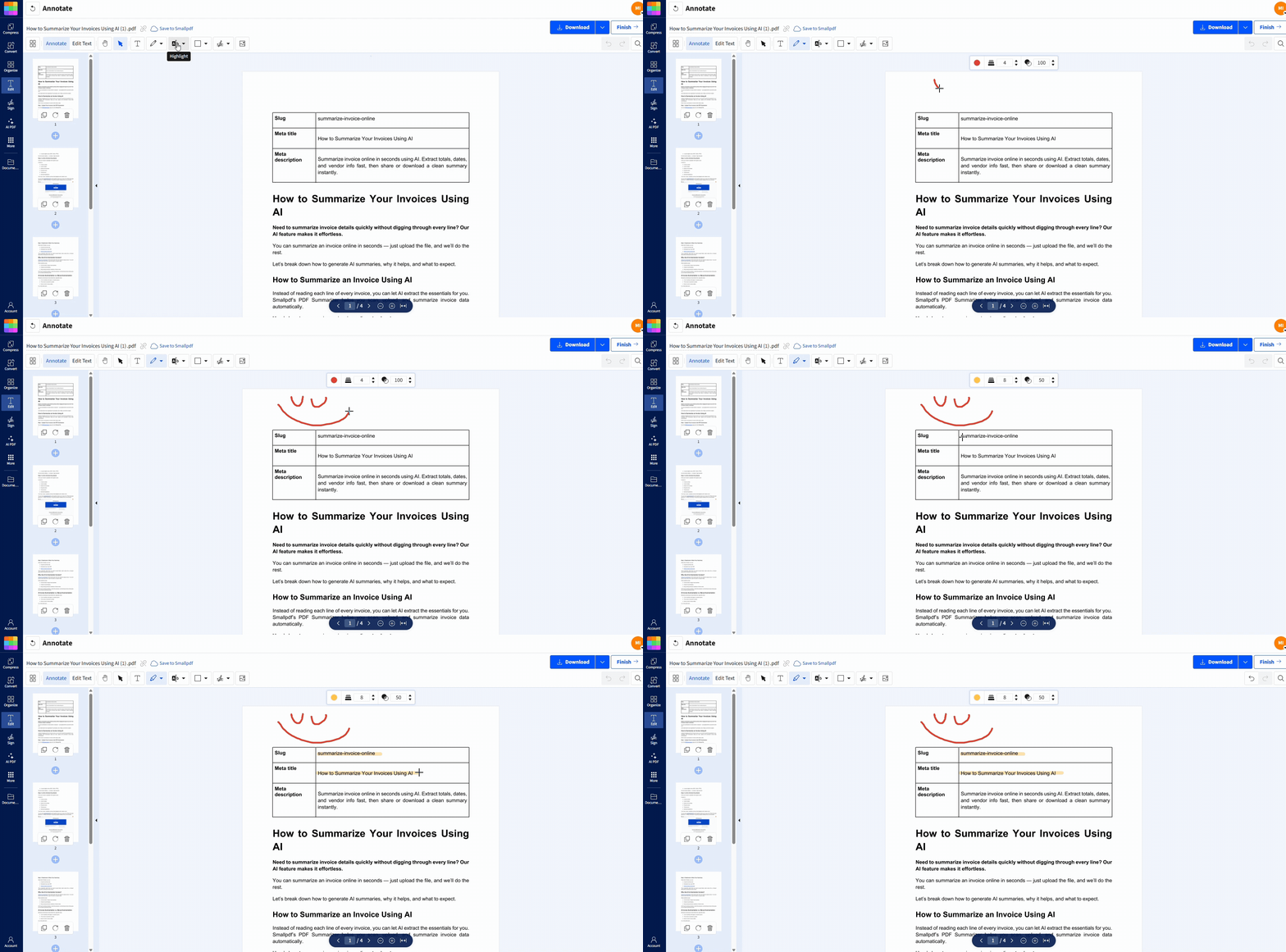
Cara Melukis pada PDF Dalam Talian dengan Smallpdf
PDF Annotator Smallpdf berjalan dalam pelayar anda, jadi ia berfungsi pada Mac, Windows dan mudah alih. Anda boleh memuat naik dari peranti anda atau ambil fail daripada Google Drive, Dropbox atau OneDrive.
Langkah 1: Buka PDF Annotator dan Muat Naik Fail Anda
Buka PDF Annotator.
Seret dan lepaskan PDF anda ke dalam halaman, atau pilihnya daripada Peranti, Google Drive, Dropbox atau OneDrive.
Langkah 2: Pilih Alat Penandaan yang Betul
Dalam penyunting, pilih alat yang sepadan dengan perkara yang anda ingin sampaikan:
Pensel / Lukis untuk garisan bebas tangan dan lakaran pantas.
Penyerlah / Penanda untuk penekanan pada teks.
Bentuk untuk anak panah, bulatan dan segi empat tepat yang kemas.
Kotak teks untuk nota bertaip yang kekal mudah dibaca.
Pastikan tanda anda konsisten. Gunakan satu warna untuk item 'yang mesti diperbaiki' dan satu lagi untuk cadangan 'yang elok untuk ada'.
Langkah 3: Lukis, Tambah Anak Panah dan Lingkari Perkara Penting
Klik pada halaman untuk mula melukis.
Gunakan tetikus, pad jejak, stylus atau jari pada skrin sentuh.
Seret bentuk ke tempatnya, kemudian ubah saiznya supaya sesuai dengan kandungan.
Jika anda mahukan bulatan yang kemas, gunakan bentuk dan bukannya lukisan bebas tangan. Jika anda mahukan anak panah lurus, gunakan bentuk anak panah dan bukannya melukisnya sendiri.
Langkah 4: Eksport dan Muat Turun
Apabila anda selesai, klik "Finish" (bahagian atas kanan). Kemudian muat turun PDF anda yang telah dikemas kini, dengan anotasi disimpan pada tempatnya.
Jika anda perlu menyimpan fail dalam folder awan yang sama, eksportkannya dan muat naik semula ke Drive atau lokasi storan anda dengan segera. Ini memudahkan anda mencari versi yang telah ditandakan kemudian.
Cara Melukis pada PDF di Mac dengan Preview
Preview terbina dalam macOS, jadi ia ialah pilihan luar talian yang kukuh. Ia bagus untuk penandaan pantas apabila anda tidak mahu memuat naik apa-apa.
Langkah 1: Buka PDF dalam Preview
Klik kanan fail tersebut.
Pilih "Open With" > "Preview."
Langkah 2: Aktifkan Bar Alat Markup
Klik ikon "Markup" (pena dalam bulatan), atau pergi ke "View" > "Show Markup Toolbar."
Langkah 3: Lukis, Lakar atau Tambah Bentuk
Gunakan "Sketch" untuk tanda bebas tangan.
Gunakan "Shapes" untuk anak panah, segi empat tepat dan bulatan.
Tekan dan tahan "Shift" semasa meletakkan bentuk untuk memastikan ia lurus sempurna atau bulat sempurna.
Langkah 4: Simpan
Pergi ke "File" > "Save," atau tekan "Command+S."
Petua: Preview menyimpan perubahan terus ke dalam fail secara lalai. Jika anda mahukan salinan berasingan, duplikasikan fail itu terlebih dahulu dan tandakan pada salinan tersebut.
Cara Melukis pada PDF di Windows dengan Microsoft Edge
Microsoft Edge menyertakan pemapar PDF dengan alat lukisan. Ia berfungsi dengan baik untuk anotasi pantas, terutamanya pada peranti Surface atau mana-mana komputer riba skrin sentuh.
Langkah 1: Buka PDF dalam Edge
Klik kanan pada PDF.
Pilih "Open with" > "Microsoft Edge."
Langkah 2: Pilih Alat Lukisan
Pada bar alat atas, pilih:
Pen untuk melukis
Penyerlah untuk penekanan
Pemadam untuk membuang kesan dakwat
Laraskan warna dan ketebalan daripada tetapan alat.
Langkah 3: Lukis dan Tandakan
Lukis terus pada halaman. Gunakan penyerlah untuk tajuk atau baris penting, dan pen untuk anak panah serta petunjuk.
Langkah 4: Simpan Perubahan Anda
Klik ikon "Save", atau tekan "Ctrl+S."
Jika anda tidak nampak tanda anda selepas membukanya semula, pastikan anda menyimpan di lokasi yang boleh ditulis. Sesetengah folder atau pemacu kongsi menyekat suntingan terus.
Cara Mengedit atau Membuang Lukisan Daripada PDF
Jika anda perlu membersihkan penandaan, lakukannya sebelum anda mengeksport jika boleh. Itulah cara terpantas.
Di Smallpdf:
Klik anotasi yang ingin anda buang.
Tekan "Delete," atau gunakan pemadam jika alat itu tersedia.
Gunakan "Undo" dengan segera jika anda baru sahaja membuat perubahan itu.
Dalam Preview atau Edge:
Sesetengah tanda berfungsi seperti objek dan boleh dipilih serta dipadam.
Tinta bebas tangan mungkin tidak selalu terpadam dengan kemas, bergantung pada alat yang digunakan.
Jika PDF anda sudah dieksport dan anda perlukan lebih banyak suntingan, muat naik semula versi yang dikemas kini dan sambung dari situ.
Penyelesaian Masalah: Mengapa Anda Tidak Boleh Melukis pada PDF
Kebanyakan masalah apabila melukis pada PDF berpunca daripada kebenaran, had pemapar atau jenis fail.
1. Pemapar PDF anda hanya boleh dibaca
Penyelesaian: Muat naik fail ke PDF Annotator dan lukis di sana.
2. PDF dikunci atau dihadkan
Tanda-tanda: Anda boleh membukanya, tetapi melukis dan menyimpan disekat.
Penyelesaian: Minta kata laluan atau kebenaran daripada pemilik dokumen. Jika anda mempunyai kebenaran, nyahkuncinya terlebih dahulu, kemudian buat anotasi.
3. Pelayar memaparkan pratonton, bukan penyunting sebenar
Penyelesaian: Muat turun PDF ke peranti anda, kemudian muat naiknya ke penyunting yang menyokong anotasi.
4. Anotasi anda tidak disimpan
Penyelesaian: Dalam Smallpdf, sentiasa klik "Export." Dalam Edge, tekan "Ctrl+S" dan sahkan lokasi simpanan.
5. Fail itu ialah PDF yang diimbas dan terasa rata
Berita baik: Anda masih boleh melukis di atas imbasan.
Jika anda juga memerlukan teks yang boleh disunting, OCR biasanya diperlukan. Dalam Smallpdf, ciri OCR mungkin memerlukan pelan Pro, yang boleh anda akses melalui percubaan percuma.
6. Tiada apa-apa yang boleh dilukis, atau sapuan lambat
Pembetulan yang boleh dicuba dengan cepat:
Segarkan halaman dan muat naik semula PDF.
Tukar pelayar (Chrome, Edge, Safari, Firefox).
Tutup tab lain yang berat, terutamanya panggilan video.
Apa Lagi yang Boleh Anda Tambah dalam PDF Annotator
Lukisan biasanya hanyalah permulaan. Kebanyakan semakan memerlukan gabungan tanda visual dan nota yang jelas.
Dalam PDF Annotator, anda juga boleh:
Serlahkan teks untuk menarik perhatian.
Tambah kotak teks untuk arahan seperti 'Tukar tarikh ini.'
Letakkan bentuk dan anak panah untuk memastikan maklum balas kekal kemas.
Letakkan imej seperti cop, logo atau tangkapan skrin.
Jika anda perlu menukar teks sedia ada dalam PDF, itu aliran kerja yang berbeza daripada anotasi. Anda boleh menggunakan Edit PDF untuk membuat perubahan ini.
Lukis pada PDF dari Telefon Anda (iOS dan Android)
Anda boleh melukis pada PDF dari telefon anda apabila anda memerlukan maklum balas pantas semasa bergerak.
Import PDF anda.
Ketik "Annotate," kemudian lukis dengan jari atau stylus.
Eksport apabila anda selesai.
Untuk skrin kecil, zum masuk sebelum melukis. Ini membantu anda meletakkan anak panah dan bulatan dengan tepat.
Mulakan Melukis pada PDF Sekarang
Apabila anda memerlukan maklum balas pantas, melukis lebih baik daripada rentetan komen yang panjang. Dengan PDF Annotator Smallpdf, anda boleh memuat naik fail, menandakannya dan mengeksport salinan yang kemas dalam beberapa minit.
Jika anda berkongsi PDF anda selepas semakan, pastikan ia mudah. Eksport versi beranotasi anda, kemudian mampatkannya jika had e-mel menjadi penghalang.
Jika langkah seterusnya ialah kelulusan, anda boleh menambah tandatangan dengan Smallpdf eSign sebelum anda menghantarnya.
Soalan Lazim
Bolehkah saya melukis pada PDF tanpa memuat turun perisian?
Ya. Dengan PDF Annotator Smallpdf, anda boleh melukis dalam pelayar anda dan mengeksport salinan yang disimpan. Tiada pemasangan diperlukan.Bagaimanakah saya melukis pada PDF dalam Google Chrome?
Pemapar terbina dalam Chrome terutamanya untuk melihat. Jika anda perlukan alat lukisan, buka PDF dalam anotator seperti Smallpdf, kemudian eksport fail yang dikemas kini.Bagaimanakah saya melukis pada PDF dalam Microsoft Edge?
Buka PDF dalam Edge, klik ikon pen atau penyerlah, lukis tanda anda, kemudian tekan "Ctrl+S" untuk menyimpan.Mengapa saya tidak boleh melukis pada PDF saya?
Kebanyakan masa, PDF dikunci, pemapar anda hanya boleh dibaca atau anda tidak menyimpan dengan betul. Muat naik ke Smallpdf untuk mengetepikan had pemapar terlebih dahulu.Bolehkah saya melukis garisan lurus dalam PDF?
Ya. Gunakan bentuk garisan atau anak panah dalam Smallpdf. Dalam Preview, tahan "Shift" semasa meletakkan bentuk untuk garisan lurus.Bolehkah saya melukis pada PDF yang diimbas?
Ya, anda boleh melukis di atas imbasan. Jika anda juga perlu menyunting teks yang diimbas, anda biasanya memerlukan OCR.Bagaimanakah saya memadam atau membatalkan lukisan?
Sebelum mengeksport, gunakan "Undo" atau padam penandaan yang dipilih. Selepas mengeksport, muat naik semula PDF dan buang anotasi dalam penyunting.Adakah lukisan saya akan kekal pada tempatnya apabila saya berkongsi PDF?
Ya. Setelah anda mengeksport atau menyimpan, anotasi akan dibenamkan ke dalam PDF supaya orang lain boleh melihatnya dalam pemapar standard.Lukis pada PDF anda serta-merta - batalkan bila-bila masa
