オンラインで無料でPDFに描画する方法
フリーハンドの描画、図形、メモでどんなPDFにもマークアップできます。オンラインではSmallpdf、オフラインではPreviewやEdgeを使って、ワンクリックで保存できます。
PDFにすばやく描画したいですか?ファイルをアップロードして、スケッチしたり、矢印を追加したりして、ブラウザから直接きれいなコピーを書き出せます。インストールも登録も不要です。
PDFに描画すると、内容を視覚的に確認しやすくなります。条項に丸をつけたり、矢印で数字を示したり、余白にアイデアをスケッチしたり、長いコメントを入力するよりもすばやく修正箇所をマークしたりできます。
以下では、まずSmallpdfを使った最も手早いオンラインの方法を紹介し、そのあとでMacとWindows向けのシンプルなオフラインの方法もご案内します。
クイックステップ:数秒でPDFに描画する方法
アップロード PDFを PDF Annotator 以下
描画 フリーハンドで描いたり、図形を追加したり、メモを入れたりできます。
エクスポート して、マークアップ済みのPDFをダウンロードします。
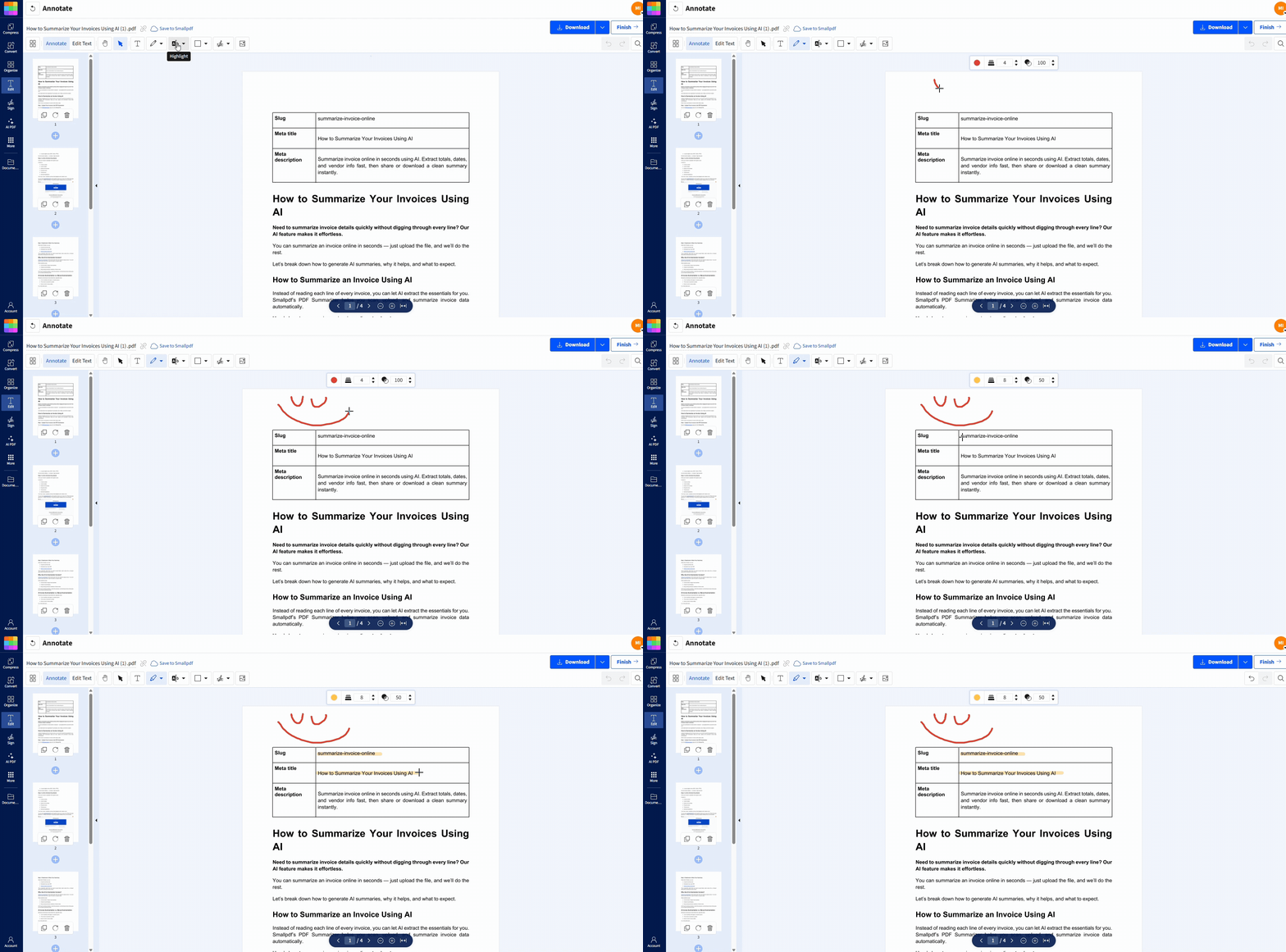
SmallpdfでオンラインからPDFに描画する方法
SmallpdfのPDF Annotatorはブラウザで動くので、Mac、Windows、モバイルで使えます。デバイスからアップロードすることも、Google Drive、Dropbox、OneDriveからファイルを取り込むこともできます。
ステップ1:PDF Annotatorを開いてファイルをアップロードする
PDF Annotatorを開きます。
PDFをページにドラッグ&ドロップするか、デバイス、Google Drive、Dropbox、OneDriveから選択してください。
ステップ2:目的に合ったマークアップツールを選ぶ
エディタで、伝えたい内容に合ったツールを選びます。
鉛筆 / 描画 フリーハンドの線や簡単なスケッチに使います。
ハイライター / マーカー テキストを強調するときに使います。
図形 きれいな矢印、丸、四角形を追加するときに使います。
テキストボックス 読みやすいメモを入力するときに使います。
マークのルールはそろえておきましょう。「修正必須」の項目には1色、「あるとよい提案」には別の色を使うのがおすすめです。
ステップ3:描画して、矢印を追加し、重要な箇所に丸をつける
ページをクリックして描画を始めてください。
マウス、トラックパッド、スタイラス、またはタッチスクリーン上の指で操作できます。
図形をドラッグして位置を調整し、内容に合わせてサイズを変更してください。
きれいな丸を付けたいなら、フリーハンドではなく図形を使ってください。まっすぐな矢印にしたい場合も、手書きではなく矢印の図形を使うのがおすすめです。
ステップ4:エクスポートしてダウンロードする
完了したら、右上の「Finish」をクリックします。そのあと、注釈が保存された更新済みのPDFをダウンロードしてください。
同じクラウドフォルダにファイルを残したい場合は、エクスポートしたあとですぐにDriveや保存先へ再アップロードしてください。そうすれば、注釈付きのバージョンをあとで見つけやすくなります。
MacのPreviewでPDFに描画する方法
PreviewはmacOSに標準搭載されているので、便利なオフラインの選択肢です。何もアップロードしたくないときに、手早くマークアップするのに向いています。
手順1:「Preview」でPDFを開く
ファイルを右クリックします。
「このアプリケーションで開く」 > 「Preview」を選択してください。
ステップ2:マークアップツールバーを表示する
「Markup」アイコン(円の中にペン)をクリックするか、「表示」 > 「マークアップツールバーを表示」を選択してください。
ステップ3:描画、スケッチ、または図形を追加する
フリーハンドのマークには「Sketch」を使います。
矢印、四角形、丸には「Shapes」を使います。
図形を配置するときに「Shift」を押しながら操作すると、完全にまっすぐ、またはきれいな正円にできます。
ステップ4:保存する
「ファイル」 > 「保存」を選択するか、「Command+S」を押してください。
ヒント: Previewでは、初期設定で変更内容がファイルに直接保存されます。別のコピーを残したい場合は、先にファイルを複製してから、そのコピーにマークアップしてください。
WindowsでMicrosoft Edgeを使ってPDFに描画する方法
Microsoft Edgeには描画ツール付きのPDFビューアが搭載されています。すばやく注釈を付けたいときに便利で、特にSurfaceデバイスやタッチスクリーン搭載のノートPCで使いやすいです。
手順1:EdgeでPDFを開く
PDFを右クリックします。
「プログラムから開く」 > 「Microsoft Edge」を選択してください。
ステップ2:描画ツールを選ぶ
上部のツールバーから、次のいずれかを選択してください。
ペン 描画用
ハイライター 強調用
消しゴム インクのマークを消すときに使います
ツール設定から色や太さを調整してください。
ステップ3:描画して注釈を追加する
ページ上に直接描画してください。見出しや重要な行にはハイライター、矢印や吹き出しにはペンを使います。
ステップ4:変更を保存する
「保存」アイコンをクリックするか、「Ctrl+S」を押してください。
開き直したあとにマークが表示されない場合は、書き込み可能な場所に保存したか確認してください。フォルダや共有ドライブによっては、直接編集が制限されていることがあります。
PDFの描画を編集または削除する方法
マークアップを整理したい場合は、できるだけエクスポート前に済ませるのがおすすめです。そのほうがいちばん早く進められます。
Smallpdfの場合:
削除したい注釈をクリックしてください。
「Delete」を押すか、使える場合は消しゴムを使ってください。
変更した直後であれば、すぐに「Undo」を使ってください。
PreviewまたはEdgeの場合:
一部のマークはオブジェクトのように扱われ、選択して削除できます。
フリーハンドのインクは、ツールによってはきれいに削除できないことがあります。
PDFをすでに書き出していて、さらに編集が必要な場合は、更新後のバージョンをもう一度アップロードして、そこから続けてください。
トラブルシューティング:PDFに描画できない理由
PDFに描画できない原因の多くは、権限、ビューアの制限、またはファイル形式にあります。
1. PDFビューアが読み取り専用になっている
対処法: ファイルを PDF Annotator にアップロードして、そこで描画してください。
2. PDFがロックされている、または制限がかかっている
サイン: 開くことはできても、描画や保存がブロックされています。
対処法: 文書の所有者にパスワードまたは権限を確認してください。権限がある場合は、 ロックを解除し てから注釈を追加します。
3. ブラウザに表示されているのが本格的なエディタではなくプレビューだけ
対処法: PDFをデバイスにダウンロードしてから、注釈に対応したエディタにアップロードしてください。
4. 注釈が保存されない
対処法: Smallpdfでは必ず「Export」をクリックしてください。Edgeでは「Ctrl+S」を押して、保存先を確認してください。
5. ファイルがスキャンPDFで、平面的に見える
ご安心ください: スキャンの上にもそのまま描画できます。
スキャンした文字も編集したい場合は、通常OCRが必要です。Smallpdfでは、OCR機能の利用にProプランが必要な場合があり、 無料トライアルから利用できます。
6. まったく描画できない、または線の反応が遅い
すぐ試せる対処法:
ページを更新して、PDFを再アップロードしてください。
ブラウザを切り替えてみてください(Chrome、Edge、Safari、Firefox)。
負荷の高いほかのタブ、特にビデオ通話のタブは閉じてください。
PDF Annotatorでほかに追加できるもの
多くの場合、描画は最初の一歩です。ほとんどのレビューでは、視覚的なマークとわかりやすいメモを組み合わせる必要があります。
PDF Annotatorでは、次のこともできます。
テキストをハイライト 注意を向けてもらうために使います。
テキストボックスを追加 「この日付を変更してください」のような指示に使います。
図形や矢印を追加 フィードバックを見やすく整理できます。
画像を配置 スタンプ、ロゴ、スクリーンショットなどを追加できます。
PDF内の既存テキストを変更したい場合は、注釈とは別の作業になります。 PDF編集 を使って変更してください。
スマホからPDFに描画する方法(iOSとAndroid)
移動中にすばやくフィードバックしたいときも、スマホからPDFに描画できます。
「 Smallpdf mobile app」を開きます。
PDFをインポートしてください。
「Annotate」をタップして、指またはスタイラスで描画します。
終わったらエクスポートしてください。
画面が小さい場合は、描画する前に拡大してください。そうすると、矢印や丸をより正確に配置できます。
今すぐPDFに描画してみましょう
すばやくフィードバックしたいなら、長いコメントのやり取りより描画のほうが効果的です。SmallpdfのPDF Annotatorなら、ファイルをアップロードしてマークアップし、数分できれいなコピーを書き出せます。
レビュー後にPDFを共有するなら、シンプルに進めましょう。注釈付きのバージョンを書き出して、メールの容量制限が気になる場合は圧縮してください。
次のステップが承認なら、 Smallpdf eSign で署名を追加してから送信できます。
よくある質問
ソフトをダウンロードしなくてもPDFに描画できますか?
はい。SmallpdfのPDF Annotatorを使えば、ブラウザ上で描画して保存済みのコピーを書き出せます。インストールは不要です。Google ChromeでPDFに描画するにはどうすればよいですか?
Chrome内蔵のビューアは主に閲覧用です。描画ツールが必要な場合は、Smallpdfのような注釈ツールでPDFを開いて、更新したファイルを書き出してください。Microsoft EdgeでPDFに描画するにはどうすればよいですか?
EdgeでPDFを開き、ペンまたはハイライターのアイコンをクリックして描画し、「Ctrl+S」を押して保存します。なぜPDFに描画できないのですか?
多くの場合、PDFがロックされている、ビューアが読み取り専用になっている、または正しく保存できていないことが原因です。まずはSmallpdfにアップロードして、ビューアの制限による問題かどうかを切り分けましょう。PDFに直線を引くことはできますか?
はい。Smallpdfでは「線」または「矢印」の図形を使ってください。Previewでは、図形を配置するときに「Shift」を押しながら操作すると直線にできます。スキャンしたPDFに描画できますか?
はい。スキャンしたPDFの上にも描画できます。スキャンされたテキストも編集したい場合は、通常OCRが必要です。描画を消したり元に戻したりするにはどうすればよいですか?
書き出す前なら、「Undo」を使うか、選択したマークアップを削除してください。書き出したあとは、PDFを再アップロードしてエディタで注釈を削除します。PDFを共有しても、描画はそのまま残りますか?
はい。書き出しまたは保存を行うと、注釈はPDFに埋め込まれるため、ほかの人も標準のビューアで確認できます。PDFにすぐ描画できます - いつでもキャンセル可能
