- Ana Sayfa
- ›
- ›PDF Üzerine Çevrimiçi ve Ücretsiz Çizim Yap
PDF Üzerine Çevrimiçi ve Ücretsiz Çizim Yap
Herhangi bir PDF'yi serbest çizim, şekiller ve notlarla işaretle. Smallpdf'yi çevrimiçi, Preview ve Edge'i ise çevrimdışı kullan, ardından tek tıkla kaydet.
PDF üzerine hızlıca çizim yapman mı gerekiyor? Dosyayı yükle, çiz, oklar ekle ve tarayıcından dakikalar içinde temiz bir kopya olarak dışa aktar. Kurulum veya kayıt gerekmez.
PDF üzerine çizim yapma, belgeyi görsel olarak gözden geçirmeni kolaylaştırır. Bir maddeyi daire içine alabilir, bir sayıyı okla gösterebilir, kenar boşluğuna bir fikir çizebilir veya uzun yorumlar yazmak yerine düzeltmeleri daha hızlı işaretleyebilirsin.
Aşağıda önce Smallpdf ile en hızlı çevrimiçi yöntemi, ardından Mac ve Windows için basit çevrimdışı seçenekleri göstereceğiz.
Hızlı Adımlar: Bir PDF'ye Saniyeler İçinde Çizim Yap
Yükle PDF'ni PDF Annotator aşağıda
Çiz serbest çizim yap, şekiller ekle veya not bırak.
Dışa aktar ve işaretlediğin PDF'yi indir.
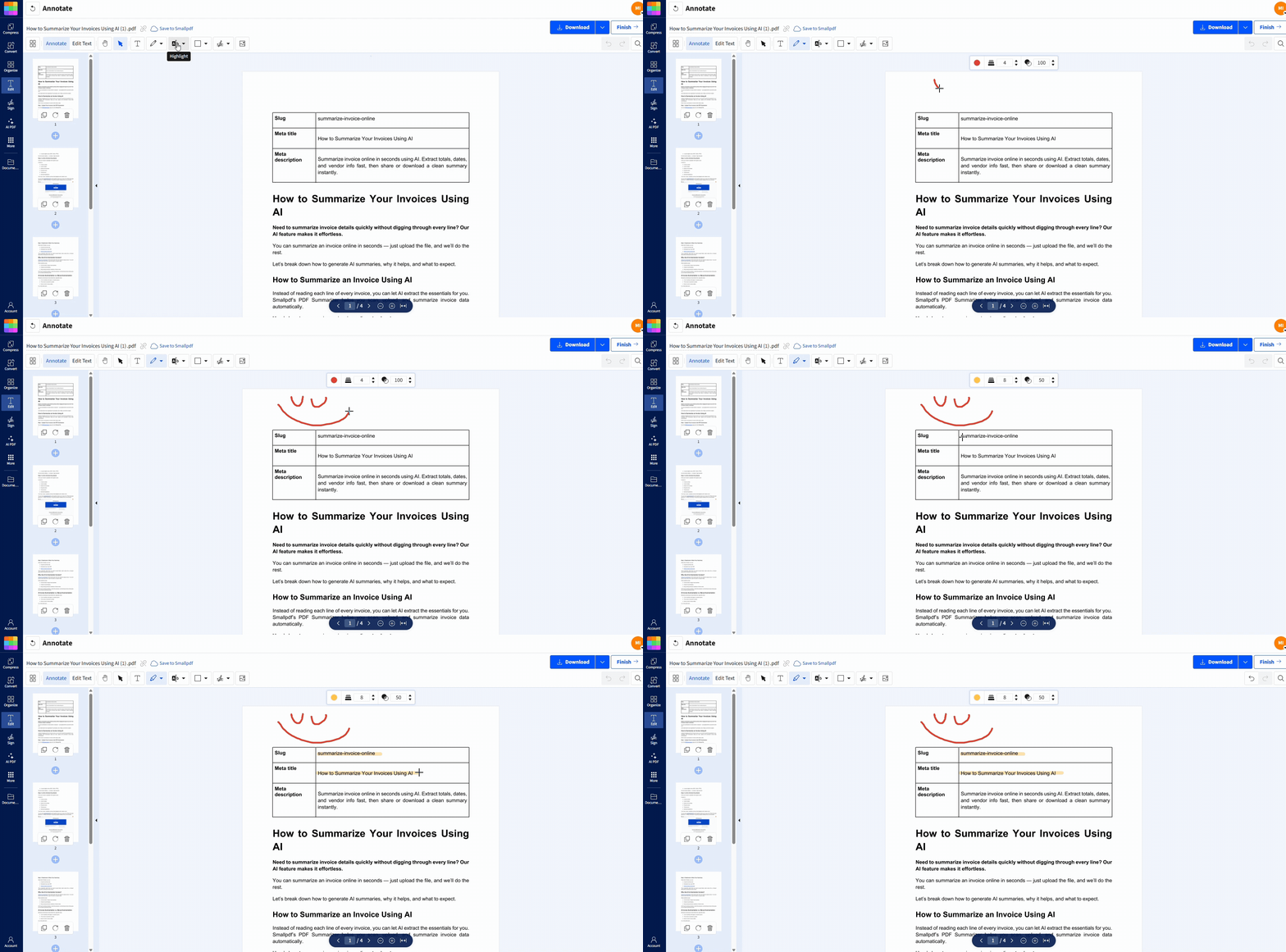
Smallpdf ile Çevrimiçi Olarak PDF Üzerine Nasıl Çizim Yapılır
Smallpdf’nin PDF Annotator aracı tarayıcında çalışır, yani Mac, Windows ve mobilde kullanılabilir. Dosyanı cihazından yükleyebilir veya Google Drive, Dropbox ya da OneDrive’dan alabilirsin.
Adım 1: PDF Annotator'ı Aç ve Dosyanı Yükle
PDF Annotator'ı aç.
PDF'ni sayfaya sürükleyip bırak veya Cihaz, Google Drive, Dropbox ya da OneDrive'dan seç.
Adım 2: Doğru İşaretleme Aracını Seç
Düzenleyicide, vermek istediğin mesaja uygun aracı seç:
Kalem / Çizim serbest çizgiler ve hızlı eskizler için.
Vurgulayıcı / İşaretleyici metin üzerinde vurgu yapmak için.
Şekiller düzgün oklar, daireler ve dikdörtgenler için.
Metin kutusu okunabilir kalan yazılı notlar için.
İşaretlerini tutarlı kullan. “Mutlaka düzeltilmeli” öğeleri için bir renk, “olsa iyi olur” önerileri için başka bir renk seç.
Adım 3: Çiz, Oklar Ekle ve Önemli Noktaları Daire İçine Al
Çizime başlamak için sayfaya tıkla.
Fareni, trackpad'ini, stylus kalemini veya dokunmatik ekranda parmağını kullan.
Şekilleri yerine sürükle, ardından içeriğe uyacak şekilde boyutlarını ayarla.
Düzgün daireler istiyorsan serbest çizim yerine şekil kullan. Düz bir ok istiyorsan elle çizmek yerine ok şeklini seç.
Adım 4: Dışa Aktar ve İndir
İşin bittiğinde sağ üstteki “Bitir” düğmesine tıkla. Ardından, ek açıklamaların yerinde kaydedildiği güncellenmiş PDF'ni indir.
Dosyayı aynı bulut klasöründe tutman gerekiyorsa dışa aktar ve hemen Drive'ına veya depolama konumuna yeniden yükle. Böylece işaretlenmiş sürümü daha sonra kolayca bulabilirsin.
Mac'te Preview ile PDF Üzerine Nasıl Çizim Yapılır
Preview, macOS'ta yerleşik olarak gelir; bu yüzden iyi bir çevrimdışı seçenektir. Bir şey yüklemek istemediğinde hızlı işaretlemeler için oldukça kullanışlıdır.
Adım 1: PDF'yi Preview'da Aç
Dosyaya sağ tıkla.
“Birlikte Aç” > “Preview” seçeneğini seç.
Adım 2: İşaretleme Araç Çubuğunu Aç
“İşaretleme” simgesine (daire içindeki kalem) tıkla veya “Görünüm” > “İşaretleme Araç Çubuğunu Göster” seçeneğine git.
Adım 3: Çiz, Eskiz Yap veya Şekil Ekle
Serbest el işaretlemeleri için “Sketch”i kullan.
Oklar, dikdörtgenler ve daireler için “Shapes”i kullan.
Şekilleri yerleştirirken “Shift” tuşunu basılı tut; böylece tamamen düz ya da tam yuvarlak olurlar.
Adım 4: Kaydet
“Dosya” > “Kaydet” seçeneğine git veya “Command+S” tuşlarına bas.
İpucu: Preview varsayılan olarak değişiklikleri doğrudan dosyanın içine kaydeder. Ayrı bir kopya istiyorsan önce dosyayı çoğalt, sonra işaretlemeleri o kopyada yap.
Windows'ta Microsoft Edge ile PDF Üzerine Nasıl Çizim Yapılır
Microsoft Edge, çizim araçları içeren bir PDF görüntüleyici sunar. Özellikle Surface cihazlarda veya dokunmatik ekranlı dizüstü bilgisayarlarda hızlı ek açıklamalar için iyi çalışır.
Adım 1: PDF'yi Edge'de Aç
PDF'ye sağ tıkla.
“Birlikte aç” > “Microsoft Edge” seçeneğini seç.
Adım 2: Bir Çizim Aracı Seç
Üst araç çubuğundan şunlardan birini seç:
Kalem çizim için
Vurgulayıcı vurgu için
Silgi mürekkep izlerini kaldırmak için
Rengi ve kalınlığı araç ayarlarından ayarla.
Adım 3: Çiz ve İşaretle
Doğrudan sayfanın üzerine çiz. Başlıklar veya önemli satırlar için vurgulayıcıyı, oklar ve açıklamalar için kalemi kullan.
Adım 4: Değişikliklerini Kaydet
“Kaydet” simgesine tıkla veya “Ctrl+S” tuşlarına bas.
Yeniden açtıktan sonra işaretlerini göremiyorsan yazılabilir bir konuma kaydettiğinden emin ol. Bazı klasörler veya paylaşımlı sürücüler doğrudan düzenlemeyi engeller.
PDF'deki Çizimleri Düzenleme veya Kaldırma
İşaretlemeleri temizlemen gerekiyorsa mümkün olduğunda bunu dışa aktarmadan önce yap. En hızlı yol budur.
Smallpdf'de:
Kaldırmak istediğin ek açıklamaya tıkla.
“Delete” tuşuna bas veya araç varsa silgiyi kullan.
Değişikliği yeni yaptıysan hemen “Geri Al”ı kullan.
Preview veya Edge'de:
Bazı işaretler nesne gibi davranır ve seçilip silinebilir.
Araca bağlı olarak serbest el çizimleri her zaman temiz şekilde silinmeyebilir.
PDF'n zaten dışa aktarıldıysa ve daha fazla düzenleme yapman gerekiyorsa güncellenmiş sürümü yeniden yükle ve oradan devam et.
Sorun Giderme: Neden PDF Üzerine Çizim Yapamıyorsun?
PDF üzerine çizme sırasında yaşanan sorunların çoğu izinler, görüntüleyici sınırlamaları veya dosya türüyle ilgilidir.
1. PDF görüntüleyicin salt okunur modda
Çözüm: Dosyayı PDF Annotator aracına yükle ve orada çizim yap.
2. PDF kilitli veya kısıtlanmış
Belirtiler: Açabiliyorsun ama çizim yapma ve kaydetme engelleniyor.
Çözüm: Belge sahibinden şifreyi veya izni iste. İznin varsa, kilidi aç önce, ardından ek açıklama ekle.
3. Tarayıcı gerçek bir düzenleyici değil, sadece önizleme gösteriyor
Çözüm: PDF'yi cihazına indir, ardından ek açıklama destekleyen bir düzenleyiciye yükle.
4. Ek açıklamaların kaydedilmiyor
Çözüm: Smallpdf'de her zaman “Dışa Aktar”a tıkla. Edge'de “Ctrl+S” tuşlarına bas ve kaydetme konumunu onayla.
5. Dosya taranmış bir PDF ve düz görünüyor
İyi haber: Taranmış dosyaların üzerine yine de çizim yapabilirsin.
Düzenlenebilir metne de ihtiyacın varsa genelde OCR gerekir. Smallpdf'de OCR özellikleri için Pro plan gerekebilir; buna bir ücretsiz deneme.
6. Hiçbir şey çizilmiyor veya çizgiler gecikiyor
Hızlıca deneyebileceğin çözümler:
Sayfayı yenile ve PDF'yi yeniden yükle.
Tarayıcı değiştir (Chrome, Edge, Safari, Firefox).
Diğer ağır sekmeleri, özellikle video görüşmelerini kapat.
PDF Annotator'a Başka Neler Ekleyebilirsin?
Çizim genelde başlangıçtır. Çoğu inceleme, görsel işaretlerle net notların bir arada kullanılmasını gerektirir.
PDF Annotator'da ayrıca şunları da yapabilirsin:
Metni vurgula dikkati yönlendirmek için.
Metin kutuları ekle “Bu tarihi değiştir.” gibi talimatlar için
Şekiller ve oklar ekle geri bildirimin düzenli kalması için.
Görseller yerleştir damga, logo veya ekran görüntüsü gibi.
PDF'deki mevcut metni değiştirmen gerekiyorsa bu, ek açıklama eklemekten farklı bir iş akışıdır. Bunun için PDF Düzenle aracını kullanabilirsin.
Telefonundan (iOS ve Android) PDF Üzerine Çizim Yap
Hareket halindeyken hızlı geri bildirim vermen gerektiğinde telefonundan PDF üzerine çizim yapabilirsin.
Şunu aç: Smallpdf mobil uygulaması.
PDF'ni içe aktar.
“Annotate”e dokun, ardından parmağınla veya stylus kalemle çizim yap.
İşin bitince dışa aktar.
Küçük ekranlarda çizim yapmadan önce yakınlaştır. Bu, okları ve daireleri doğru yerleştirmene yardımcı olur.
Hemen PDF Üzerine Çizmeye Başla
Hızlı geri bildirim gerektiğinde, çizim yapmak uzun yorum dizilerinden daha etkilidir. Smallpdf PDF Annotator ile bir dosyayı yükleyebilir, işaretleyebilir ve dakikalar içinde temiz bir kopya olarak dışa aktarabilirsin.
İnceleme sonrası PDF'ni paylaşacaksan işi basit tut. Ek açıklamalı sürümü dışa aktar, ardından e-posta sınırları engel oluyorsa sıkıştır.
Sıradaki adım onaysa, imzaları Smallpdf eSign ile göndermeden önce ekleyebilirsin.
Sık Sorulan Sorular
Yazılım indirmeden PDF üzerine çizim yapabilir miyim?
Evet. Smallpdf’nin PDF Annotator aracıyla tarayıcında çizim yapabilir ve kaydedilmiş bir kopyayı dışa aktarabilirsin. Kurulum gerekmez.Google Chrome'da PDF üzerine nasıl çizim yapabilirim?
Chrome’un yerleşik görüntüleyicisi daha çok görüntüleme içindir. Çizim araçlarına ihtiyacın varsa PDF'yi Smallpdf gibi bir annotator aracında aç, ardından güncellenmiş dosyayı dışa aktar.Microsoft Edge'de PDF üzerine nasıl çizim yapabilirim?
PDF'yi Edge'de aç, kalem veya vurgulayıcı simgesine tıkla, işaretlerini çiz, ardından kaydetmek için “Ctrl+S” tuşlarına bas.Neden PDF'me çizim yapamıyorum?
Çoğu durumda PDF kilitlidir, görüntüleyicin salt okunurdur veya doğru şekilde kaydetmemişsindir. Önce görüntüleyici sınırlamalarını elemek için dosyayı Smallpdf'ye yükle.PDF'ye düz çizgiler çizebilir miyim?
Evet. Smallpdf'de çizgi veya ok şeklini kullan. Preview'da düz çizgiler için şekilleri yerleştirirken “Shift” tuşunu basılı tut.Taranmış bir PDF üzerine çizim yapabilir miyim?
Evet, taranmış PDF'lerin üzerine çizim yapabilirsin. Taranmış metni de düzenlemen gerekiyorsa genelde OCR gerekir.Çizimleri nasıl silebilir veya geri alabilirim?
Dışa aktarmadan önce “Geri Al”ı kullan veya seçili işaretlemeyi sil. Dışa aktardıktan sonra PDF'yi yeniden yükle ve ek açıklamaları düzenleyicide kaldır.PDF'yi paylaştığımda çizimlerim yerinde kalır mı?
Evet. Dışa aktardığında veya kaydettiğinde ek açıklamalar PDF'nin içine gömülür, böylece başkaları da bunları standart görüntüleyicilerde görebilir.PDF'nde anında çizim yap - istediğin zaman iptal et
