Gratis online op PDF tekenen
Markeer elke PDF met tekeningen uit de vrije hand, vormen en notities. Gebruik Smallpdf online of Preview en Edge offline, en sla daarna alles op met één klik.
Moet je snel op een PDF tekenen? Upload het bestand, schets, voeg pijlen toe en exporteer binnen een paar minuten een schone kopie, gewoon vanuit je browser. Je hoeft niets te installeren of je aan te melden.
Tekenen op een PDF helpt je om visueel te reviewen. Je kunt een clausule omcirkelen, met een pijl naar een nummer wijzen, een idee in de marge schetsen of sneller correcties markeren dan wanneer je lange opmerkingen typt.
Hieronder laten we eerst de snelste online methode met Smallpdf zien en daarna eenvoudige offline opties voor Mac en Windows.
Snelle stappen: binnen enkele seconden op een PDF tekenen
Uploaden je PDF naar PDF Annotator hieronder
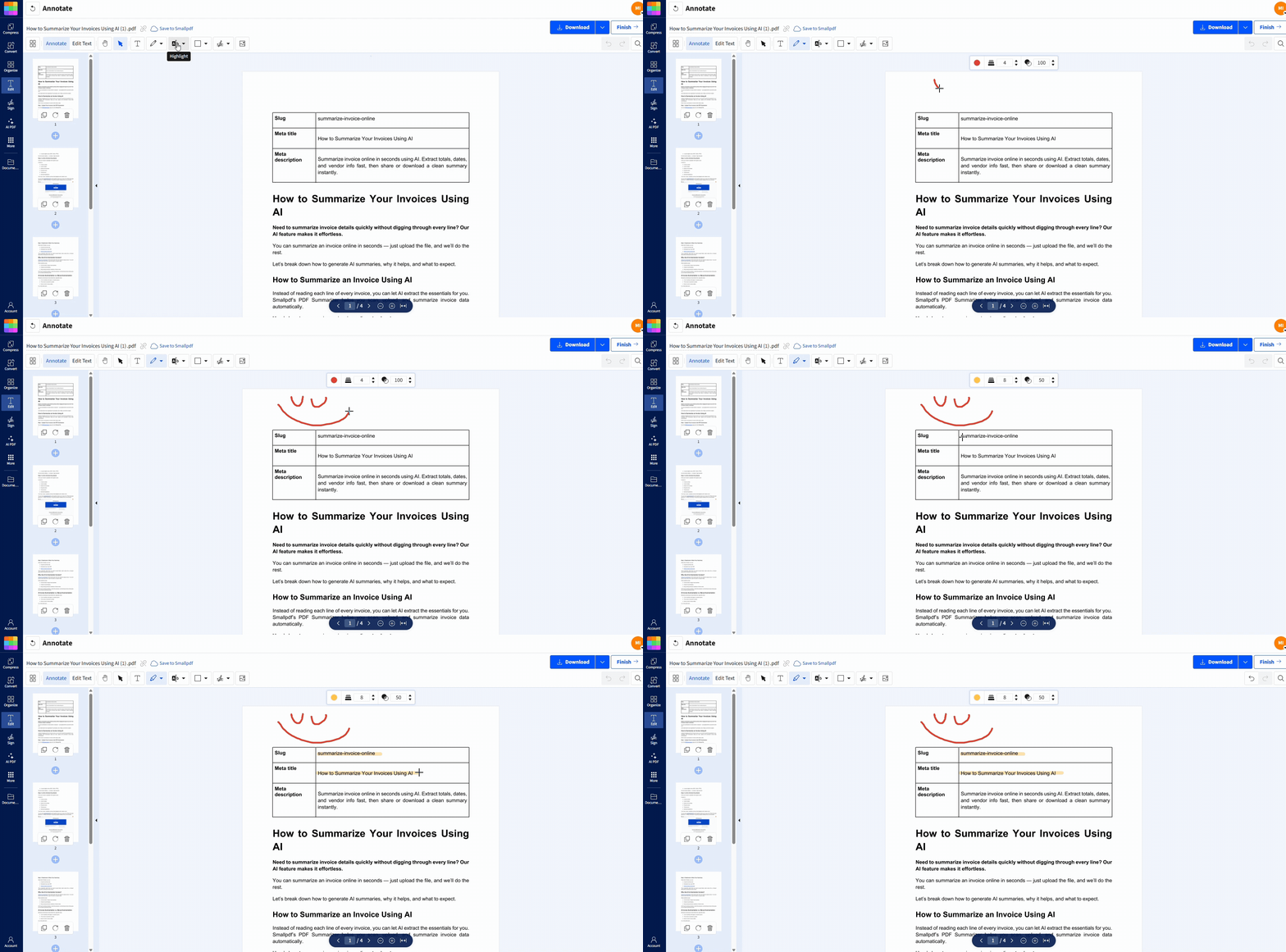
Teken uit de vrije hand, voeg vormen toe of plaats een notitie.
Exporteren en download je gemarkeerde PDF.
Hoe je online op een PDF tekent met Smallpdf
De PDF Annotator van Smallpdf draait in je browser, dus hij werkt op Mac, Windows en mobiele apparaten. Je kunt uploaden vanaf je apparaat of bestanden ophalen uit Google Drive, Dropbox of OneDrive.
Stap 1: Open PDF Annotator en upload je bestand
Open PDF Annotator.
Sleep je PDF naar de pagina of kies het bestand vanaf je apparaat, Google Drive, Dropbox of OneDrive.
Stap 2: Kies het juiste markeergereedschap
Kies in de editor het gereedschap dat past bij wat je wilt overbrengen:
Potlood / Tekenen voor lijnen uit de vrije hand en snelle schetsen.
Markeerstift / Marker om tekst te benadrukken.
Vormen voor strakke pijlen, cirkels en rechthoeken.
Tekstvak voor getypte notities die leesbaar blijven.
Houd je markeringen consistent. Gebruik één kleur voor items die echt moeten worden aangepast en een andere voor suggesties die mooi meegenomen zijn.
Stap 3: Teken, voeg pijlen toe en omcirkel wat belangrijk is
Klik op de pagina om te beginnen met tekenen.
Gebruik je muis, trackpad, stylus of vinger op een touchscreen.
Sleep vormen naar de juiste plek en pas daarna het formaat aan zodat ze goed bij de inhoud passen.
Als je strakke cirkels wilt, gebruik dan een vorm in plaats van uit de vrije hand te tekenen. Wil je een rechte pijl, gebruik dan de pijlvorm in plaats van die met de hand te tekenen.
Stap 4: Exporteren en downloaden
Als je klaar bent, klik je op ‘Voltooien’ (rechtsboven). Download daarna je bijgewerkte PDF, met je aantekeningen op hun plek opgeslagen.
Als je het bestand in dezelfde cloudmap wilt bewaren, exporteer het dan en upload het meteen weer naar je Drive of opslaglocatie. Zo is de gemarkeerde versie later makkelijk terug te vinden.
Hoe teken je op een PDF op een Mac met Preview
Preview is ingebouwd in macOS, dus het is een prima offline optie. Ideaal voor snelle markeringen als je niets wilt uploaden.
Stap 1: Open de PDF in Preview
Klik met de rechtermuisknop op het bestand.
Selecteer ‘Openen met’ > ‘Preview’.
Stap 2: Schakel de markeerwerkbalk in
Klik op het pictogram ‘Markering’ (pen in een cirkel) of ga naar ‘Weergave’ > ‘Toon markeerwerkbalk’.
Stap 3: Teken, schets of voeg vormen toe
Gebruik “Sketch” voor markeringen uit de vrije hand.
Gebruik “Shapes” voor pijlen, rechthoeken en cirkels.
Houd “Shift” ingedrukt terwijl je vormen plaatst om ze perfect recht of perfect rond te houden.
Stap 4: Opslaan
Ga naar “File” > “Save,” of druk op “Command+S.”
Tip: Preview slaat wijzigingen standaard direct op in het bestand. Als je een aparte kopie wilt, dupliceer het bestand dan eerst en voeg je aantekeningen toe aan die kopie.
Hoe teken je op een PDF in Windows met Microsoft Edge
Microsoft Edge heeft een PDF-viewer met tekengereedschappen. Die werkt goed voor snelle aantekeningen, vooral op een Surface-apparaat of een laptop met touchscreen.
Stap 1: Open de PDF in Edge
Klik met de rechtermuisknop op de PDF.
Kies ‘Openen met’ > ‘Microsoft Edge’.
Stap 2: Selecteer een tekengereedschap
Kies in de bovenste werkbalk:
Pen om te tekenen
Markeerstift om te benadrukken
Gum om inktmarkeringen te verwijderen
Pas de kleur en dikte aan via de instellingen van het gereedschap.
Stap 3: Tekenen en markeren
Teken rechtstreeks op de pagina. Gebruik de markeerstift voor koppen of belangrijke regels en de pen voor pijlen en call-outs.
Stap 4: Sla je wijzigingen op
Klik op het pictogram ‘Opslaan’ of druk op ‘Ctrl+S’.
Als je je markeringen na het opnieuw openen niet ziet, controleer dan of je hebt opgeslagen op een locatie waar je schrijfrechten hebt. Sommige mappen of gedeelde schijven blokkeren directe bewerkingen.
Hoe je tekeningen in een PDF bewerkt of verwijdert
Als je markeringen moet opschonen, doe dat dan als het kan vóór het exporteren. Dat is het snelst.
In Smallpdf:
Klik op de annotatie die je wilt verwijderen.
Druk op ‘Delete’ of gebruik de gum als dat gereedschap beschikbaar is.
Gebruik meteen ‘Ongedaan maken’ als je de wijziging net hebt aangebracht.
In Preview of Edge:
Sommige markeringen gedragen zich als objecten en kunnen worden geselecteerd en verwijderd.
Markeringen uit de vrije hand kun je, afhankelijk van het gereedschap, niet altijd netjes verwijderen.
Als je PDF al is geëxporteerd en je nog meer bewerkingen nodig hebt, upload de bijgewerkte versie dan opnieuw en ga vanaf daar verder.
Problemen oplossen: waarom je niet op een PDF kunt tekenen
De meeste problemen met tekenen op een PDF komen neer op machtigingen, beperkingen van de viewer of het bestandstype.
1. Je PDF-viewer is alleen-lezen
Oplossing: Upload het bestand naar PDF Annotator en teken daar.
2. De PDF is vergrendeld of beperkt
Signalen: Je kunt het bestand openen, maar tekenen en opslaan zijn geblokkeerd.
Oplossing: Vraag de eigenaar van het document om het wachtwoord of om toestemming. Als je toestemming hebt, ontgrendel het eerst en voeg daarna aantekeningen toe.
3. De browser toont een voorbeeld, geen echte editor
Oplossing: Download de PDF naar je apparaat en upload hem daarna naar een editor die aantekeningen ondersteunt.
4. Je aantekeningen worden niet opgeslagen
Oplossing: Klik in Smallpdf altijd op ‘Exporteren’. Druk in Edge op ‘Ctrl+S’ en bevestig de opslaglocatie.
5. Het bestand is een gescande PDF en voelt vlak aan
Goed nieuws: Je kunt nog steeds over scans heen tekenen.
Als je ook bewerkbare tekst nodig hebt, is OCR meestal vereist. In Smallpdf is voor OCR-functies mogelijk een Pro-abonnement nodig, dat je kunt krijgen via een gratis proefperiode.
6. Er wordt niets getekend of strepen lopen achter
Oplossingen om snel te proberen:
Ververs de pagina en upload de PDF opnieuw.
Wissel van browser (Chrome, Edge, Safari, Firefox).
Sluit andere zware tabbladen, vooral videogesprekken.
Wat je nog meer kunt toevoegen in PDF Annotator
Tekenen is meestal pas het begin. Voor de meeste reviews heb je een mix van visuele markeringen en duidelijke notities nodig.
In PDF Annotator kun je ook:
Tekst markeren om de aandacht te sturen.
Tekstvakken toevoegen voor instructies zoals ‘Wijzig deze datum.’
Vormen en pijlen plaatsen om feedback overzichtelijk te houden.
Afbeeldingen plaatsen zoals stempels, logo’s of screenshots.
Als je bestaande tekst in de PDF wilt wijzigen, is dat iets anders dan annoteren. Je kunt PDF bewerken gebruiken om die wijzigingen door te voeren.
Teken op een PDF vanaf je telefoon (iOS en Android)
Je kunt vanaf je telefoon op PDF’s tekenen als je onderweg snel feedback wilt geven.
Open de Smallpdf mobiele app.
Importeer je PDF.
Tik op ‘Annoteren’ en teken daarna met je vinger of een stylus.
Exporteer het bestand als je klaar bent.
Zoom op kleine schermen eerst in voordat je gaat tekenen. Zo kun je pijlen en cirkels nauwkeurig plaatsen.
Begin nu met tekenen op een PDF
Als je snel feedback nodig hebt, werkt tekenen beter dan lange reactiethreads. Met Smallpdf PDF Annotator kun je binnen een paar minuten een bestand uploaden, markeren en een schone kopie exporteren.
Als je je PDF na de review deelt, houd het dan simpel. Exporteer je versie met aantekeningen en comprimeer die daarna als e-maillimieten in de weg zitten.
Als de volgende stap goedkeuring is, kun je handtekeningen toevoegen met Smallpdf eSign voordat je het verstuurt.
Veelgestelde vragen
Kan ik op een PDF tekenen zonder software te downloaden?
Ja. Met de PDF Annotator van Smallpdf teken je in je browser en exporteer je een opgeslagen kopie. Je hoeft niets te installeren.Hoe teken ik op een PDF in Google Chrome?
De ingebouwde viewer van Chrome is vooral bedoeld om te bekijken. Heb je tekengereedschappen nodig, open de PDF dan in een annotatietool zoals Smallpdf en exporteer daarna het bijgewerkte bestand.Hoe teken ik op een PDF in Microsoft Edge?
Open de PDF in Edge, klik op het pictogram voor de pen of markeerstift, teken je markeringen en druk daarna op “Ctrl+S” om op te slaan.Waarom kan ik niet op mijn PDF tekenen?
Meestal is de PDF vergrendeld, is je viewer alleen-lezen of heb je niet goed opgeslagen. Upload het bestand naar Smallpdf om beperkingen van de viewer eerst uit te sluiten.Kan ik rechte lijnen tekenen in een PDF?
Ja. Gebruik de lijn- of pijlvorm in Smallpdf. Houd in Preview de ‘Shift’-toets ingedrukt terwijl je vormen plaatst om rechte lijnen te maken.Kan ik op een gescande PDF tekenen?
Ja, je kunt op scans tekenen. Als je ook de gescande tekst wilt bewerken, heb je meestal OCR nodig.Hoe wis ik tekeningen of maak ik ze ongedaan?
Gebruik vóór het exporteren ‘Ongedaan maken’ of verwijder de geselecteerde markering. Upload de PDF na het exporteren opnieuw en verwijder de aantekeningen in de editor.Blijven mijn tekeningen op hun plek staan als ik de PDF deel?
Ja. Zodra je exporteert of opslaat, worden de aantekeningen in de PDF ingebed, zodat anderen ze in standaardviewers kunnen zien.Teken direct op je PDF - op elk moment opzegbaar
