- Strona startowa
- ›Blog
- ›Rysuj na PDF za darmo online
Rysuj na PDF za darmo online
Dodawaj adnotacje do dowolnego PDF za pomocą odręcznego rysowania, kształtów i notatek. Użyj Smallpdf online albo Podglądu i Edge offline, a potem zapisz wszystko jednym kliknięciem.
Więcej o dodawaniu adnotacji do PDF
Więcej o edycji PDF
Narzędzia i poradniki do czytania PDF
Chcesz szybko rysować na PDF? Prześlij plik, naszkicuj, dodaj strzałki i wyeksportuj czystą kopię w kilka minut — prosto z przeglądarki. Bez instalacji i rejestracji.
Rysowanie na PDF pomaga szybciej przeglądać dokument wizualnie. Możesz zakreślić klauzulę, wskazać liczbę strzałką, naszkicować pomysł na marginesie albo zaznaczyć poprawki szybciej niż przy wpisywaniu długich komentarzy.
Poniżej pokażemy najpierw najszybszą metodę online w Smallpdf, a potem proste opcje offline na Maca i Windows.
Szybkie kroki: rysuj na PDF w kilka sekund
Prześlij swój plik PDF do PDF Annotator poniżej
Rysuj odręcznie, dodawaj kształty lub umieszczaj notatki.
Eksportuj i pobierz plik PDF z naniesionymi adnotacjami.
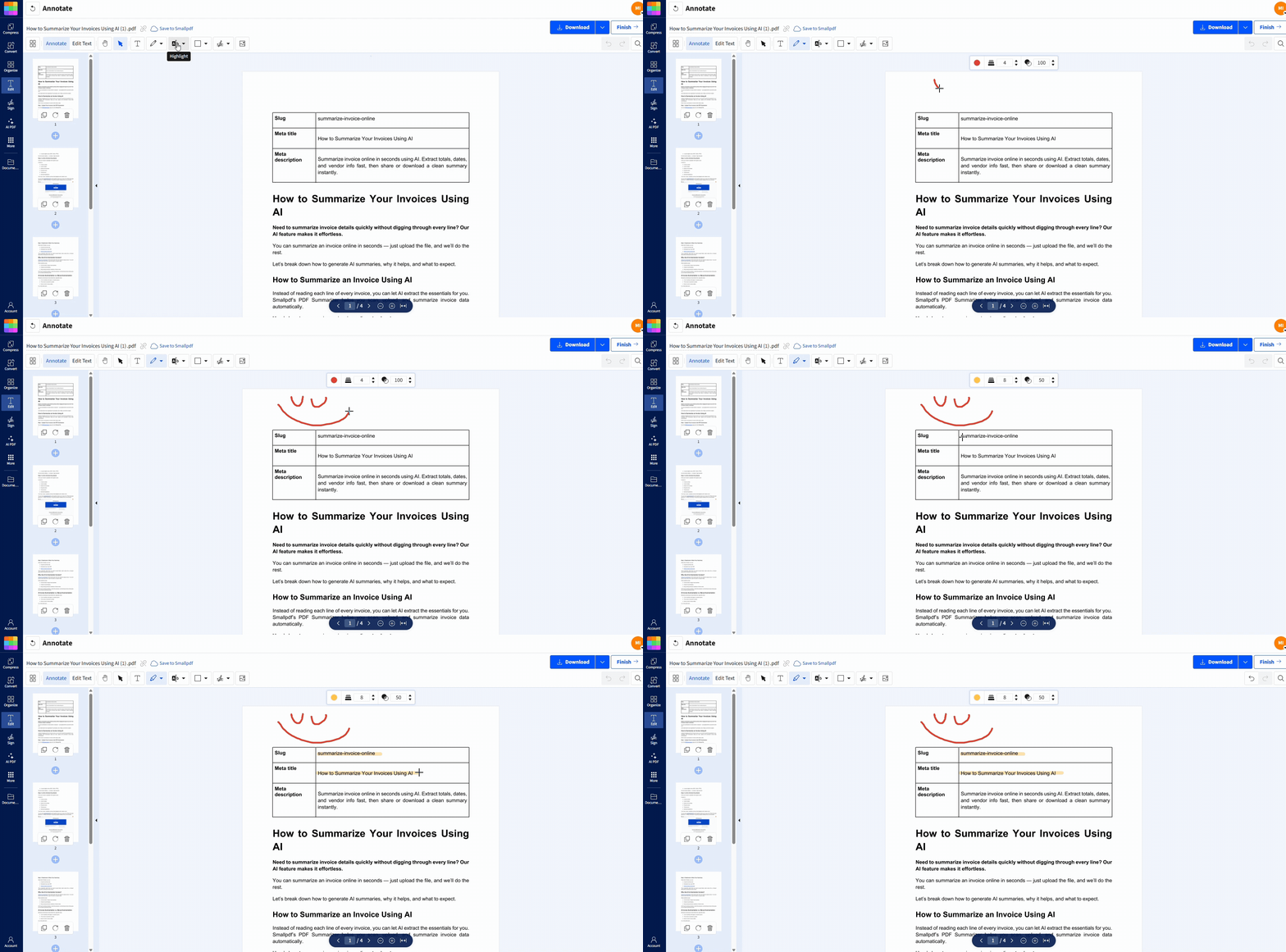
Jak rysować na PDF online w Smallpdf
Narzędzie PDF Annotator od Smallpdf działa w przeglądarce, więc działa na Macu, Windowsie i urządzeniach mobilnych. Możesz przesłać plik ze swojego urządzenia albo pobrać go z Google Drive, Dropbox lub OneDrive.
Krok 1: Otwórz PDF Annotator i prześlij swój plik
Otwórz PDF Annotator.
Przeciągnij i upuść plik PDF na stronę albo wybierz go z urządzenia, Google Drive, Dropbox lub OneDrive.
Krok 2: Wybierz odpowiednie narzędzie do oznaczania
W edytorze wybierz narzędzie, które najlepiej pasuje do tego, co chcesz przekazać:
Ołówek / Rysuj do linii odręcznych i szybkich szkiców.
Zakreślacz / Marker do podkreślania tekstu.
Kształty do czystych strzałek, kół i prostokątów.
Pole tekstowe do wpisywanych notatek, które pozostają czytelne.
Zadbaj o spójność oznaczeń. Używaj jednego koloru dla elementów „do poprawy”, a innego dla sugestii „warto dodać”.
Krok 3: Rysuj, dodawaj strzałki i zaznaczaj to, co ważne
Kliknij na stronie, aby zacząć rysować.
Użyj myszy, gładzika, rysika lub palca na ekranie dotykowym.
Przeciągnij kształty w odpowiednie miejsce, a potem zmień ich rozmiar, aby dopasować je do treści.
Jeśli chcesz uzyskać równe koła, użyj kształtu zamiast rysowania odręcznego. Jeśli chcesz prostą strzałkę, wybierz kształt strzałki zamiast rysować ją ręcznie.
Krok 4: Eksportuj i pobierz
Gdy skończysz, kliknij „Finish” (w prawym górnym rogu). Następnie pobierz zaktualizowany plik PDF z zapisanymi adnotacjami.
Jeśli chcesz zachować plik w tym samym folderze w chmurze, wyeksportuj go i od razu prześlij z powrotem na Dysk lub do wybranej lokalizacji. Dzięki temu wersję z adnotacjami łatwo znajdziesz później.
Jak rysować na PDF na Macu w Podglądzie
Podgląd jest wbudowany w macOS, więc to solidna opcja offline. Świetnie nadaje się do szybkich adnotacji, gdy nie chcesz niczego przesyłać.
Krok 1: Otwórz plik PDF w aplikacji Podgląd
Kliknij plik prawym przyciskiem myszy.
Wybierz „Otwórz za pomocą” > „Podgląd”.
Krok 2: Włącz pasek narzędzi do adnotacji
Kliknij ikonę „Oznaczenia” (pióro w okręgu) albo przejdź do „Widok” > „Pokaż pasek narzędzi oznaczeń”.
Krok 3: Rysuj, szkicuj lub dodawaj kształty
Użyj funkcji „Sketch” do odręcznych oznaczeń.
Użyj funkcji „Shapes” do strzałek, prostokątów i kół.
Przytrzymaj „Shift” podczas wstawiania kształtów, aby były idealnie proste albo idealnie okrągłe.
Krok 4: Zapisz
Przejdź do „Plik” > „Zapisz” albo naciśnij „Command+S”.
Wskazówka: Podgląd domyślnie zapisuje zmiany bezpośrednio w pliku. Jeśli chcesz mieć osobną kopię, najpierw zduplikuj plik i dodawaj adnotacje w kopii.
Jak rysować na PDF w Windowsie w Microsoft Edge
Microsoft Edge ma wbudowaną przeglądarkę PDF z narzędziami do rysowania. Dobrze sprawdza się do szybkich adnotacji, szczególnie na urządzeniu Surface albo laptopie z ekranem dotykowym.
Krok 1: Otwórz plik PDF w Edge
Kliknij plik PDF prawym przyciskiem myszy.
Wybierz „Otwórz za pomocą” > „Microsoft Edge”.
Krok 2: Wybierz narzędzie do rysowania
Na górnym pasku narzędzi wybierz:
Pióro do rysowania
Zakreślacz do podkreślania
Gumka do usuwania śladów atramentu
Dostosuj kolor i grubość w ustawieniach narzędzia.
Krok 3: Rysuj i dodawaj adnotacje
Rysuj bezpośrednio na stronie. Używaj zakreślacza do nagłówków lub kluczowych fragmentów, a pióra do strzałek i objaśnień.
Krok 4: Zapisz zmiany
Kliknij ikonę „Zapisz” albo naciśnij „Ctrl+S”.
Jeśli po ponownym otwarciu nie widzisz swoich oznaczeń, sprawdź, czy zapisałeś plik w lokalizacji z prawem do zapisu. Niektóre foldery lub dyski współdzielone blokują bezpośrednią edycję.
Jak edytować lub usuwać rysunki z PDF
Jeśli chcesz uporządkować adnotacje, zrób to przed eksportem, jeśli tylko możesz. To najszybsza opcja.
W Smallpdf:
Kliknij adnotację, którą chcesz usunąć.
Naciśnij „Delete” albo użyj gumki, jeśli to narzędzie jest dostępne.
Jeśli właśnie wprowadziłeś zmianę, od razu użyj „Cofnij”.
W Podglądzie lub Edge:
Niektóre oznaczenia działają jak obiekty i można je zaznaczyć oraz usunąć.
Odręczne ślady nie zawsze da się usunąć całkowicie, w zależności od narzędzia.
Jeśli plik PDF został już wyeksportowany i potrzebujesz dalszych zmian, ponownie prześlij zaktualizowaną wersję i kontynuuj od tego miejsca.
Rozwiązywanie problemów: dlaczego nie możesz rysować na PDF
Większość problemów z rysowaniem na PDF wynika z uprawnień, ograniczeń przeglądarki lub typu pliku.
1. Twoja przeglądarka PDF działa w trybie tylko do odczytu
Rozwiązanie: Prześlij plik do PDF Annotator i rysuj tam.
2. Plik PDF jest zablokowany lub ograniczony
Oznaki: Możesz go otworzyć, ale rysowanie i zapisywanie są zablokowane.
Rozwiązanie: Poproś właściciela dokumentu o hasło lub uprawnienia. Jeśli je masz, odblokuj go najpierw, a potem dodaj adnotacje.
3. Przeglądarka pokazuje podgląd, a nie prawdziwy edytor
Rozwiązanie: Pobierz plik PDF na swoje urządzenie, a potem prześlij go do edytora, który obsługuje adnotacje.
4. Twoje adnotacje się nie zapisują
Rozwiązanie: W Smallpdf zawsze klikaj „Export”. W Edge naciśnij „Ctrl+S” i potwierdź lokalizację zapisu.
5. Plik to zeskanowany PDF i wygląda na płaski
Dobra wiadomość: Nadal możesz rysować na skanach.
Jeśli potrzebujesz też edytowalnego tekstu, zwykle potrzebne jest OCR. W Smallpdf funkcje OCR mogą wymagać planu Pro, do którego możesz uzyskać dostęp przez bezpłatny okres próbny.
6. Nic się nie rysuje albo linie się opóźniają
Szybkie rozwiązania, które warto wypróbować:
Odśwież stronę i prześlij plik PDF ponownie.
Zmień przeglądarkę (Chrome, Edge, Safari, Firefox).
Zamknij inne obciążające karty, szczególnie rozmowy wideo.
Co jeszcze możesz dodać w PDF Annotator
Rysowanie to zwykle dopiero początek. W większości przeglądów potrzebujesz połączenia oznaczeń wizualnych i jasnych notatek.
W PDF Annotator możesz też:
Zaznaczać tekst aby kierować uwagę.
Dodawać pola tekstowe do instrukcji typu „Zmień tę datę”.
Wstawiać kształty i strzałki aby zachować porządek w uwagach.
Umieszczać obrazy takie jak pieczątki, logo lub zrzuty ekranu.
Jeśli chcesz zmienić istniejący tekst w PDF, to inny proces niż dodawanie adnotacji. Możesz użyć Edytuj PDF aby wprowadzić te zmiany.
Rysuj na PDF z telefonu (iOS i Android)
Możesz rysować na PDF z telefonu, gdy potrzebujesz szybko przekazać uwagi w drodze.
Otwórz aplikację mobilną Smallpdf.
Zaimportuj plik PDF.
Kliknij „Annotate”, a potem rysuj palcem lub rysikiem.
Po zakończeniu wyeksportuj plik.
Na małych ekranach powiększ widok przed rysowaniem. Dzięki temu łatwiej precyzyjnie umieścisz strzałki i koła.
Zacznij rysować na PDF już teraz
Gdy potrzebujesz szybkiej informacji zwrotnej, rysowanie wygrywa z długimi wątkami komentarzy. Dzięki PDF Annotator od Smallpdf możesz przesłać plik, dodać adnotacje i wyeksportować czystą kopię w kilka minut.
Jeśli udostępniasz PDF po przeglądzie, zachowaj prostotę. Wyeksportuj wersję z adnotacjami, a potem skompresuj ją, jeśli przeszkadzają limity rozmiaru wiadomości e-mail.
Jeśli następnym krokiem jest zatwierdzenie, możesz dodać podpisy za pomocą Smallpdf eSign przed wysłaniem.
Często zadawane pytania
Czy mogę rysować na PDF bez pobierania oprogramowania?
Tak. Dzięki PDF Annotator od Smallpdf rysujesz w przeglądarce i eksportujesz zapisaną kopię. Nie musisz nic instalować.Jak rysować na PDF w Google Chrome?
Wbudowana przeglądarka Chrome służy głównie do wyświetlania. Jeśli potrzebujesz narzędzi do rysowania, otwórz PDF w narzędziu do adnotacji, takim jak Smallpdf, a następnie wyeksportuj zaktualizowany plik.Jak rysować na PDF w Microsoft Edge?
Otwórz plik PDF w Edge, kliknij ikonę pióra lub zakreślacza, dodaj swoje oznaczenia, a potem naciśnij „Ctrl+S”, aby zapisać.Dlaczego nie mogę rysować na PDF?
Najczęściej plik PDF jest zablokowany, przeglądarka działa w trybie tylko do odczytu albo plik nie został poprawnie zapisany. Prześlij go do Smallpdf, aby najpierw wykluczyć ograniczenia przeglądarki.Czy mogę rysować proste linie w PDF?
Tak. Użyj kształtu linii lub strzałki w Smallpdf. W Podglądzie przytrzymaj „Shift” podczas wstawiania kształtów, aby uzyskać proste linie.Czy mogę rysować na zeskanowanym PDF?
Tak, możesz rysować na skanie PDF. Jeśli chcesz też edytować zeskanowany tekst, zwykle potrzebujesz OCR.Jak usunąć rysunki lub cofnąć zmiany?
Przed eksportem użyj „Cofnij” albo usuń zaznaczoną adnotację. Po eksporcie prześlij PDF ponownie i usuń adnotacje w edytorze.Czy moje rysunki pozostaną na miejscu po udostępnieniu PDF?
Tak. Po wyeksportowaniu lub zapisaniu adnotacje są osadzane w PDF, więc inni zobaczą je w standardowych przeglądarkach.Rysuj na PDF od razu — anuluj w dowolnym momencie
